Problema
- Você deseja criar uma nova regra de controle da Web que registre sites bloqueados quando acessados por dispositivos que executam um aplicativo ESET Endpoint ou ESET Server Security
- Você deseja criar um modelo de relatório de registros de controle da Web para sites bloqueados
Solução
- Crie uma nova regra de controle da Web
- Crie um novo modelo de relatório de registros de controle da Web
- Adicione um novo relatório de painel de controle da Web
I. Crie uma nova regra de controle da Web
Se você já criou uma regra de controle da Web e deseja criar um relatório de painel, altere a gravidade do registro de cada regra para “Aviso” (consulte a etapa c abaixo) e pule para a parte II.
-
Execute as seguintes ações:
-
Gerenciar regras de URL e certifique-se de que a gravidade do registro esteja definida como Aviso.
-
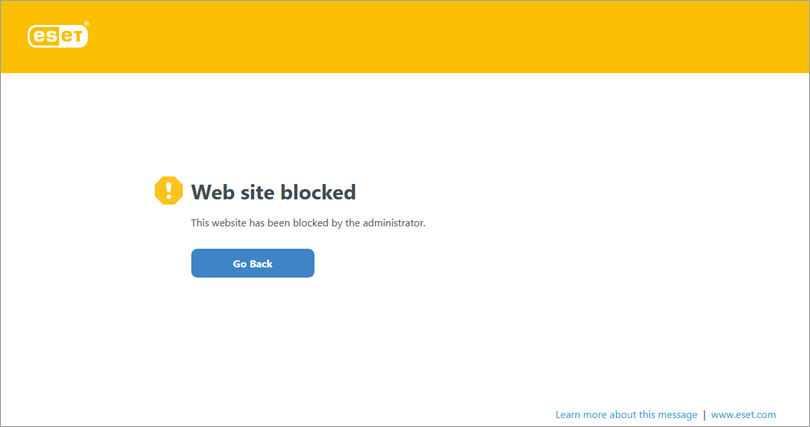
Uma mensagem de erro é exibida sempre que um cliente tenta acessar um link bloqueado pelo controle da Web. Você também pode personalizar a mensagem e o gráfico da página da Web bloqueada. Continue na Parte II.
II. Criar um novo modelo de relatório de logs do Controle da Web
-
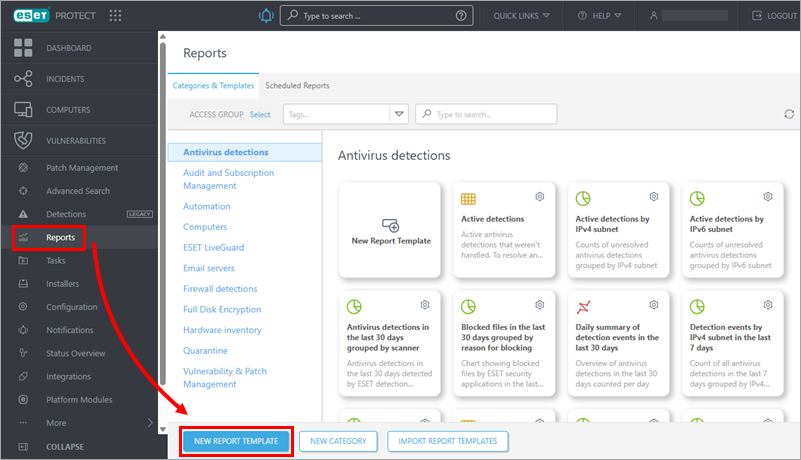
Clique em Relatórios → Novo modelo de relatório.
-
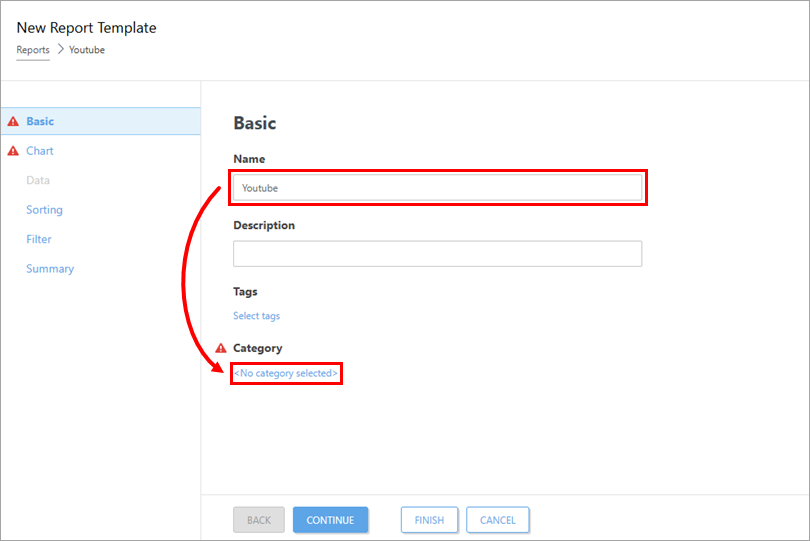
Digite um nome para o novo modelo de relatório e clique em Nenhuma categoria selecionada.
-
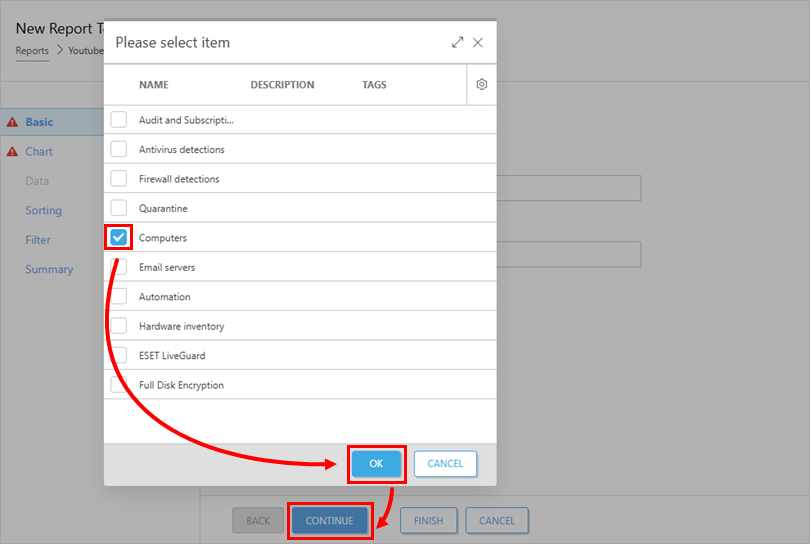
Marque a caixa de seleção ao lado de Computadores e clique em OK → Continuar.
-
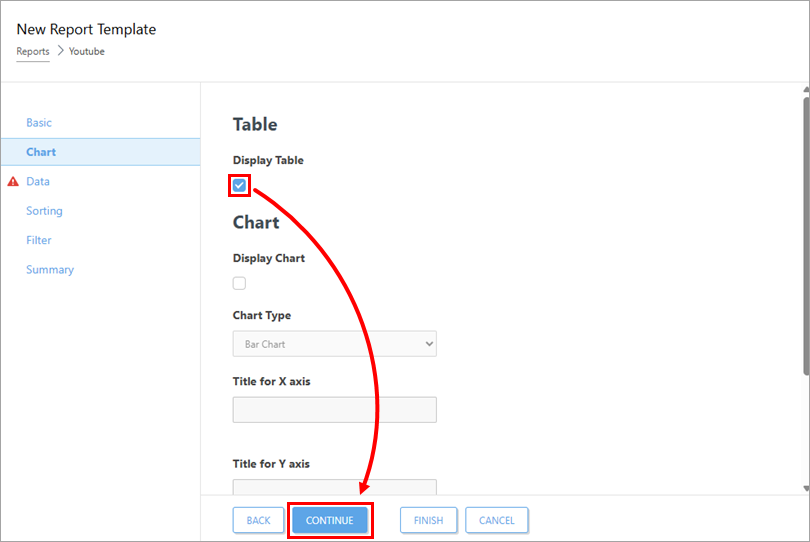
Marque a caixa de seleção em Exibir tabela e clique em Continuar.
-
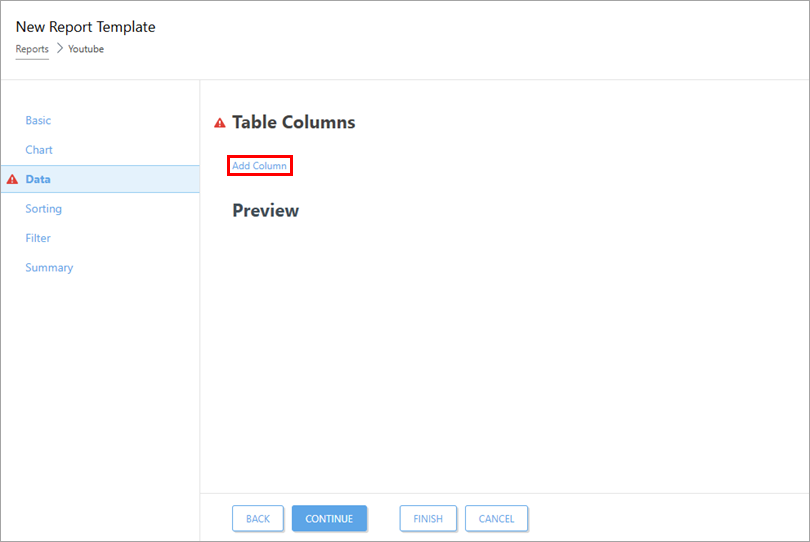
Clique em Adicionar coluna.
-
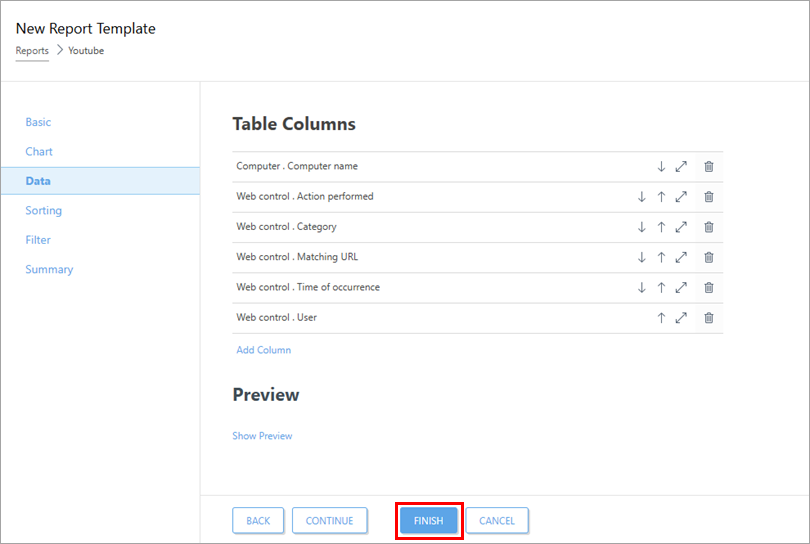
Adicione as seguintes colunas ao modelo de tabela:
-
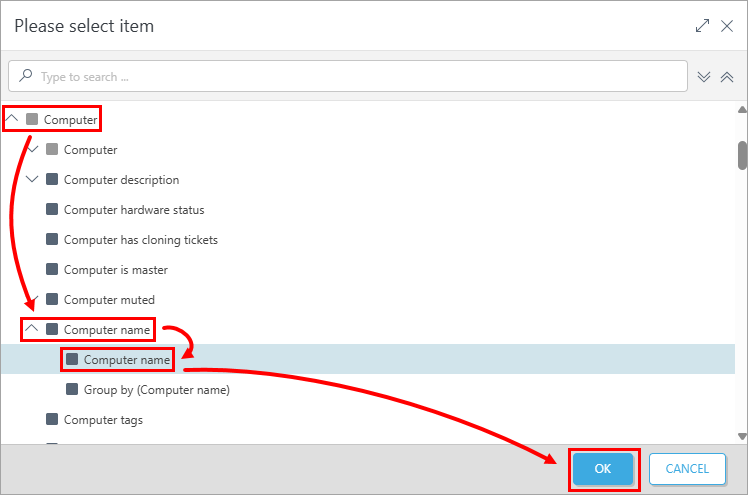
Expanda Computador → Nome do computador, marque Nome do computador e clique em OK.
-
Expanda “Controle da Web”, marque “Ação realizada” e clique em OK.
-
Expanda “Controle da Web”, marque “Categoria ” e clique em “OK”.
-
Expanda Controle da Web, selecione URL correspondente e clique em OK.
-
Expanda Controle da Web → Hora da ocorrência, selecione Hora da ocorrência e clique em OK.
-
Expanda Controle da Web, selecione Usuário e clique em OK.
-
-
Clique em Concluir.
III. Adicionar um novo relatório do Painel de Controle de Logs da Web
-
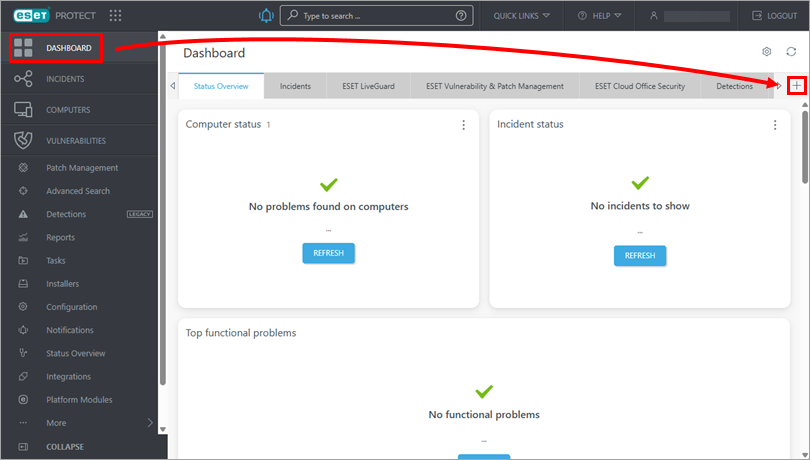
Clique em Painel → no ícone de mais para adicionar um novo painel.
-
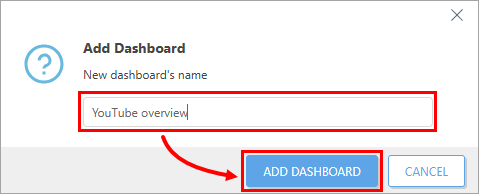
Digite um nome para o novo painel e clique em “Adicionar painel”.
-
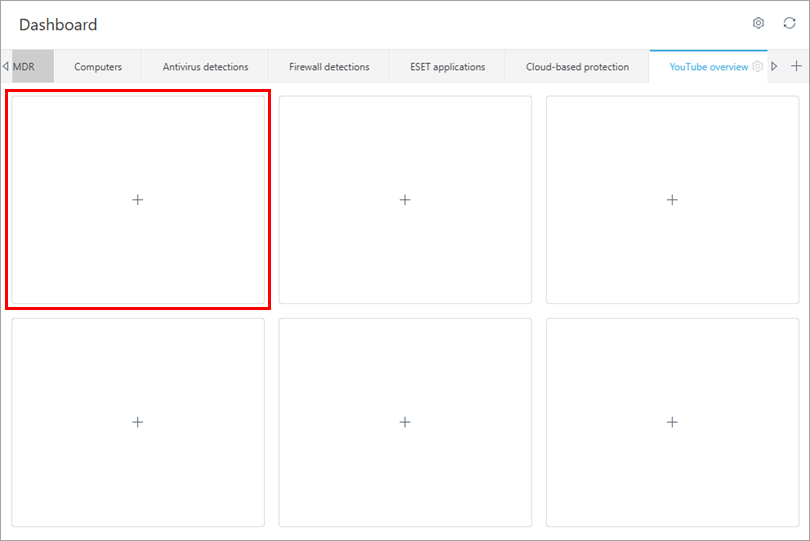
Clique no bloco onde deseja exibir o relatório do painel.
-
Selecione o relatório que você criou na Parte II (neste exemplo: expanda Computadores e clique em YouTube → OK).
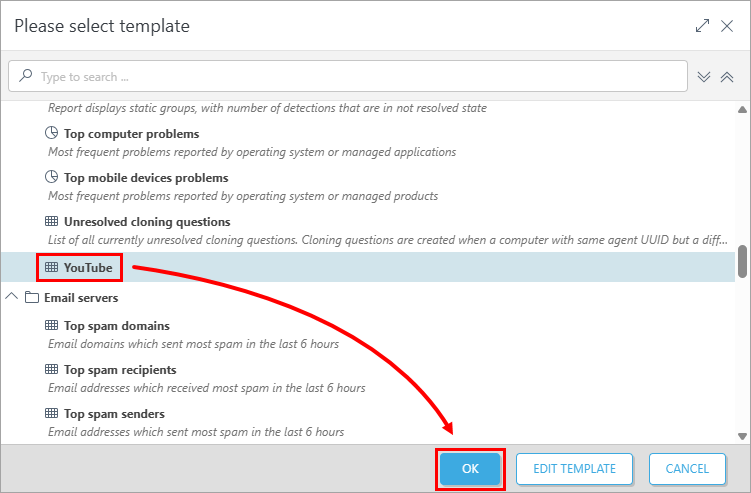
-
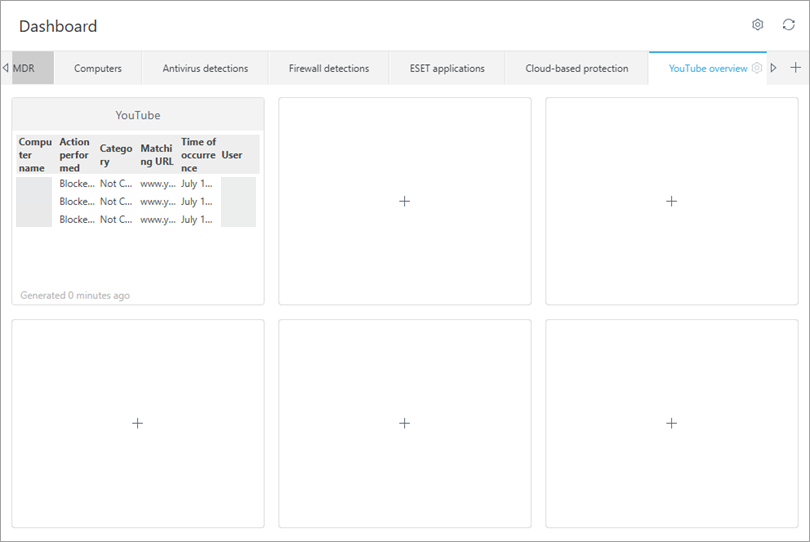
Seu painel já está disponível. Cada link bloqueado pelo Controle da Web será listado ali.