Problema
-
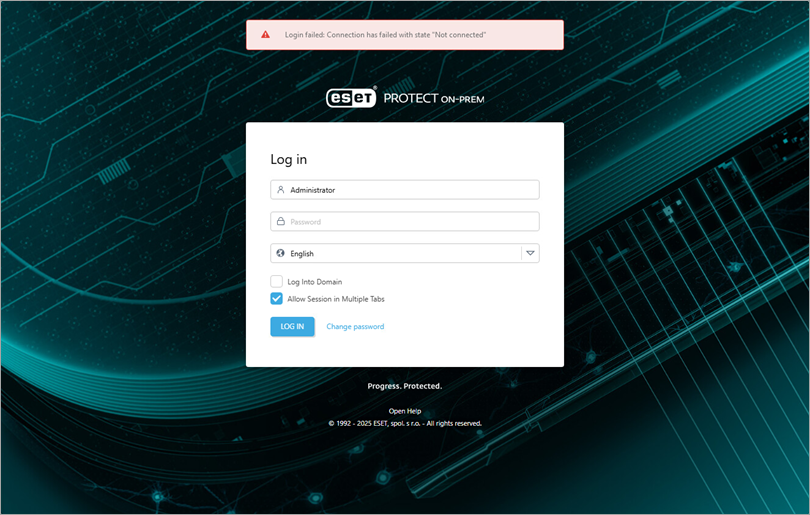
Si riceve il messaggio di errore "Login Failed: La connessione è fallita con lo stato 'Non connesso'" o "Login fallito: Errore di comunicazione" nella Console Web di ESET PROTECT
Dettagli
Fare clic per espandere
Ogni messaggio di errore è causato da un diverso problema di comunicazione:
- Accesso non riuscito: Errore di comunicazione
- Si è verificato un problema di comunicazione tra il browser e la Console Web di ESET PROTECT
- Si è verificato un problema di comunicazione tra il browser e la Console Web di ESET PROTECT
- Accesso non riuscito: La connessione è fallita con lo stato "Non connesso"
- Si è verificato un problema di connessione tra la Console Web ESET PROTECT e il Server ESET PROTECT, oppure tra il Server ESET PROTECT e il database ESET PROTECT
- L'aggiornamento è incompleto. Per ulteriori informazioni, consultare l'avviso riportato di seguito.
- La connessione tra il browser e la Console Web di ESET PROTECT potrebbe funzionare
Soluzione
I. Risoluzione dei problemi di connessione
Iniziare con il passo 1 e continuare con il passo successivo fino alla risoluzione del problema. Dopo aver completato ciascun passaggio, aggiornare la Console Web di ESET PROTECT e tentare nuovamente l'accesso.
-
Verificare la presenza di problemi o conflitti nella rete. Ad esempio, la connessione potrebbe essere interrotta se il server del database è in esecuzione su un altro computer.
-
Riavvia il servizio Apache Tomcat. Apache Tomcat potrebbe impiegare alcuni minuti per iniziare l'ascolto anche se il servizio è in esecuzione. Attendere qualche minuto e riprovare ad accedere.
-
Verificare che il servizio di database (SQL Server o MySQL) sia in esecuzione. Provare a connettersi al database; se la connessione al database non funziona, riavviare il servizio di database.
-
Verificare che il server ESET PROTECT sia in esecuzione. È possibile restart ESET PROTECT Server service.
-
Verificare la presenza di conflitti tra le porte. Le porte di ascolto (443 o 8443) potrebbero essere già in uso, impedendo ai servizi ESET PROTECT di funzionare correttamente. Check for port conflicts.
-
Esaminare i file di log di ESET PROTECT Server e Apache Tomcat per verificare la presenza di errori.
- Server ESET PROTECT:
C:\ProgramData\ESET\RemoteAdministrator\Server\EraServerApplicationData\Logs\ - Apache Tomcat:
C:\ProgramData\ESET\RemoteAdministrator\Tomcat\Logs\
- Server ESET PROTECT:
-
Aggiornare Java alla versione più recente.
Se non è possibile accedere alla Console Web di ESET PROTECT, continuare con la parte II di seguito.
II. Reinstallare ESET PROTECT Web Console
Il completamento delle seguenti istruzioni richiederà dai 10 ai 20 minuti, a seconda della connessione di rete.
-
Arrestare il servizio Apache Tomcat 9 da
services.msco navigare nella directory%TOMCAT_HOME%\bin(ad esempio,C:\Program Files\Apache Tomcat\apache-tomcat-9.0.40\bin) e fare doppio clic su tomcat9w.exe. -
Rinominare
C:\Program Files\Apache Software Foundation\apache-tomcat-9.0.40\webapps\erainera.old. -
Scaricare il setup più recente di ESET PROTECT in una posizione temporanea e navigare fino al file era.war.
-
Rinominare il file era.war in
era.zip(potrebbe essere necessario confermare la modifica dell'estensione del nome del file), fare clic con il pulsante destro del mouse sul file ed estrarre il contenuto nella seguente posizione:C:\Program Files\Apache Software Foundation\apache-tomcat-9.0.40\webapps\era -
Ripristinare
C:\Program Files\Apache Software Foundation\apache-tomcat-9.0.40\webapps\era.old\WEB-INF\classess\sk\eset\era\g2webconsole\server\modules\config\EraWebServerConfig.propertiesnella posizione originale. -
Spostare
C:´Program Files'Apache Software Foundation'apache-tomcat-9.0.40´webapps'era.oldin una posizione esterna a webapps. -
Avviare il servizio Apache Tomcat 9 (vedere il punto 1 ).
-
Aggiornare la Console Web di ESET PROTECT (premere il tasto F5 ) e accedere.
-
Dopo aver effettuato l'accesso, eliminare il file era.zip.
Se non si riesce a risolvere il problema, includere i file di log di ESET PROTECT Server e Apache Tomcat di cui sopra e contattare l'Assistenza tecnica ESET.


