Obsah
- Zobrazí se chybová zpráva "Přihlášení se nezdařilo: Připojení selhalo se stavem "Nepřipojeno"" ve webové konzoli ESET PROTECT
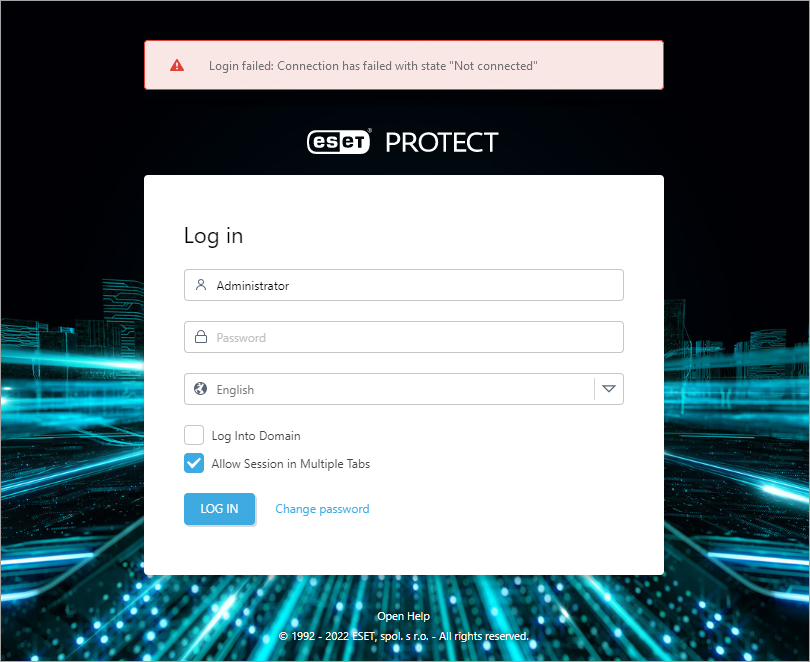
Řešení
Chcete-li vyřešit problémovou komponentu, sledujte komunikační proces.
- Pro chybu "Přihlášení se nezdařilo: Chyba komunikace": Došlo k problému s komunikací mezi vaším prohlížečem a webovou konzolí ESET PROTECT.
- Pro chybu "Přihlášení se nezdařilo: Připojení se nezdařilo se stavem "Nepřipojeno". Došlo k problému s připojením mezi Webovou konzolí ESET PROTECT a serverem ESET PROTECT nebo serverem ESET PROTECT a databází ESET PROTECT (ale připojení mezi prohlížečem a Webovou konzolí může být funkční).
I. Řešení problémů s připojením
Začněte krokem 1 a pokračujte dalším krokem, dokud nebude problém vyřešen. Po dokončení každého kroku obnovte webovou konzoli ESET PROTECT a zkuste se znovu přihlásit.
-
Zkontrolujte, zda v síti nejsou problémy nebo konflikty. Připojení může být například přerušeno, pokud je databázový server spuštěn na jiném počítači.
-
Restartujte službu Apache Tomcat. Službě Apache Tomcat může trvat několik minut, než začne naslouchat, přestože je služba spuštěna. Počkejte několik minut a zkuste se přihlásit znovu.
-
Ověřte, zda je spuštěna databázová služba (SQL Server nebo MySQL). Zkuste se připojit k databázi; pokud připojení k databázi nefunguje, restartujte databázovou službu.
-
Zkontrolujte, zda je spuštěn ESET PROTECT Server. Můžete restartovat službu ESET PROTECT Server.
-
Zkontrolujte, zda nedochází ke konfliktům portů. Naslouchající porty již mohou být používány (443 nebo 8443) a mohou bránit správnému běhu služeb ESET PROTECT. Kontrola konfliktů portů (část II).
-
Zkontrolujte, zda v souborech protokolu ESET PROTECT Server a Apache Tomcat nejsou chyby.
- ESET PROTECT Server:
C:\ProgramData\ESET\RemoteAdministrator\Server\EraServerApplicationData\Logs\
- Apache Tomcat:
C:\ProgramData\ESET\RemoteAdministrator\Tomcat\Logs\
- ESET PROTECT Server:
- Aktualizujte Javu na nejnovější verzi.
Pokud se nemůžete přihlásit do webové konzole ESET PROTECT, pokračujte na část II níže.
II. Přeinstalování webové konzole ESET PROTECT
Následující pokyny budou trvat 10 až 20 minut v závislosti na vašem síťovém připojení.
-
Zastavte službu Apache Tomcat 9 z services.msc nebo přejděte do svého
%TOMCAT_HOME%\bin(například,C:\Program Files\Apache Tomcat\apache-tomcat-9.0.40\bin) a dvakrát klikněte na soubor tomcat9w.exe. -
Přejmenování
C:\Program Files\Apache Software Foundation\apache-tomcat-9.0.40\webapps\erana era.old. -
Stáhněte si nejnovější era.war do dočasného umístění.
-
Přejmenujte
era.war soubor na era.zip (možná bude nutné potvrdit změnu přípony názvu souboru), klikněte na soubor pravým tlačítkem myši a rozbalte jeho obsah do následujícího umístění:C:\Program Files\Apache Software Foundation\apache-tomcat-9.0.40\webapps\era -
Obnovení
C:\do původního umístění.Program Files\Apache Software Foundation\apache-tomcat-9.0.40\webapps\era.old\WEB-INF\classess\sk\eset\era\g2webconsole\server\modules\config\EraWebServerConfig.properties -
Přesun
C:\Program Files\Apache Software Foundation\apache-tomcat-9.0.40\webapps\era.olddo umístění mimo webové aplikace. -
Spusťte službu Apache Tomcat 9 (viz krok 1 výše).
-
Obnovte webovou konzoli ESET PROTECT (stiskněte klávesu F5 ) a přihlaste se.
-
Po úspěšném přihlášení odstraňte
era.zipsoubor.
Pokud se vám stále nedaří tento problém vyřešit, přiložte výše uvedené soubory protokolu ESET PROTECT Server a Apache Tomcat a pošlete e-mail na technickou podporu společnosti ESET.


