Проблема
-
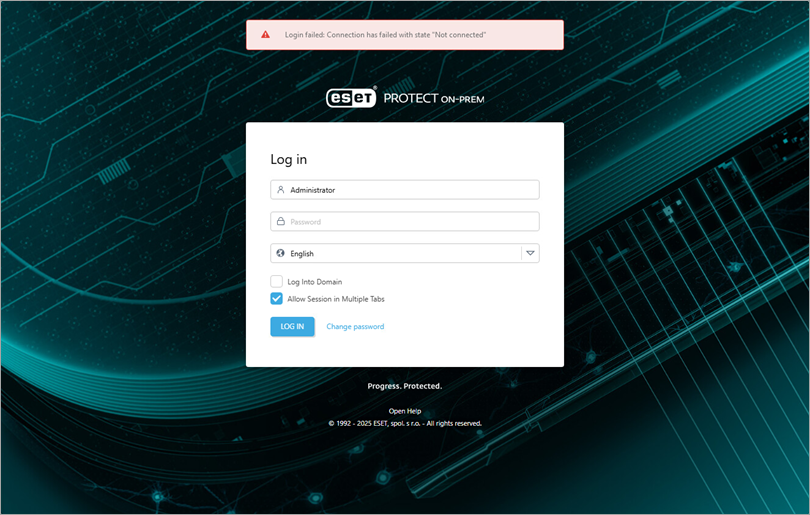
Вы получаете сообщение об ошибке "Login Failed: Connection has failed with state 'Not connected'" или "Login failed: Ошибка связи" в веб-консоли ESET PROTECT
Подробности
Нажмите, чтобы развернуть
Каждое сообщение об ошибке вызвано различными проблемами связи:
- Вход в систему невозможен: Ошибка связи
- Возникла проблема со связью между вашим браузером и веб-консолью ESET PROTECT
- Возникла проблема со связью между вашим браузером и веб-консолью ESET PROTECT
- Вход в систему не удался: Connection has failed with state 'Not connected'
- Возникла проблема с соединением между веб-консолью ESET PROTECT и сервером ESET PROTECT Server, или сервером ESET PROTECT Server и базой данных ESET PROTECT
- Обновление не завершено. Дополнительные сведения см. в предупреждении ниже.
- Возможно, соединение между вашим браузером и веб-консолью ESET PROTECT работает
Решение
I. Устранение проблем с подключением
Начните с шага 1 и переходите к следующему шагу до тех пор, пока проблема не будет решена. После выполнения каждого шага обновите веб-консоль ESET PROTECT и повторите попытку входа в систему.
-
Проверьте, нет ли проблем или конфликтов в вашей сети. Например, соединение может быть разорвано, если сервер базы данных работает на другом компьютере.
-
Перезапустите службу Apache Tomcat. Apache Tomcat может потребоваться несколько минут, чтобы начать прослушивание, даже если служба запущена. Подождите несколько минут и попробуйте войти в систему снова.
-
Убедитесь, что служба базы данных (SQL Server или MySQL) запущена. Попробуйте подключиться к базе данных; если подключение к базе данных не работает, перезапустите службу базы данных.
-
Убедитесь, что запущен сервер ESET PROTECT Server. Вы можете перезапустить службу ESET PROTECT Server.
-
Проверьте, нет ли конфликтов портов. Возможно, уже используются порты для прослушивания (443 или 8443), что мешает работе служб ESET PROTECT. Проверка конфликтов портов.
-
Просмотрите файлы журналов ESET PROTECT Server и Apache Tomcat на предмет ошибок.
- ESET PROTECT Server:
C:\ProgramData\ESET\RemoteAdministrator\Server\EraServerApplicationData\Logs\ - Apache Tomcat:
C:\ProgramData\ESET\RemoteAdministrator\Tomcat\Logs\
- ESET PROTECT Server:
-
Обновите Java до последней версии.
Если вы не можете войти в веб-консоль ESET PROTECT, перейдите к части II ниже.
II. Переустановка веб-консоли ESET PROTECT
Выполнение следующих инструкций займет от 10 до 20 минут, в зависимости от вашего сетевого подключения.
-
Остановите службу Apache Tomcat 9 с помощью
services.mscили перейдите в каталог%TOMCAT_HOME%\bin(например,C:\Program Files\Apache Tomcat\apache-tomcat-9.0.40\bin) и дважды щелкните tomcat9w.exe. -
Переименуйте
C:\Program Files\Apache Software Foundation\apache-tomcat-9.0.40\webapps\eraвera.old. -
Загрузите последнюю версию ESET PROTECT во временное место и перейдите к файлу era.war.
-
Переименуйте файл era.war в
era.zip(может потребоваться подтверждение изменения расширения имени файла), щелкните файл правой кнопкой мыши и извлеките его содержимое в следующее место:C:\Program Files\Apache Software Foundation\apache-tomcat-9.0.40\webapps\era -
Восстановите
C:\Program Files\Apache Software Foundation\apache-tomcat-9.0.40\webapps\era.old\WEB-INF\classess\sk\eset\era\g2webconsole\server\modules\config\EraWebServerConfig.propertiesв исходное место. -
Переместите
файл C:\Program Files\Apache Software Foundation\apache-tomcat-9.0.40\webapps\era.oldв место, не относящееся к webapps. -
Запустите службу Apache Tomcat 9 (см. шаг 1 выше).
-
Обновите веб-консоль ESET PROTECT (нажмите клавишу F5 ) и войдите в систему.
-
После успешного входа в систему удалите файл era.zip.
Если вы все еще не можете решить эту проблему, приложите вышеуказанные файлы журналов ESET PROTECT Server и Apache Tomcat и обратитесь в службу технической поддержки ESET.


