Izdaja
-
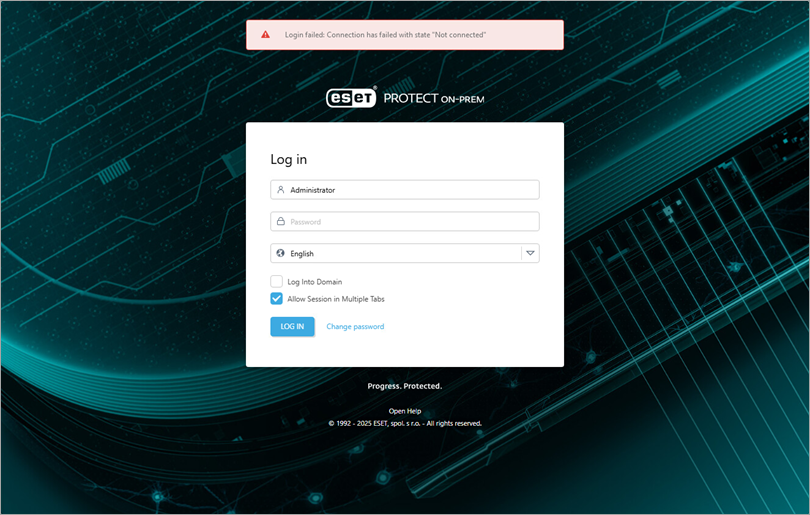
Prejmete sporočilo o napaki "Prijava ni uspela: Povezava ni uspela s stanjem 'Not connected'" ali "Prijava ni uspela: Komunikacijska napaka" v spletni konzoli ESET PROTECT
Podrobnosti
Kliknite za razširitev
Vsako sporočilo o napaki je posledica različnih težav pri komunikaciji:
- Prijava ni uspela: Prijava je napačna: Komunikacijska napaka
- Prišlo je do težave s komunikacijo med vašim brskalnikom in spletno konzolo ESET PROTECT
- Prišlo je do težave s komunikacijo med vašim brskalnikom in spletno konzolo ESET PROTECT
- Prijava ni uspela: Povezava je bila neuspešna s stanjem 'Ni povezano'
- Obstaja težava s povezavo med spletno konzolo ESET PROTECT in strežnikom ESET PROTECT ali strežnikom ESET PROTECT in zbirko podatkov ESET PROTECT
- Vaša nadgradnja je nepopolna. Za več informacij glejte spodnje opozorilo.
- Povezava med vašim brskalnikom in spletno konzolo ESET PROTECT morda deluje
Rešitev
I. Odpravljanje težav s povezavo
Začnite s korakom 1 in nadaljujte z naslednjim korakom, dokler težava ni odpravljena. Po končanem vsakem koraku osvežite spletno konzolo ESET PROTECT in se ponovno poskusite prijaviti.
-
Preverite, ali so v vašem omrežju težave ali konflikti. Povezava je lahko na primer prekinjena, če strežnik zbirke podatkov deluje v drugem računalniku.
-
Ponovni. Apache Tomcat lahko potrebuje nekaj minut, da začne poslušati, čeprav je storitev zagnana. Počakajte nekaj minut in se ponovno poskusite prijaviti.
-
Preverite, ali deluje storitev zbirke podatkov (SQL Server ali MySQL). Poskusite se povezati s podatkovno zbirko; če povezava s podatkovno zbirko ne deluje, ponovno zaženite storitev podatkovne zbirke.
-
Preverite, ali deluje strežnik ESET PROTECT Server. Lahko restart ESET PROTECT Server service.
-
Preverite, ali obstajajo navzkrižja vrat. Vrata za poslušanje (443 ali 8443) so morda že v uporabi, kar preprečuje pravilno delovanje storitev ESET PROTECT. Preverite.
-
V dnevniških datotekah strežnika ESET PROTECT Server in Apache Tomcat preverite napake.
- ESET PROTECT Server:
C:\ProgramData\ESET\RemoteAdministrator\Server\EraServerApplicationData\Logs\ - Apache Tomcat:
C:\ProgramData\ESET\RemoteAdministrator\Tomcat\Logs\
- ESET PROTECT Server:
-
Posodobite program Java na najnovejšo različico.
Če se ne morete prijaviti v spletno konzolo ESET PROTECT, nadaljujte z delom II spodaj.
II. Ponovna namestitev spletne konzole ESET PROTECT
Naslednja navodila bodo trajala od 10 do 20 minut, odvisno od vaše omrežne povezave.
-
Zaustavite storitev Apache Tomcat 9 v programu
services.mscali pojdite v imenik%TOMCAT_HOME%\bin(na primerC:\Program Files\Apache Tomcat\apache-tomcat-9.0.40\bin) in dvakrat kliknite tomcat9w.exe. -
C:\Program Files\Apache Software Foundation\apache-tomcat-9.0.40\webapps\erapreimenujte vera.old. -
Prenesite najnovejšo namestitev ESET PROTECT na začasno mesto in se pomaknite do datoteke era.war.
-
Datoteko era.war preimenujte v
era.zip(morda boste morali potrditi spremembo razširitve imena datoteke), kliknite datoteko z desnim gumbom miške in vsebino razširite na naslednje mesto:C:\Program Files\Apache Software Foundation\apache-tomcat-9.0.40\webapps\era -
C:\Program Files\Apache Software Foundation\apache-tomcat-9.0.40\webapps\era.old\WEB-INF\classess\sk\eset\era\g2webconsole\server\modules\config\EraWebServerConfig.propertiesobnovite na prvotno mesto. -
C:\Program Files\Apache Software Foundation\apache-tomcat-9.0.40\webapps\era.oldpremaknite na lokacijo zunaj webapps. -
Zagon storitve Apache Tomcat 9 (glejte korak 1 zgoraj).
-
Osvežite spletno konzolo ESET PROTECT (pritisnite tipko F5 ) in se prijavite.
-
Po uspešni prijavi izbrišite datoteko era.zip.
Če te težave še vedno ne morete rešiti, priložite zgornji dnevniški datoteki strežnika ESET PROTECT in Apache Tomcat ter se obrnite na tehnično podporo družbe ESET.


