Problème
-
Vous recevez le message d'erreur "Login Failed : La connexion a échoué avec l'état 'Non connecté'" ou "Login failed : Erreur de communication" dans la console Web ESET PROTECT
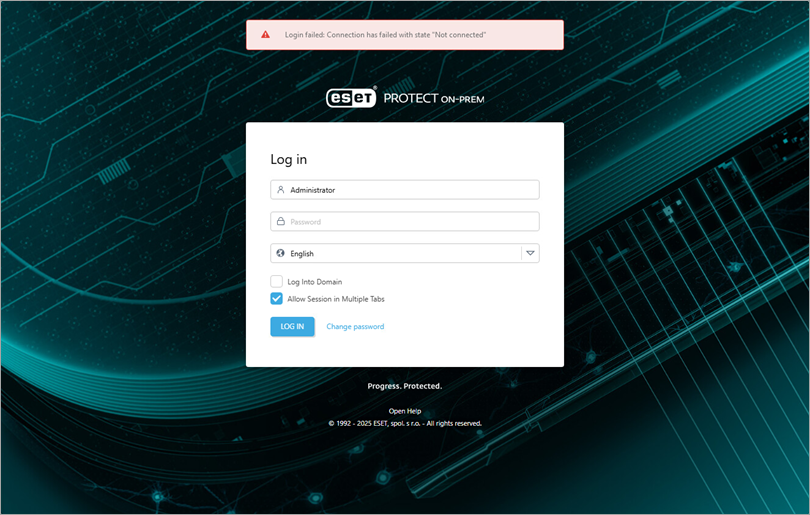
Détails
Cliquez pour agrandir
Chaque message d'erreur est causé par un problème de communication différent :
- Échec de la connexion : Erreur de communication
- Il y a un problème de communication entre votre navigateur et la console Web ESET PROTECT
- Il y a un problème de communication entre votre navigateur et la console Web ESET PROTECT
- Login failed : La connexion a échoué avec l'état "Non connecté
- Il y a un problème de connexion entre la console Web ESET PROTECT et le serveur ESET PROTECT, ou entre le serveur ESET PROTECT et la base de données ESET PROTECT
- Votre mise à niveau est incomplète. Voir l'avertissement ci-dessous pour plus d'informations.
- La connexion entre votre navigateur et la console Web ESET PROTECT fonctionne peut-être
Solution
I. Résolution des problèmes de connexion
Commencez par l'étape 1 et passez à l'étape suivante jusqu'à ce que votre problème soit résolu. Après chaque étape, actualisez la console Web ESET PROTECT et essayez de vous connecter à nouveau.
-
Vérifiez s'il y a des problèmes ou des conflits dans votre réseau. Par exemple, la connexion peut être interrompue si le serveur de base de données fonctionne sur un autre ordinateur.
-
Restart the Apache Tomcat service. Apache Tomcat peut prendre quelques minutes pour commencer à écouter, même si le service est en cours d'exécution. Attendez quelques minutes et essayez de vous connecter à nouveau.
-
Vérifiez que le service de base de données (SQL Server ou MySQL) est en cours d'exécution. Essayez de vous connecter à la base de données ; si la connexion à la base de données ne fonctionne pas, redémarrez le service de base de données.
-
Vérifiez que le serveur ESET PROTECT est en cours d'exécution. Vous pouvez restart ESET PROTECT Server service.
-
Vérifiez qu'il n'y a pas de conflit de ports. Les ports d'écoute (443 ou 8443) sont peut-être déjà utilisés, ce qui empêche les services ESET PROTECT de fonctionner correctement. Check for port conflicts.
-
Examinez les fichiers journaux d'ESET PROTECT Server et d'Apache Tomcat à la recherche d'erreurs.
- ESET PROTECT Server :
C:\NProgramData\NESET\NRemoteAdministrator\NServer\NEraServerApplicationData\NLogs\NLogs - Apache Tomcat :
C:\ProgrammData\ESET\RemoteAdministrator\Tomcat\Logs\
- ESET PROTECT Server :
-
Mettez à jour Java avec la dernière version.
Si vous ne pouvez pas vous connecter à la console Web ESET PROTECT, passez à la partie II ci-dessous.
II. Réinstallation de la console Web ESET PROTECT
L'exécution des instructions suivantes prendra de 10 à 20 minutes, en fonction de votre connexion réseau.
-
Arrêtez le service Apache Tomcat 9 à partir de
services.mscou accédez à votre répertoire%TOMCAT_HOME%bin(par exemple,C:\NProgram Files\NApache Tomcat\NApache-tomcat-9.0.40\Nbin) et double-cliquez sur tomcat9w.exe. -
Renommez
C:\NProgram Files\NApache Software Foundation\Napache-tomcat-9.0.40\Nwebapps\Neraenera.old. -
Téléchargez la dernière installation d'ESET PROTECT dans un emplacement temporaire et accédez au fichier era.war.
-
Renommez le fichier era.war en
era.zip(vous devrez peut-être confirmer le changement d'extension du nom de fichier), cliquez avec le bouton droit de la souris sur le fichier et extrayez le contenu à l'emplacement suivant :C:\NProgram Files\NApache Software Foundation\Napache-tomcat-9.0.40\Nwebapps\Nera -
Restaurer
C:\NProgram Files\NApache Software Foundation\NApache-tomcat-9.0.40\Nwebapps\Nera.old\NWEB-INF\Nclassess\Nskeset\Nera\Ng2webconsole\Nserver\Nmodules\Nconfig\NEraWebServerConfig.propertiesà son emplacement d'origine. -
Déplacez
C:\NProgram Files\NApache Software Foundation\NApache-tomcat-9.0.40\Nwebapps\Nera.oldvers un emplacement situé en dehors de webapps. -
Démarrez le service Apache Tomcat 9 (voir l'étape 1 ci-dessus).
-
Actualisez la console Web ESET PROTECT (appuyez sur la touche F5 ) et connectez-vous.
-
Après avoir réussi à vous connecter, supprimez le fichier era.zip.
Si vous ne parvenez toujours pas à résoudre ce problème, incluez les fichiers journaux ESET PROTECT Server et Apache Tomcat ci-dessus et contactez le support technique d'ESET.


