问题
-
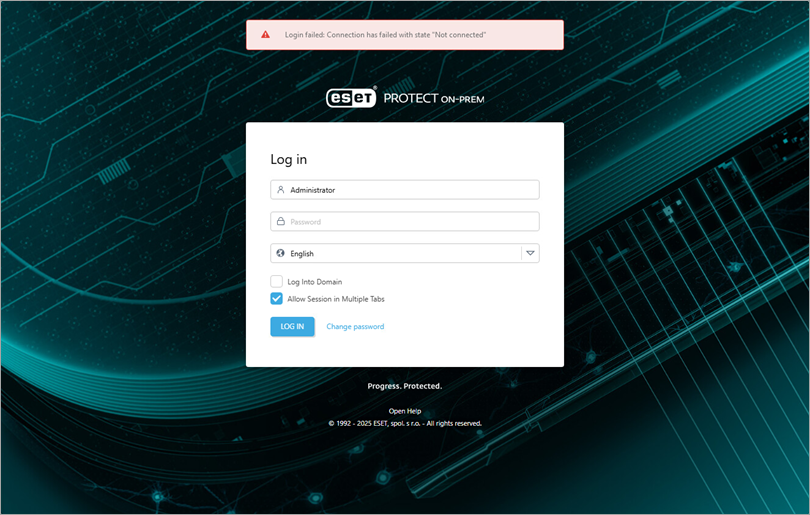
您收到错误信息 "登录失败:连接失败,状态为 "未连接""或 "登录失败:ESET PROTECT Web 控制台中的 "通信错误
详细信息
点击展开
每个错误信息都是由不同的通信问题引起的:
- 登录失败:通信错误
- 您的浏览器和 ESET PROTECT Web 控制台之间的通信出现问题
- 您的浏览器和 ESET PROTECT Web 控制台之间的通信出现问题
- 登录失败:连接失败,状态为 "未连接
- ESET PROTECT Web 控制台和 ESET PROTECT 服务器之间或 ESET PROTECT 服务器和 ESET PROTECT 数据库之间的连接出现问题
- 您的升级未完成。有关详细信息,请参阅下面的警告。
- 您的浏览器和 ESET PROTECT Web 控制台之间的连接可能正在工作
解决方案
I.排除连接问题
从第 1 步开始,继续下一步,直到问题得到解决。完成每个步骤后,刷新 ESET PROTECT Web 控制台并尝试再次登录。
-
检查网络中是否存在问题或冲突。例如,如果数据库服务器在不同的计算机上运行,连接可能会中断。
-
重新启动 Apache Tomcat 服务。即使服务正在运行,Apache Tomcat 也可能需要几分钟才能开始监听。等待几分钟后再尝试登录。
-
验证数据库服务(SQL Server 或 MySQL)是否正在运行。尝试连接数据库;如果与数据库的连接失效,请重新启动数据库服务。
-
验证 ESET PROTECT 服务器是否正在运行。您可以 restart ESET PROTECT Server service。
-
检查端口冲突。监听端口(443 或 8443)可能已被使用,导致 ESET PROTECT 服务无法正常运行。检查端口冲突。
-
查看 ESET PROTECT 服务器和 Apache Tomcat 日志文件是否有错误。
- ESET PROTECT 服务器:
C:\ProgramData\ESET\RemoteAdministrator\Server\EraServerApplicationData\Logs\s - Apache Tomcat:
C:\ProgramData\ESET\RemoteAdministrator\Tomcat\Logs\s
- ESET PROTECT 服务器:
-
将 Java 更新到最新版本。
如果无法登录 ESET PROTECT Web 控制台,请继续下面的第二部分。
II.重新安装 ESET PROTECT Web 控制台
根据您的网络连接情况,以下说明需要 10 至 20 分钟才能完成。
-
从
services.msc停止 Apache Tomcat 9 服务,或导航到%TOMCAT_HOME%\bin目录(例如,C:\Program Files\Apache Tomcat\apache-tomcat-9.0.40\bin)并双击tomcat9w.exe。 -
将
C:\Program Files\Apache Software Foundation\apache-tomcat-9.0.40\webapps\era重命名为era.old。 -
将最新的ESET PROTECT 安装程序下载到临时位置,并导航到era.war文件。
-
将era.war文件重命名为
era.zip(您可能需要确认文件扩展名的更改),右键单击该文件并将内容解压缩到以下位置:C:\Program Files\Apache Software Foundation\apache-tomcat-9.0.40\webapps\era -
还原
C:\Program Files\Apache Software Foundation\apache-tomcat-9.0.40\webapps\era.old\WEB-INF\classess\sk\eset\era\g2webconsole\server\modules\config\EraWebServerConfig.properties至其原始位置。 -
将
C:\Program Files\Apache Software Foundation\apache-tomcat-9.0.40\webapps\era.old移到webapps以外的位置。 -
启动 Apache Tomcat 9 服务(见上文步骤 1)。
-
刷新 ESET PROTECT Web 控制台(按F5键)并登录。
-
成功登录后,删除era.zip文件。
如果仍无法解决此问题,请包含上述 ESET PROTECT 服务器和 Apache Tomcat 日志文件,并联系 ESET 技术支持。


