Problema
-
Você recebe a mensagem de erro "Falha no login: A conexão falhou com o estado 'Não conectado'" ou "Falha no login: Erro de comunicação" no Console da Web do ESET PROTECT
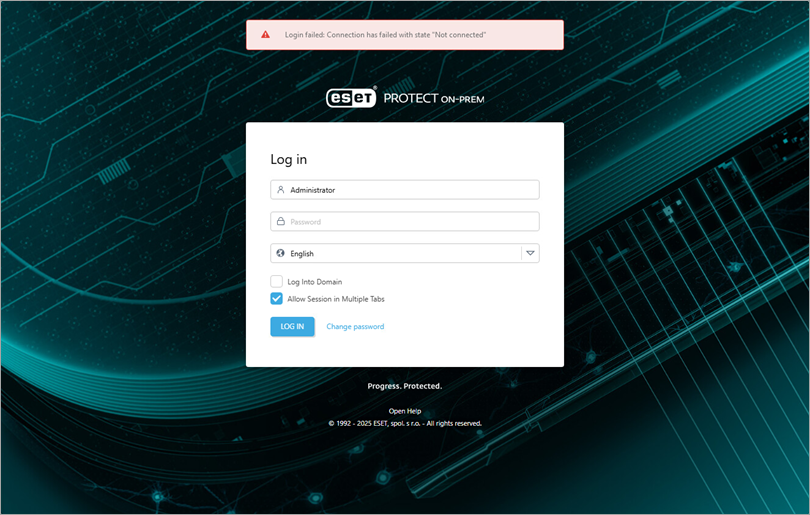
Detalhes do problema
Clique para expandir
Cada mensagem de erro é causada por um problema de comunicação diferente:
- Falha no login: Erro de comunicação
- Há um problema com a comunicação entre seu navegador e o Console da Web do ESET PROTECT
- Há um problema com a comunicação entre seu navegador e o Console da Web do ESET PROTECT
- Falha no login: A conexão falhou com o estado 'Não conectado'
- Há um problema com a conexão entre o Console Web do ESET PROTECT e o Servidor do ESET PROTECT, ou o Servidor do ESET PROTECT e o banco de dados do ESET PROTECT
- Sua atualização está incompleta. Consulte o aviso abaixo para obter mais informações.
- A conexão entre seu navegador e o Console da Web do ESET PROTECT pode estar funcionando
Solução
I. Solucionar problemas de conexão
Comece com a etapa 1 e prossiga para a próxima etapa até que o problema seja resolvido. Após concluir cada etapa, atualize o Console da Web do ESET PROTECT e tente fazer login novamente.
-
Verifique se há problemas ou conflitos em sua rede. Por exemplo, a conexão pode ser interrompida se o servidor do banco de dados estiver sendo executado em um computador diferente.
-
Reinicie o serviço Apache Tomcat. O Apache Tomcat pode levar alguns minutos para começar a escutar, mesmo que o serviço esteja em execução. Aguarde alguns minutos e tente fazer login novamente.
-
Verifique se o serviço de banco de dados (SQL Server ou MySQL) está em execução. Tente se conectar ao banco de dados; se a conexão com o banco de dados não estiver funcionando, reinicie o serviço do banco de dados.
-
Verifique se o Servidor do ESET PROTECT está em execução. Você pode reiniciar o serviço do Servidor ESET PROTECT.
-
Verifique se há conflitos de portas. As portas de escuta (443 ou 8443) podem já estar em uso, impedindo que os serviços do ESET PROTECT sejam executados corretamente. Verifique se há conflitos de portas.
-
Revise os arquivos de registro do Servidor ESET PROTECT e do Apache Tomcat em busca de erros.
- Servidor ESET PROTECT:
C:\ProgramData\ESET\RemoteAdministrator\Server\EraServerApplicationData\Logs\ - Apache Tomcat:
C:\ProgramaData\ESET\RemoteAdministrator\Tomcat\Logs\
- Servidor ESET PROTECT:
-
Atualize o Java para a versão mais recente.
Se não for possível efetuar login no Console da Web do ESET PROTECT, continue na parte II abaixo.
II. Reinstalar o Console da Web do ESET PROTECT
As instruções a seguir levarão de 10 a 20 minutos para serem concluídas, dependendo de sua conexão de rede.
-
Interrompa o serviço Apache Tomcat 9 em
services.mscou navegue até seu diretório%TOMCAT_HOME%\bin(por exemplo,C:\Program Files\Apache Tomcat\apache-tomcat-9.0.40\bin) e clique duas vezes em tomcat9w.exe. -
Renomeie
C:\Program Files\Apache Software Foundation\apache-tomcat-9.0.40\webapps\eraparaera.old. -
Faça o download da configuração mais recente do ESET PROTECT em um local temporário e navegue até o arquivo era.war.
-
Renomeie o arquivo era.war para
era.zip(talvez seja necessário confirmar a alteração da extensão do nome do arquivo), clique com o botão direito do mouse no arquivo e extraia o conteúdo para o seguinte local:C:\Program Files\Apache Software Foundation\apache-tomcat-9.0.40\webapps\era -
Restaure
C:\Program Files\Apache Software Foundation\apache-tomcat-9.0.40\webapps\era.old\WEB-INF\classess\sk\eset\era\g2webconsole\server\modules\config\EraWebServerConfig.propertiespara seu local original. -
Mova
C:\Program Files\Apache Software Foundation\apache-tomcat-9.0.40\webapps\era.oldpara um local fora de webapps. -
Inicie o serviço Apache Tomcat 9 (consulte a etapa 1 acima).
-
Atualize o Console da Web do ESET PROTECT (pressione a tecla F5 ) e faça login.
-
Depois de fazer o login com sucesso, exclua o arquivo era.zip.
Se ainda não for possível resolver esse problema, inclua os arquivos de registro do Servidor ESET PROTECT e do Apache Tomcat acima e entre em contato com o Suporte Técnico da ESET.


