Problema
-
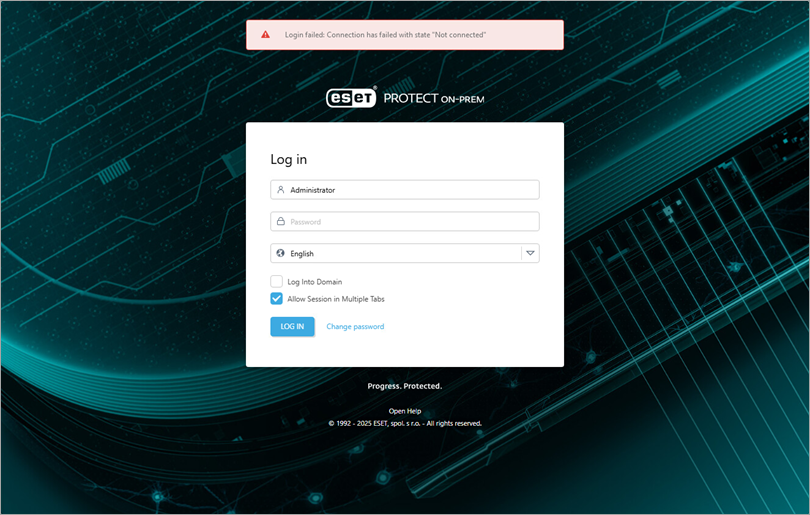
Recibe el mensaje de error "Error de inicio de sesión: La conexión ha fallado con el estado 'No conectado'" o "Error de inicio de sesión: Error de comunicación" en ESET PROTECT Web Console
Detalles
Haga clic para ampliar
Cada mensaje de error está causado por un problema de comunicación diferente:
- Error de inicio de sesión: Error de comunicación
- Hay un problema de comunicación entre su navegador y ESET PROTECT Web Console
- Hay un problema de comunicación entre su navegador y ESET PROTECT Web Console
- Error de inicio de sesión: La conexión ha fallado con el estado 'No conectado
- Hay un problema con la conexión entre la consola web de ESET PROTECT y el servidor de ESET PROTECT, o entre el servidor de ESET PROTECT y la base de datos de ESET PROTECT
- Su actualización está incompleta. Consulte la advertencia siguiente para obtener más información.
- La conexión entre su navegador y ESET PROTECT Web Console podría estar funcionando
Solución
I. Solucionar problemas de conexión
Comience con el paso 1 y continúe con el paso siguiente hasta que se resuelva el problema. Después de completar cada paso, actualice ESET PROTECT Web Console e intente iniciar sesión de nuevo.
-
Compruebe si hay problemas o conflictos en su red. Por ejemplo, la conexión puede interrumpirse si el servidor de la base de datos se ejecuta en un equipo diferente.
-
Reinicie el servicio Apache Tomcat. Apache Tomcat puede tardar unos minutos en comenzar a escuchar aunque el servicio esté en ejecución. Espere unos minutos e intente conectarse de nuevo.
-
Compruebe que el servicio de base de datos (SQL Server o MySQL) se está ejecutando. Intente conectarse a la base de datos; si la conexión a la base de datos no funciona, reinicie el servicio de base de datos.
-
Compruebe que el servidor de ESET PROTECT se está ejecutando. Puede reiniciar el servicio ESET PROTECT Server.
-
Compruebe si hay conflictos de puertos. Los puertos de escucha (443 o 8443) pueden estar ya en uso, impidiendo que los servicios de ESET PROTECT se ejecuten correctamente. Compruebe si hay conflictos de puertos.
-
Revise los archivos de registro de ESET PROTECT Server y Apache Tomcat en busca de errores.
- Servidor ESET PROTECT:
C:\ProgramData\ESET\RemoteAdministrator\Server\EraServerApplicationData\Logs\ - Apache Tomcat:
C:\ProgramData\ESET\RemoteAdministrator\Tomcat\Logs\
- Servidor ESET PROTECT:
-
Actualice Java a la última versión.
Si no puede iniciar sesión en ESET PROTECT Web Console, continúe con la parte II a continuación.
II. Vuelva a instalar ESET PROTECT Web Console
Las siguientes instrucciones tardarán entre 10 y 20 minutos en completarse, dependiendo de su conexión de red.
-
Detenga el servicio Apache Tomcat 9 desde
services.msco vaya a su directorio%TOMCAT_HOME%\bin(por ejemplo,C:\Program Files\Apache Tomcat\apache-tomcat-9.0.40\bin) y haga doble clic en tomcat9w.exe. -
Cambie el nombre de
C:\Program Files\Apache Software Foundation\apache-tomcat-9.0.40\webapps\era.era.old. -
Descargue la última instalación de ESET PROTECT en una ubicación temporal y navegue hasta el archivo era.war.
-
Cambie el nombre del archivo era.war a
era.zip(es posible que tenga que confirmar el cambio de extensión del nombre de archivo), haga clic con el botón derecho en el archivo y extraiga el contenido a la siguiente ubicación:C:\Program Files\Apache Software Foundation\apache-tomcat-9.0.40\webapps\era -
Restaure
C:\Program Files\Apache Software Foundation\apache-tomcat-9.0.40\webapps\era.old\WEB-INF\classess\sk\eset\era\g2webconsole\server\modules\config\EraWebServerConfig.propertiesa su ubicación original. -
Mueva
C:\Program Files\Apache Software Foundation\apache-tomcat-9.0.40\webapps\era.olda una ubicación fuera de webapps. -
Inicie el servicio Apache Tomcat 9 (consulte el paso 1 anterior).
-
Actualice ESET PROTECT Web Console (pulse la tecla F5 ) e inicie sesión.
-
Después de iniciar sesión correctamente, elimine el archivo era.zip.
Si sigue sin poder resolver este problema, incluya los archivos de registro de ESET PROTECT Server y Apache Tomcat anteriores y póngase en contacto con el Soporte técnico de ESET.


