問題
-
ログインに失敗しました:接続に失敗しました:ESET PROTECT Web コンソールで「通信エラー」が表示される。
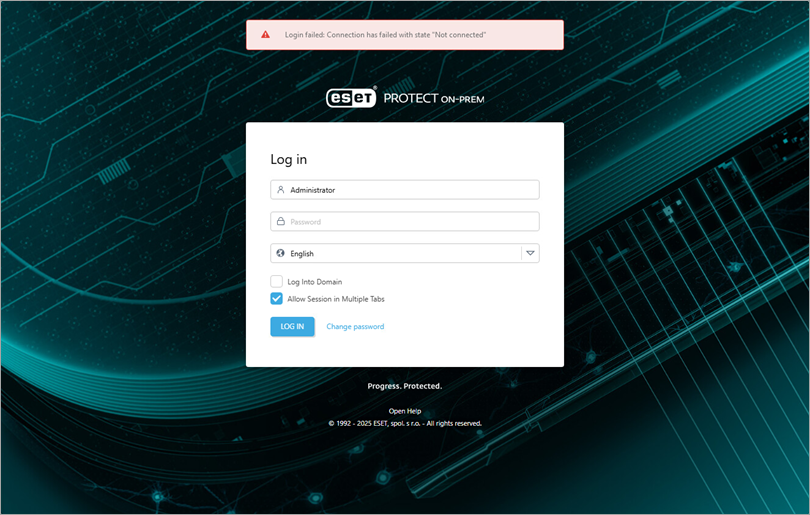
詳細
クリックして拡大
それぞれのエラーメッセージは、異なる通信問題によって引き起こされます:
- ログインに失敗しました:通信エラー
- ブラウザとESET PROTECT Web Console間の通信に問題があります。
- ブラウザとESET PROTECT Web Console間の通信に問題があります。
- ログインに失敗しました:接続に失敗しました。
- ESET PROTECT Web コンソールと ESET PROTECT Server、または ESET PROTECT Server と ESET PROTECT データベース間の接続に問題があります。
- アップグレードが不完全です。詳細については、以下の警告を参照してください。
- ブラウザと ESET PROTECT Web コンソールの接続が機能している可能性があります。
解決方法
I.接続に関する問題のトラブルシューティング
ステップ1から開始し、問題が解決するまで次のステップに進みます。各ステップが完了したら、ESET PROTECT Web コンソールをリフレッシュし、再度ログインを試みます。
-
ネットワークに問題や競合がないか確認します。例えば、データベースサーバが別のコンピュータで実行されている場合、接続が切断される可能性があります。
-
ApacheTomcatサービスを再起動する.Apache Tomcatは、サービスが実行されているにもかかわらず、リッスンを開始するのに数分かかる場合があります。数分待ってから、再度ログインしてみてください。
-
データベース・サービス(SQL ServerまたはMySQL)が実行されていることを確認する。データベースへの接続がうまくいかない場合は、データベースサービスを再起動します。
-
ESET PROTECT Server が起動していることを確認します。publication_url id='2988' language='1' content='restart ESET PROTECT Server service' target='_self'#@#.
-
ポートの競合をチェックします。リスニングポート (443 または 8443) が既に使用されている可能性があり、ESET PROTECT サービスが正しく実行されない可能性があります。ポートの競合をチェックする.
-
ESET PROTECT Server と Apache Tomcat のログファイルにエラーがないか確認します。
- ESET PROTECT Server
C:¥ProgramData¥ESET¥RemoteAdministrator¥Server¥EraServerApplicationData¥Logs - Apache Tomcat:
Apache Tomcat: C:㊟ProgramData㊟RemoteAdministrator㊟Tomcat㊟Logs
- ESET PROTECT Server
-
Javaを最新バージョンに更新する。
ESET PROTECT Web Consoleにログインできない場合は、以下のパートIIに進んでください。
II.ESET PROTECT Web コンソールの再インストール
以下の手順は、ネットワーク接続にもよりますが、完了までに10~20分かかります。
-
services.mscからApache Tomcat 9サービスを停止するか、%TOMCAT_HOME%binディレクトリ(例えば、C:˶Program FilesApache Tomcat-9.0.40bin)に移動し、tomcat9w.exeをダブルクリックします。 -
C:¥Program Files¥Apache Software Foundation¥apache-tomcat-9.0.40webappseraの名前をera.oldに変更します。 -
最新のESET PROTECT セットアップを一時的な場所にダウンロードし、era.warファイルに移動します。
-
era.warファイルを
era.zipにリネームし(ファイル名の拡張子変更を確認する必要があるかもしれません)、ファイルを右クリックして中身を以下の場所に解凍します:C:◆Program FilesApache Software Foundation ◆apache-tomcat-9.0.40webappsera -
C:¥Program FilesApache Software Foundation¥apache-tomcat¥9.0.40webappsera.oldWEB-INF¥classess¥skeset¥erag2webconsole¥servermodules¥config¥EraWebServerConfig.propertiesを元の場所に戻します。 -
C:¥Program Files¥Apache Software Foundation¥Apache-tomcat-9.0.40webappsera.oldをwebappsの外の場所に移動する。 -
Apache Tomcat 9 サービスを起動します(上記ステップ1を参照)。
-
ESET PROTECT Web コンソールを更新し(F5キーを押す)、ログインする。
-
ログインに成功したら、era.zipファイルを削除します。
それでも問題が解決しない場合は、上記の ESET PROTECT Server および Apache Tomcat のログファイルを含めて、ESET テクニカルサポートに連絡してください。


