문제
-
"로그인 실패" 오류 메시지가 표시됩니다: '연결되지 않음' 상태로 연결에 실패했습니다." 또는 "로그인에 실패했습니다: 통신 오류" 메시지가 ESET PROTECT 웹 콘솔에 표시됩니다
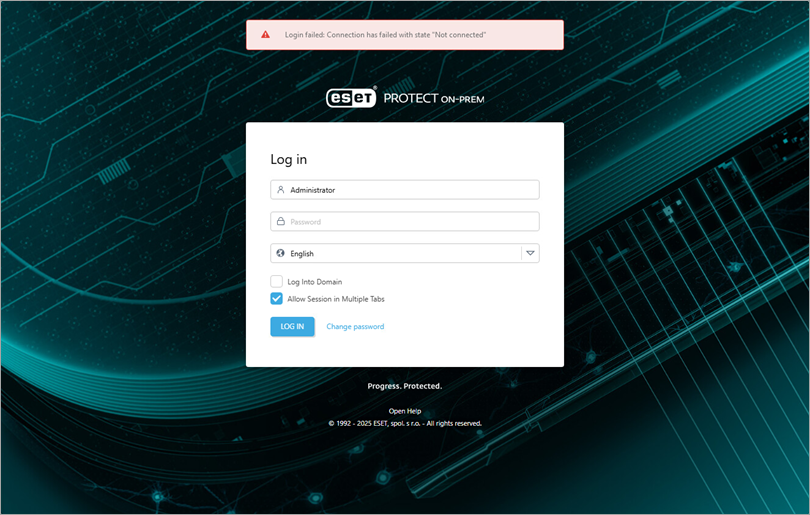
세부 정보
클릭하여 확장
각 오류 메시지는 서로 다른 통신 문제로 인해 발생합니다:
- 로그인에 실패했습니다: 통신 오류
- 브라우저와 ESET PROTECT 웹 콘솔 간의 통신에 문제가 있습니다
- 브라우저와 ESET PROTECT 웹 콘솔 간의 통신에 문제가 있습니다
- 로그인에 실패했습니다: '연결되지 않음' 상태로 연결에 실패했습니다
- ESET 보호 웹 콘솔과 ESET 보호 서버 또는 ESET 보호 서버와 ESET 보호 데이터베이스 간의 연결에 문제가 있습니다
- 업그레이드가 완료되지 않았습니다. 자세한 내용은 아래 경고를 참조하십시오.
- 브라우저와 ESET PROTECT 웹 콘솔 간의 연결이 작동 중일 수 있습니다
해결 방법
I. 연결 문제 해결
1단계부터 시작하여 문제가 해결될 때까지 다음 단계를 계속 진행하세요. 각 단계를 완료한 후 ESET 보호 웹 콘솔을 새로 고치고 다시 로그인을 시도합니다.
-
네트워크의 문제 또는 충돌을 확인합니다. 예를 들어 데이터베이스 서버가 다른 컴퓨터에서 실행 중인 경우 연결이 끊어질 수 있습니다.
-
Apache Tomcat 서비스 다시 시작. 서비스가 실행 중이더라도 Apache Tomcat이 수신 대기 시작까지 몇 분 정도 걸릴 수 있습니다. 몇 분 정도 기다렸다가 다시 로그인하세요.
-
데이터베이스 서비스(SQL Server 또는 MySQL)가 실행 중인지 확인합니다. 데이터베이스에 연결을 시도하고 데이터베이스 연결이 작동하지 않으면 데이터베이스 서비스를 다시 시작하세요.
-
ESET PROTECT 서버가 실행 중인지 확인합니다. 게시_url id='2988' 언어='1' 내용='ESET PROTECT 서버 서비스 다시 시작' 대상='_self'#@#.
-
포트 충돌을 확인합니다. 수신 포트(443 또는 8443)가 이미 사용 중일 수 있으며 이로 인해 ESET PROTECT 서비스가 제대로 실행되지 않을 수 있습니다. 포트 충돌 확인.
-
ESET PROTECT 서버 및 Apache Tomcat 로그 파일에서 오류를 검토합니다.
- ESET PROTECT 서버:
C:\ProgramData\ESET\RemoteAdministrator\Server\EraServerApplicationData\Logs\ - Apache Tomcat:
C:\ProgramData\ESET\RemoteAdministrator\Tomcat\Logs\
- ESET PROTECT 서버:
-
Java를 최신 버전으로 업데이트합니다.
ESET PROTECT 웹 콘솔에 로그인할 수 없는 경우 아래 2부를 계속 진행하십시오.
II. ESET PROTECT 웹 콘솔 재설치
다음 지침은 네트워크 연결에 따라 완료하는 데 10~20분 정도 소요됩니다.
-
Services.msc에서아파치 톰캣 9 서비스를 중지하거나%TOMCAT_HOME%\bin디렉토리(예:C:\Program Files\아파치 톰캣\apache-tomcat-9.0.40\bin)로 이동하여 tomcat9w.exe를 더블클릭합니다. -
C:\프로그램 파일\아파치 소프트웨어 재단\apache-tomcat-9.0.40\webapps\era의이름을era.old로바꿉니다. -
최신 ESET PROTECT 설정을 임시 위치에 다운로드하고 era.war 파일로 이동합니다.
-
Era.war 파일의 이름을
era.zip으로바꾸고(파일 이름 확장자 변경을 확인해야 할 수 있음) 파일을 마우스 오른쪽 버튼으로 클릭한 후 다음 위치에 내용을 압축을 풉니다:C:\프로그램 파일\아파치 소프트웨어 재단\apache-tomcat-9.0.40\webapps\era -
C:\Program Files\Apache Software Foundation\apache-tomcat-9.0.40\webapps\era.old\WEB-INF\classess\sk\eset\era\g2webconsole\server\modules\config\EraWebServerConfig.properties를원래 위치로 복원합니다. -
C:\Program Files\Apache Software Foundation\apache-tomcat-9.0.40\webapps\era.old를웹앱 외부의 위치로 이동합니다. -
아파치 톰캣 9 서비스를 시작합니다(위의 1단계 참조).
-
ESET 보호 웹 콘솔을 새로고침하고( F5 키 누르기) 로그인합니다.
-
성공적으로 로그인한 후 era.zip 파일을 삭제합니다.
그래도 이 문제를 해결할 수 없는 경우, 위의 ESET PROTECT 서버 및 Apache Tomcat 로그 파일을 포함시키고 ESET 기술 지원팀에 문의하세요.


