Kiadvány
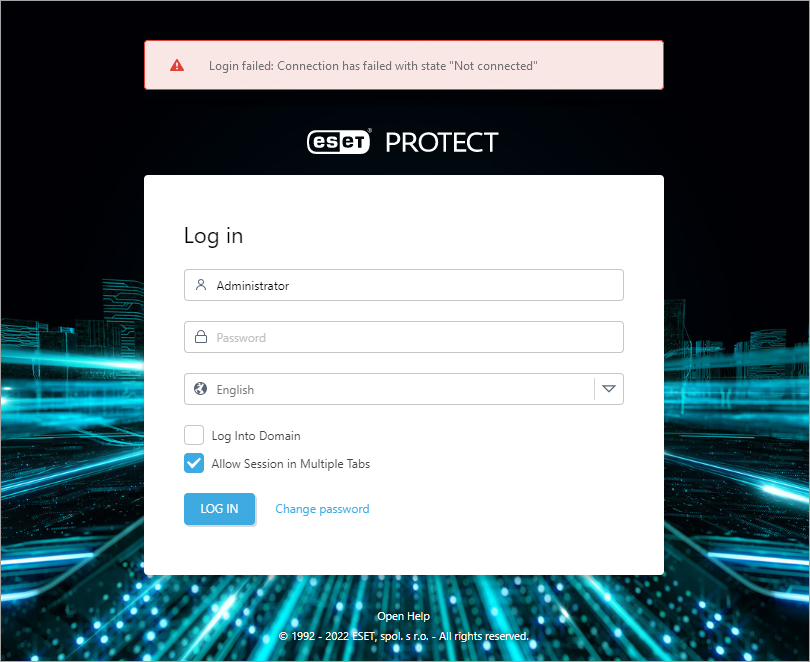
- A következő hibaüzenetet kapja: "A bejelentkezés sikertelen: A kapcsolat meghiúsult 'Nem csatlakozott' állapottal" az ESET PROTECT Webes konzolban
Megoldás
A problémás komponens hibaelhárításához kövesse nyomon a kommunikációs folyamatot.
- A "A bejelentkezés sikertelen: Kommunikációs hiba": Probléma van a böngésző és az ESET PROTECT Webkonzol közötti kommunikációval.
- A "A bejelentkezés sikertelen: A kapcsolat meghiúsult 'Nem csatlakozott' állapottal": Probléma van az ESET PROTECT Webkonzol és az ESET PROTECT Server vagy az ESET PROTECT Server és az ESET PROTECT adatbázis közötti kapcsolattal (de a böngésző és a Webkonzol közötti kapcsolat működhet).
I. Kapcsolati problémák elhárítása
Kezdje az 1. lépéssel, és folytassa a következő lépéssel, amíg a probléma meg nem oldódik. Az egyes lépések elvégzése után frissítse az ESET PROTECT webkonzolt, és próbáljon meg újra bejelentkezni.
-
Ellenőrizze, hogy vannak-e problémák vagy konfliktusok a hálózatban. A kapcsolat például megszakadhat, ha az adatbázis-kiszolgáló egy másik számítógépen fut.
-
Indítsa újra az Apache Tomcat szolgáltatást. Az Apache Tomcat-nek néhány percig eltarthat, amíg a szolgáltatás figyelése megkezdődik, még akkor is, ha a szolgáltatás fut. Várjon néhány percet, és próbáljon meg újra bejelentkezni.
-
Ellenőrizze, hogy az adatbázis-szolgáltatás (SQL Server vagy MySQL) fut-e. Próbáljon meg csatlakozni az adatbázishoz; ha az adatbázishoz való csatlakozás nem működik, indítsa újra az adatbázis-szolgáltatást.
-
Ellenőrizze, hogy az ESET PROTECT Server fut-e. Az ESET PROTECT Server szolgáltatást a címen indíthatja újra:.
-
Ellenőrizze a portkonfliktusokat. Előfordulhat, hogy a figyelő portok már használatban vannak (443 vagy 8443), és megakadályozhatják az ESET PROTECT szolgáltatásainak megfelelő működését. Portkonfliktusok ellenőrzése (II. rész).
-
Tekintse át az ESET PROTECT Server és az Apache Tomcat naplófájljait hibák után.
- ESET PROTECT Server:
C:\ProgramData\ESET\RemoteAdministrator\Server\EraServerApplicationData\Logs\
- Apache Tomcat:
C:\ProgramData\ESET\RemoteAdministrator\Tomcat\Logs\
- ESET PROTECT Server:
- Frissítse a Java-t a legújabb verzióra.
Ha nem tud bejelentkezni az ESET PROTECT Webkonzolba, folytassa az alábbi II. résszel.
II. Az ESET PROTECT Webkonzol újratelepítése
A következő utasítások végrehajtása a hálózati kapcsolattól függően 10-20 percet vesz igénybe.
-
Állítsa le az Apache Tomcat 9 szolgáltatást a services.msc vagy navigáljon a
%TOMCAT_HOME%\binkönyvtárba (pl,C:\Program Files\Apache Tomcat\apache-tomcat-9.0.40\bin), és kattintson duplán a tomcat9w.exe fájlra. -
Átnevezés
C:\Program Files\Apache Software Foundation\apache-tomcat-9.0.40\webapps\eraera.old-ra. -
Töltse le a legújabb era.war fájlt egy ideiglenes helyre.
-
Nevezze át a
era.war fájl a era.zip (előfordulhat, hogy meg kell erősítenie a fájlnévkiterjesztés módosítását), kattintson a jobb gombbal a fájlra, és a tartalmat bontsa ki a következő helyre:C:\Program Files\Apache Software Foundation\apache-tomcat-9.0.40\webapps\era -
Visszaállítás
C:\az eredeti helyére.Program Files\Apache Software Foundation\apache-tomcat-9.0.40\webapps\era.old\WEB-INF\classess\sk\eset\era\g2webconsole\server\modules\config\EraWebServerConfig.properties -
Mozgás
C:\Program Files\Apache Software Foundation\apache-tomcat-9.0.40\webapps\era.olda webalkalmazásokon kívüli helyre. -
Indítsa el az Apache Tomcat 9 szolgáltatást (lásd a fenti 1. lépést ).
-
Frissítse az ESET PROTECT webkonzolt (nyomja meg az F5 billentyűt), és jelentkezzen be.
-
A sikeres bejelentkezés után törölje a
era.zipfájlt.
Ha továbbra sem tudja megoldani a problémát, csatolja a fenti ESET PROTECT Server és Apache Tomcat naplófájlokat, és küldjön e-mailt az ESET műszaki támogatásának.


