Question
- Comment renouveler mon abonnement ?
- Qu'est-ce qu'un renouvellement automatique (auto-renouvellement) ?
- Comment puis-je annuler le renouvellement automatique de mon abonnement ?
- Je souhaite protéger d'autres appareils par le biais de mon abonnement
- Vérification de l'adresse e-mail et connexion à la clé d'abonnement - pourquoi est-ce nécessaire ?
- Comment mettre à jour mes coordonnées ou mes informations de paiement ?
- Qu'est-ce que 3D Secure et pourquoi est-il nécessaire ?
Solution
Comment renouveler mon abonnement ?
Suivez ces instructions pour renouveler votre abonnement ESET.
Qu'est-ce qu'un renouvellement automatique (auto-renouvellement) ?
Le renouvellement automatique d'ESET garantit que vos abonnements et produits ESET sont toujours à jour, offrant une protection continue tout au long de l'année. ESET s'occupe de la facturation et du renouvellement pour vous en utilisant le renouvellement automatique, et vous aurez droit à des prix de renouvellement spéciaux.
En activant le renouvellement automatique, vous acceptez qu'à la fin de votre période d'abonnement, ESET renouvelle automatiquement votre abonnement en utilisant les détails de paiement actuellement enregistrés. Voir la politique de renouvellement automatique pour le Royaume-Uni pour plus de détails.
ESET vous informera du renouvellement automatique à venir et des prix de renouvellement 30 jours avant la date de renouvellement (pour les abonnements annuels). Après le renouvellement automatique de votre abonnement, ESET vous enverra par e-mail les détails de la transaction.
Voir comment gérer les paramètres de renouvellement automatique de vos abonnements ESET.
Comment annuler le renouvellement automatique de mon abonnement ?
Suivez ces instructions pour annuler le renouvellement automatique de votre abonnement ESET.
Je souhaite protéger d'autres appareils avec mon abonnement
Si vous êtes un client des solutions grand public ESET, vous pouvez gérer vos abonnements et appareils dans ESET HOME. Consultez les instructions détaillées sur l'utilisation d'ESET HOME.
Suivez ces étapes pour acheter des périphériques supplémentaires pour vos abonnements :
-
Connectez-vous au compte ESET eStore à l'aide de votre clé d'activation (XXXX-XXXX-XXXX-XXXX) ou de votre identifiant public (XXX-XXX-XXX).
-
Dans la section Détails de l'abonnement, cliquez sur Agrandir pour ajouter des dispositifs supplémentaires. La date d'expiration initiale ne sera pas modifiée.
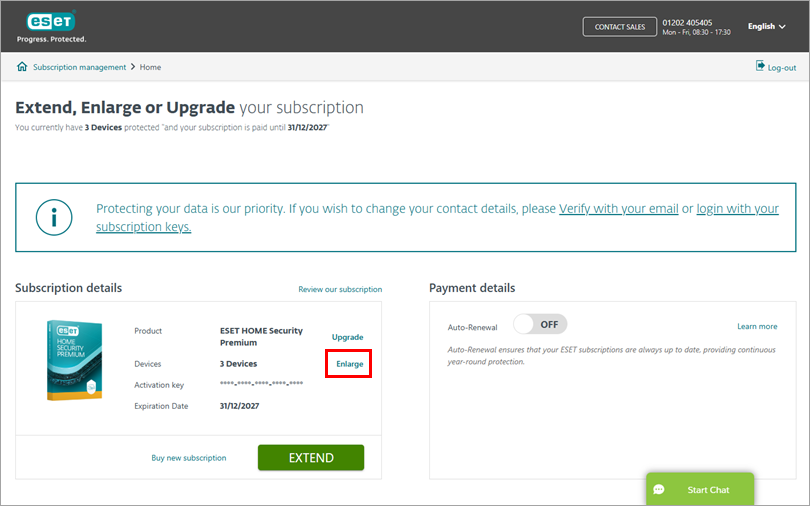
Figure 1-1
-
Ajustez le nombre de dispositifs que vous souhaitez couvrir. ESET eStore conservera la même date d'expiration et calculera le prix au prorata pour vos appareils supplémentaires. Cliquez sur Mettre à jour maintenant ou Mettre à niveau maintenant.
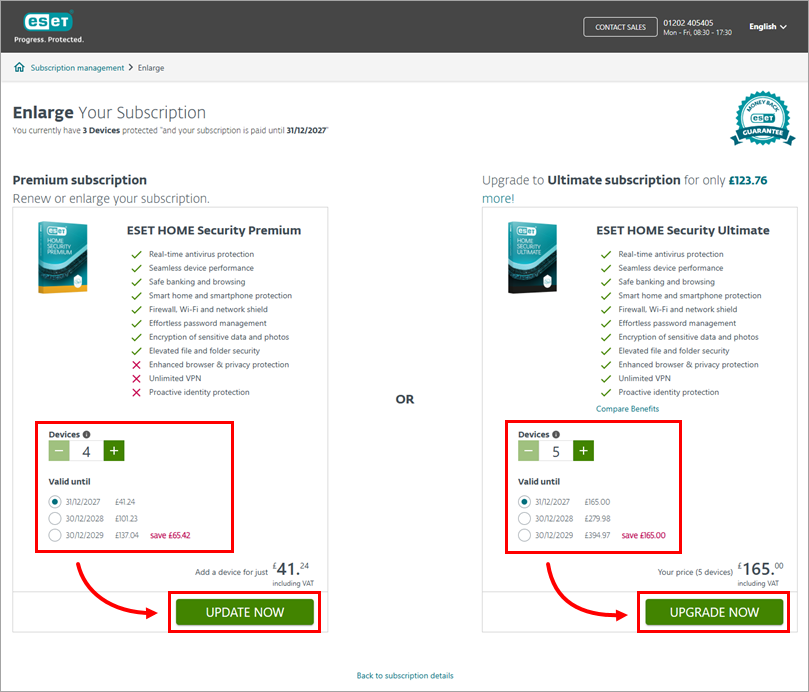
Figure 1-2
-
Cliquez sur Proceed to checkout et terminez votre achat. Votre abonnement est automatiquement élargi et mis à jour, et aucune modification n'est requise pour les ordinateurs existants.
-
Connectez-vous à votre compte ESET HOME, téléchargez votre produit de sécurité ESET et installez-le sur les nouveaux ordinateurs.
Si ces options ne sont pas présentes dans votre compte, il est probable que votre abonnement ait déjà expiré. Si c'est le cas, nous vous recommandons d'acheter un nouvel abonnement ou de contacter l'assistance ESET.
Vérification de l'e-mail et connexion à la clé d'abonnement - pourquoi est-ce nécessaire ?
Si vous utilisez votre identifiant public (XXX-XXX-XXX) pour accéder à votre compte ESET eStore, seules certaines actions sont disponibles et vous devrez vérifier votre adresse e-mail.
Pour un accès complet à votre compte ESET eStore, connectez-vous en utilisant votre clé d'activation à 20 chiffres (XXXX-XXXX-XXXX-XXXX).
Voir comment log into the ESET eStore account as a verified user.
Comment mettre à jour mes coordonnées ou mes informations de paiement ?
Suivez les instructions pour gérer les informations de compte et de carte de crédit pour vos abonnements ESET.
Qu'est-ce que 3D Secure et pourquoi est-il nécessaire ?
3D Secure/3D Secure 2 est une couche supplémentaire de protection des paiements sur l'eStore d'ESET. Si l'émetteur de votre carte prend en charge 3DS, il vous sera demandé d'effectuer une étape d'authentification supplémentaire auprès de l'émetteur de votre carte lorsque vous effectuez un paiement en ligne.
En général, vous serez redirigé vers le site web de votre banque ou vers une application mobile où vous devrez saisir un mot de passe ou un code envoyé à votre téléphone portable pour vérifier le paiement. Cela permet de vous protéger contre la fraude et de rendre les paiements plus sûrs.


