注意:
本页已由电脑翻译。点击本页面语言下的英文,显示原文。如果你发现有什么不清楚的地方,请联系你当地的支持。
问题
详细信息
点击展开
ESET Windows 应用程序会自动检查与您的计算机之间网络通信的安全性。该功能由网络流量扫描器(协议过滤)提供,它可以检查标准网络流量。
SSL/TLS 协议过滤是该功能的一部分,可对加密 (HTTPS) 通信进行检查。必须启用网络流量扫描仪,SSL/TLS 协议过滤才能正常工作。
更多信息,请参阅网络流量扫描仪或SSL/TLS。
解决方案
启用或禁用网络流量扫描仪
网络流量扫描仪与 SSL/TLS 协议过滤的连接
网络流量扫描器集成了多种先进的恶意软件扫描技术,可为应用协议提供恶意软件保护。无论使用何种互联网浏览器或电子邮件客户端,网络流量扫描器都会自动扫描 HTTP(S)、POP3(S) 和 IMAP(S) 协议。
SSL/TLS 协议过滤也需要它,它允许 ESET Windows 应用程序检查用于确保 HTTPS 网站安全的 SSL/TLS 加密连接。
由于 SSL/TLS 协议过滤是网络流量扫描仪的一部分,因此必须启用它才能使 SSL/TLS 协议过滤发挥作用。
禁用网络流量扫描器的安全影响
禁用网络流量扫描程序后,ESET Windows 应用程序不会在协议级别检查网络通信,包括 HTTP(S)、POP3(S) 和 IMAP(S) 流量。
这包括未加密流量(如 HTTP 和电子邮件协议)和 SSL/TLS 加密连接(如 HTTPS 网站)。因此,通过这些通信传递的威胁可能无法在网络层面被检测到。
虽然 ESET Windows 应用程序继续使用应用程序级检测,但禁用网络流量扫描仪会大大降低整体保护能力。要获得最安全的配置,请启用网络流量扫描仪。
-
打开 ESET Windows 应用程序的主程序窗口。
-
按F5键打开高级设置。
-
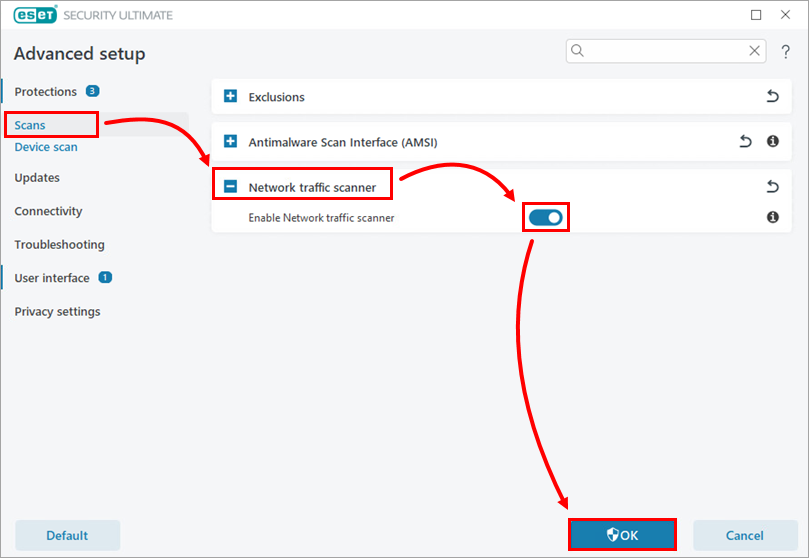
单击 "扫描",展开 "网络流量扫描仪",然后单击 "启用网络流量扫描仪 "旁边的切换按钮,以启用或禁用该功能。单击确定。
将应用程序或 IP 地址排除在网络流量扫描仪之外
网络流量扫描仪与 SSL/TLS 协议过滤的连接
将应用程序或 IP 地址排除在网络流量扫描器之外,可防止协议过滤检查其网络通信。由于 SSL/TLS 协议过滤依赖于网络流量扫描仪,因此不会扫描被排除通信的 SSL/TLS 加密连接。
-
打开 ESET Windows 应用程序的主程序窗口。
-
按F5键打开高级设置。
-
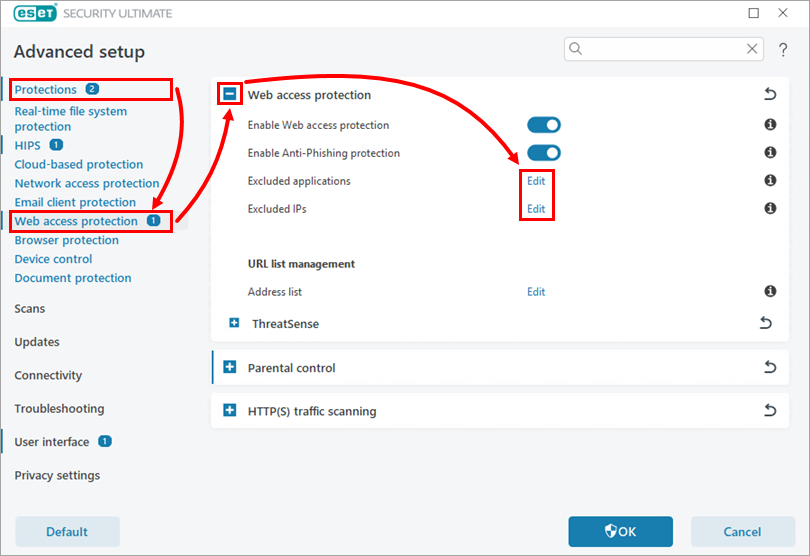
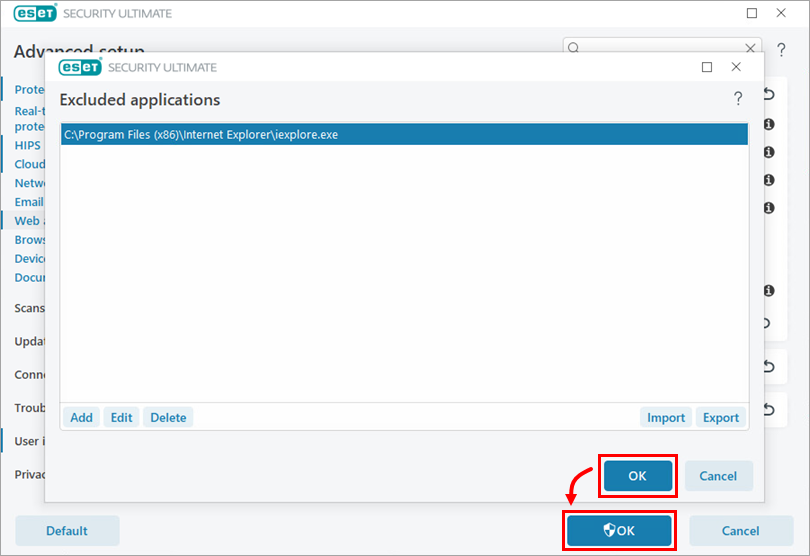
单击保护→Web 访问保护,展开Web 访问保护,然后单击 "排除的应用程序"或 "排除的 IP"旁边的 "编辑"(下面的示例适用于"排除的应用程序"选项)。
-
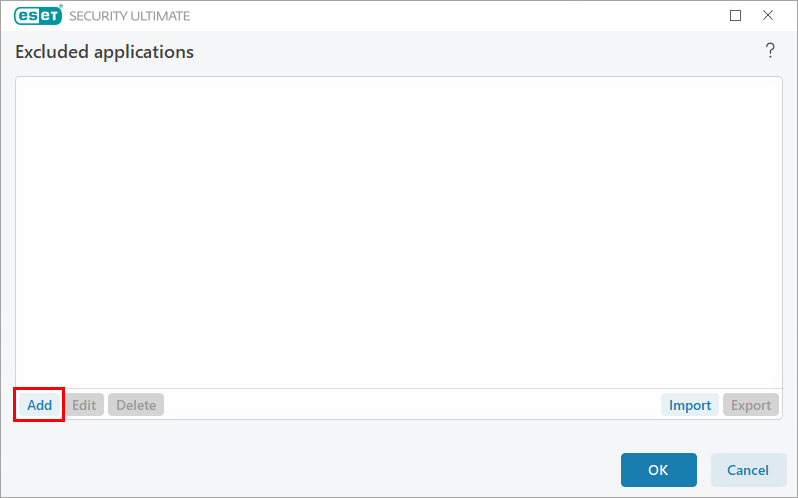
单击添加。
-
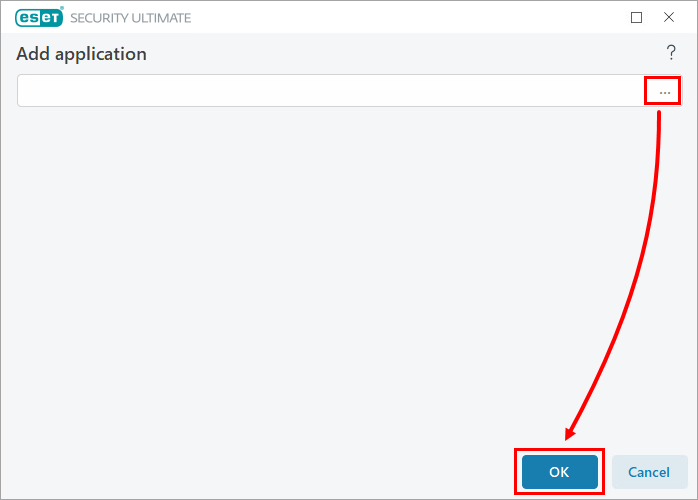
单击输入字段旁边的浏览图标(三个点),选择一个应用程序,然后单击确定。
-
单击确定→确定。
启用或禁用 SSL/TLS 协议过滤
禁用和重新启用 SSL/TLS 协议过滤,以解决连接或证书问题
在某些情况下,用于 SSL/TLS 流量过滤的根证书可能在安装 ESET Windows 应用程序时未正确安装。
这可能会导致 HTTPS 网站无法加载、SSL 安全网站无法访问或浏览器错误(如 "连接不受信任 "或 "sec_error_reused_issuer_and_serial")等问题。
禁用 SSL/TLS 协议过滤后再重新启用,往往会触发根证书的正确导入和注册,从而解决问题。
禁用 SSL/TLS 协议过滤的安全影响
禁用 SSL/TLS 协议过滤时,ESET Windows 应用程序不会检查 SSL/TLS 加密连接,如安全 HTTPS 网站和服务。因此,通过加密通信传递的威胁可能无法在网络级别被检测到。
-
打开 ESET Windows 应用程序的主程序窗口。
-
按F5键打开高级设置。
-
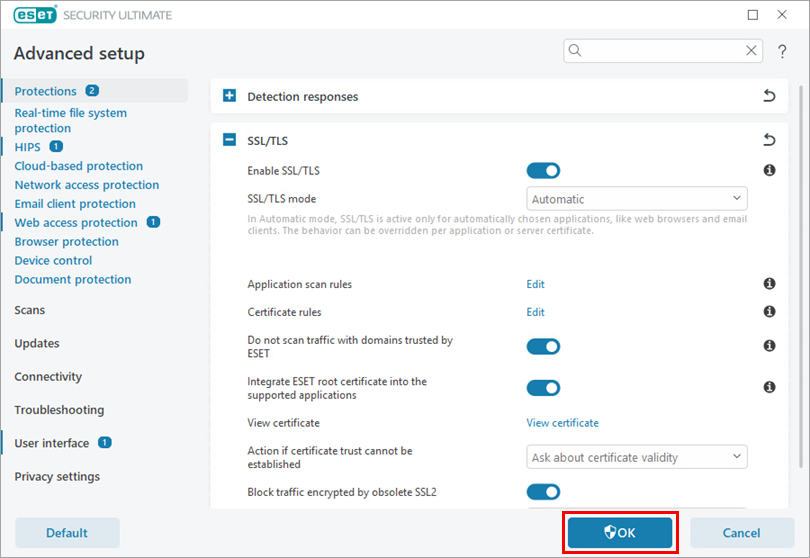
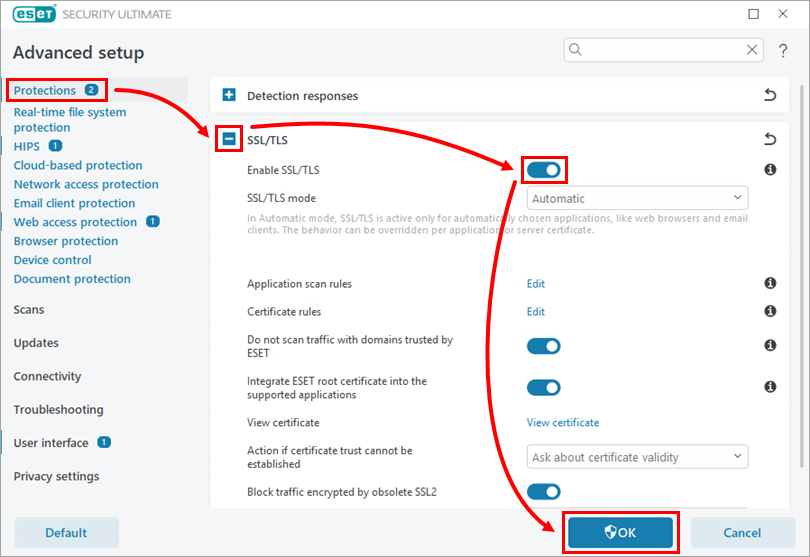
单击保护,展开SSL/TLS,然后单击启用 SSL/TLS旁边的切换按钮以启用或禁用该功能。单击确定。
删除 SSL/TLS 证书
-
打开 ESET Windows 应用程序的主程序窗口。
-
按F5键打开高级设置。
-
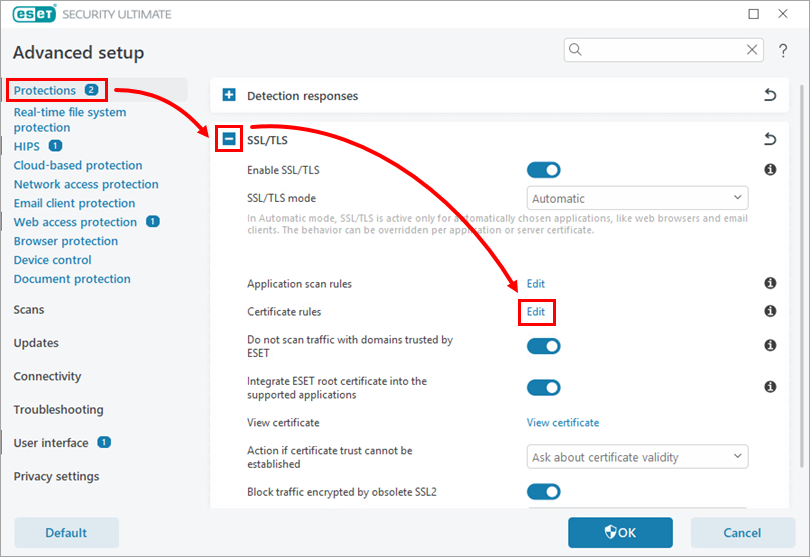
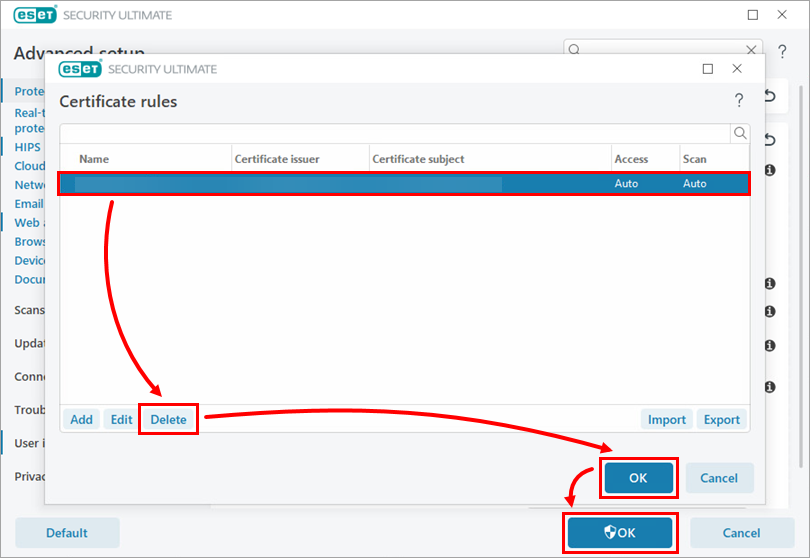
单击保护,展开SSL/TLS,然后单击证书规则旁边的编辑。
-
选择证书并单击删除。点击确定→确定。
更改 SSL/TLS 协议过滤模式
有关更多信息,请参阅SSL/TLS。
-
打开 ESET Windows 应用程序的主程序窗口。
-
按F5键打开高级设置。
-
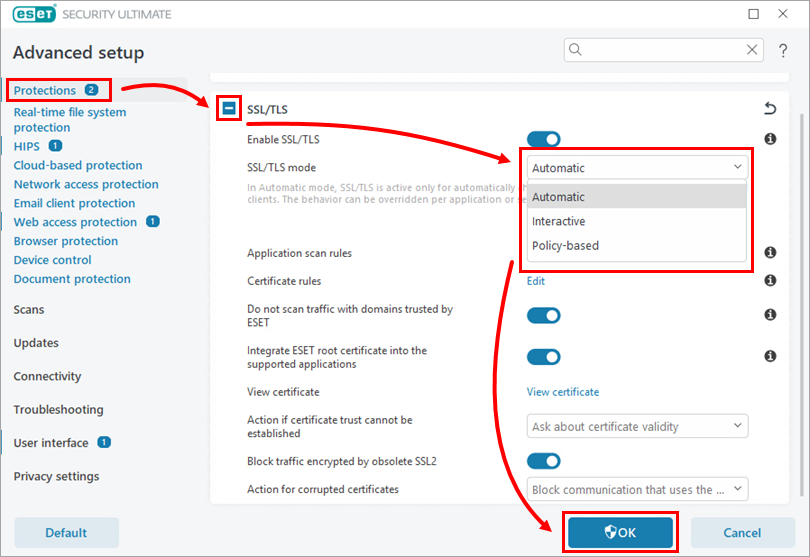
单击保护,展开SSL/TLS,然后从SSL/TLS 模式下拉菜单中选择一种模式。单击确定。
更改 SSL/TLS 应用程序扫描规则
有关详细信息,请参阅应用程序扫描规则。
-
打开 ESET Windows 应用程序的主程序窗口。
-
按F5键打开高级设置。
-
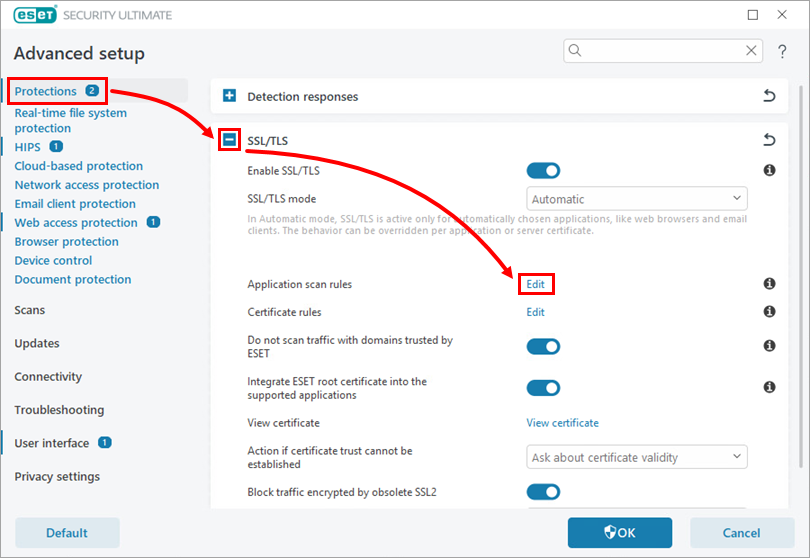
单击保护,展开SSL/TLS,然后单击应用程序扫描规则旁边的编辑。
-
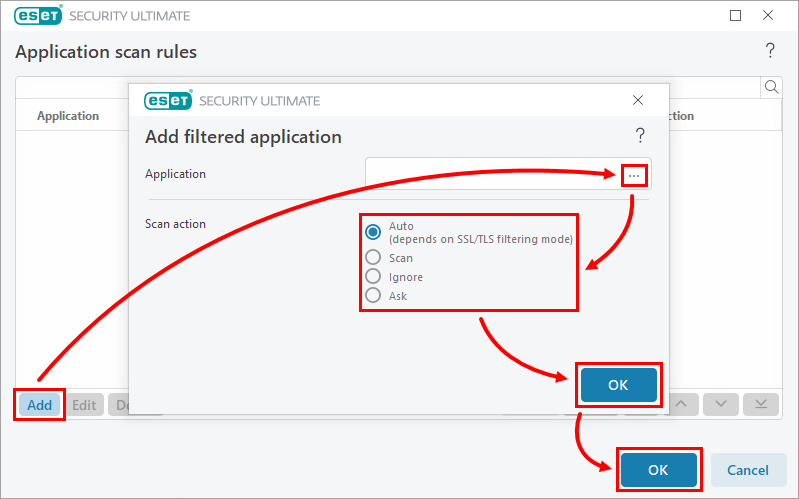
单击添加。单击应用程序字段旁边的浏览图标(三个点)并选择一个应用程序。在扫描操作旁边,选择应用程序的扫描操作,然后单击确定→确定。
-
单击确定。