Выпуск
- Установка ESET Management Agent на клиентские компьютеры с компонентами ESET PROTECT On-Prem или продуктами ESET для конечных точек
- ESET PROTECT On-Prem версии 11.x и более ранних версий
Решение
Похожие решения: Пользователи Linux
I. Экспорт сертификата сверстника и центра сертификации
-
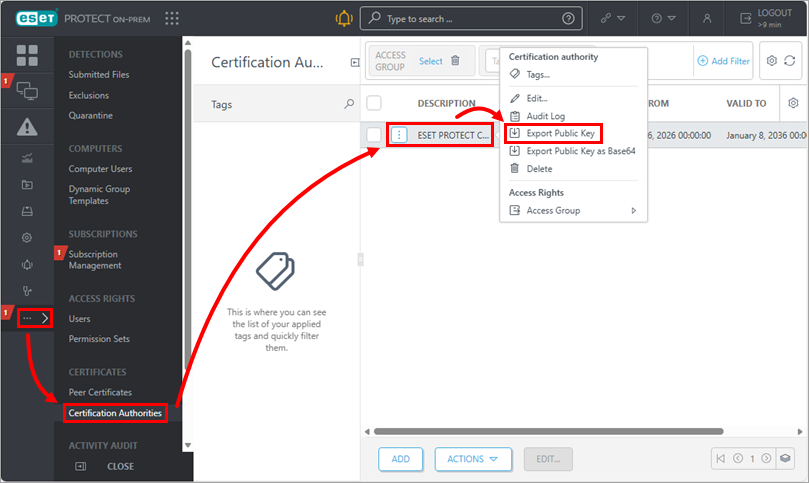
Нажмите кнопку Еще → Сертификаты пиров → сертификат, который вы хотите использовать для этой установки → Экспорт.

-
Нажмите кнопку Еще → Центры сертификации → Центр сертификации, который вы хотите использовать для этой установки → Экспортировать открытый ключ.
-
Перенесите экспортированные сертификат сверстника и центр сертификации на клиентский компьютер.
II. Настройка агента управления ESET
-
На рабочей станции клиента откройте страницу загрузки автономных установщиков ESET PROTECT.
-
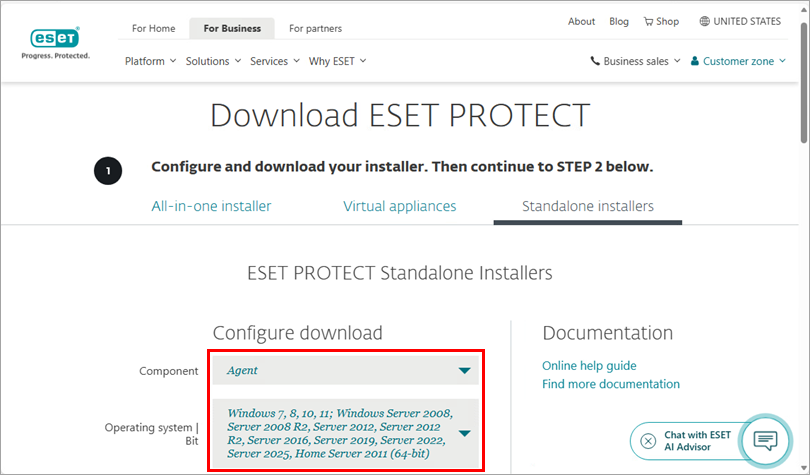
Щелкните Автономные программы установки и выберите компонент и операционную систему в раскрывающемся меню.
-
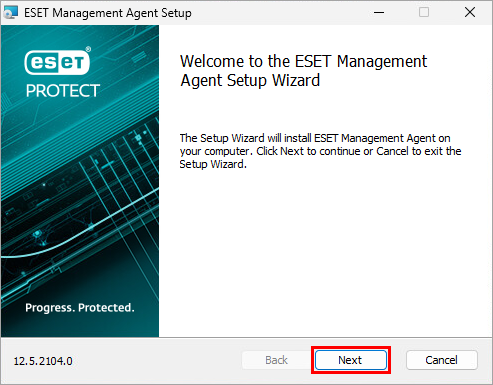
Дважды щелкните загруженный файл .msi и нажмите кнопку Далее.
-
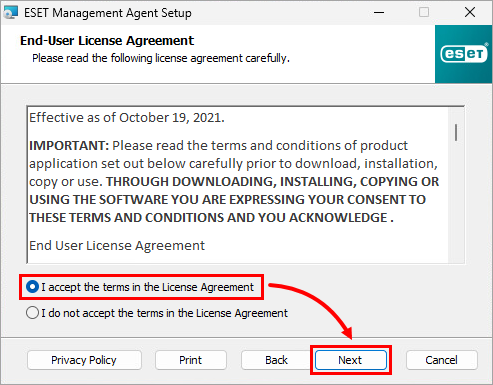
Выберите Я принимаю условия Лицензионного соглашения и нажмите Далее.
-
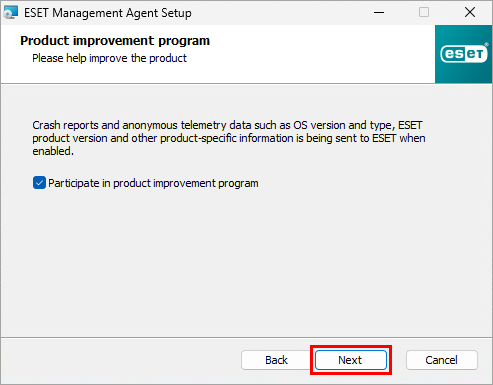
Нажмите Далее, чтобы согласиться на отправку отчетов об авариях и телеметрических данных в ESET. Если вы не согласны, снимите флажок напротив пункта Участвовать в программе улучшения продуктов.
-
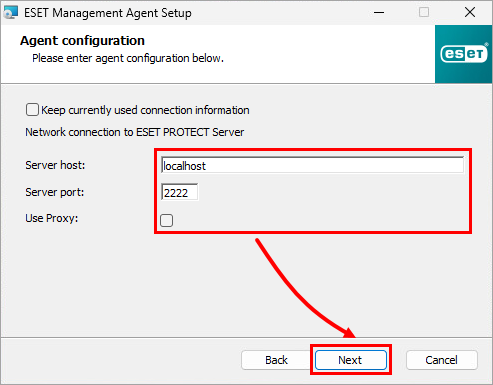
Укажите хост сервера (имя или IP-адрес) и порт сервера ESET PROTECT Server (по умолчанию используется порт сервера 2222). Если вы используете другой порт, замените порт по умолчанию на свой номер порта. Если вы используете прокси-сервер для подключения агента к серверу, отметьте Использовать прокси. Нажмите кнопку Далее.
-
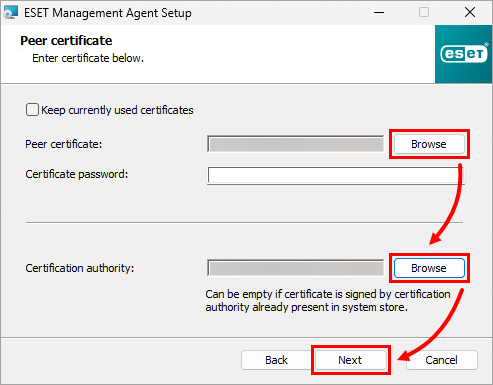
Нажмите кнопку Обзор. Найдите сертификат пира и центра сертификации. Нажмите кнопку Далее.
-
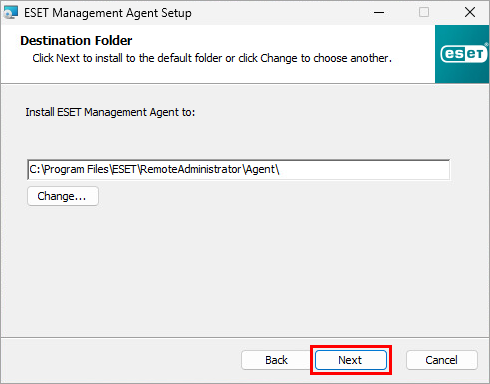
Вы можете оставить папку назначения по умолчанию для установки ESET Management Agent или изменить ее. Нажмите кнопку Далее.
-
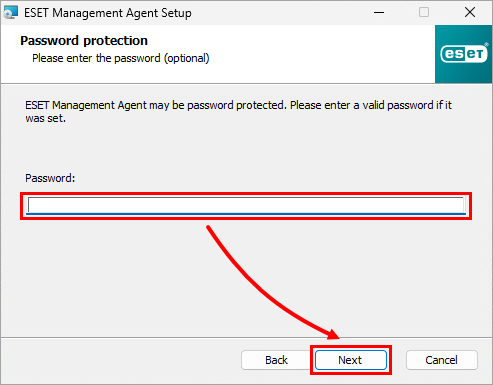
Если ESET Management Agent защищен паролем, введите пароль и нажмите Далее.
-
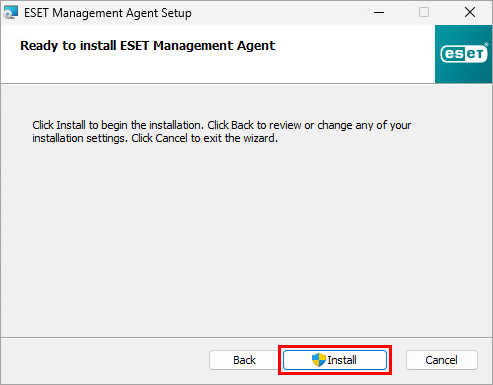
Нажмите Установить и следуйте инструкциям на экране для завершения установки.
-
Чтобы убедиться в правильности работы агента, проверьте журнал состояния:
C:\ProgramData\ESET\RemoteAdministrator\Agent\EraAgentApplicationData\Logs\status.html
Если вы выполняете новую установку ESET PROTECT On-Prem, перейдите к разделу развертывание продуктов ESET для конечных точек на клиентских компьютерах.
ESET PROTECT On-Prem версии 11.x и более ранних версий
Пользователи ESET PROTECT On-Prem версии 11.x и более ранних версий имеют возможность установки с помощью сервера. Клиентский компьютер должен быть способен взаимодействовать с ESET PROTECT Server по сети.
-
Загрузите и запустите мастер установки агента управления ESET.
-
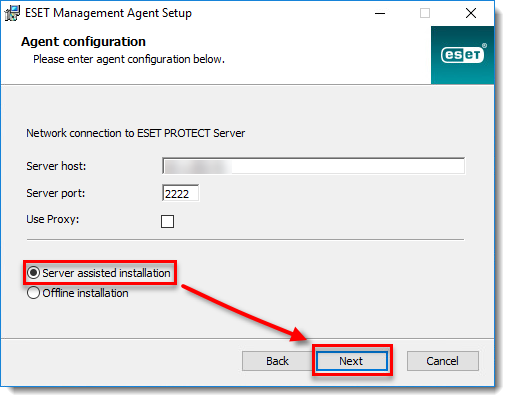
Выберите установку с помощью сервера и нажмите кнопку Далее.
-
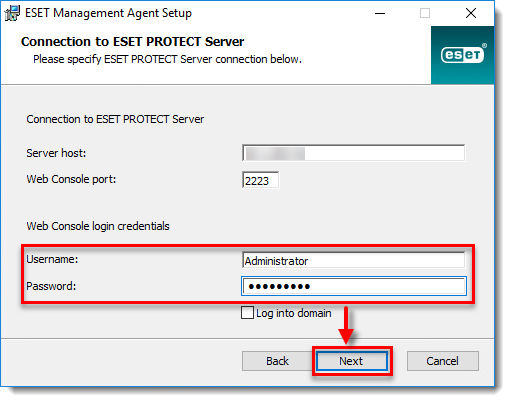
Введите имя пользователя и пароль, используемые для доступа к веб-консоли ESET PROTECT, чтобы агент мог загружать обновления и новые сертификаты. Чтобы войти в систему как пользователь домена, установите флажок Войти в домен. Нажмите Далее → Да, чтобы принять сертификат сервера.
-
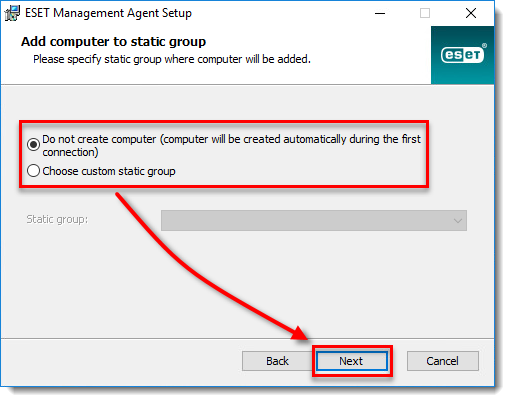
Выберите Не создавать компьютер (компьютер будет создан автоматически при первом подключении) или Выбрать пользовательскую статическую группу. Если вы выберете Выбрать пользовательскую статическую группу, вы сможете выбрать существующую статическую группу в ESET PROTECT из раскрывающегося меню. Клиентский компьютер будет добавлен в выбранную статическую группу.