Obsah
- Nainstalujte ESET Management Agent na všechny klientské počítače s komponentami ESET PROTECT On-Prem nebo koncovými produkty ESET
- Usnadnění komunikace mezi klientskými počítači a dalšími komponentami ESET PROTECT On-Prem, jako je například ESET PROTECT Server
- ESET PROTECT On-Prem verze 11.x a starší
Řešení

I. Exportní peer certifikát a certifikační autorita
-
Otevřete webovou konzoli ESET PROTECT ve vašem webovém prohlížeči a přihlaste se.
-
Klikněte na Více → Peer certifikáty. Vyberte certifikát, který chcete pro tuto instalaci použít, a klikněte na tlačítko Exportovat.
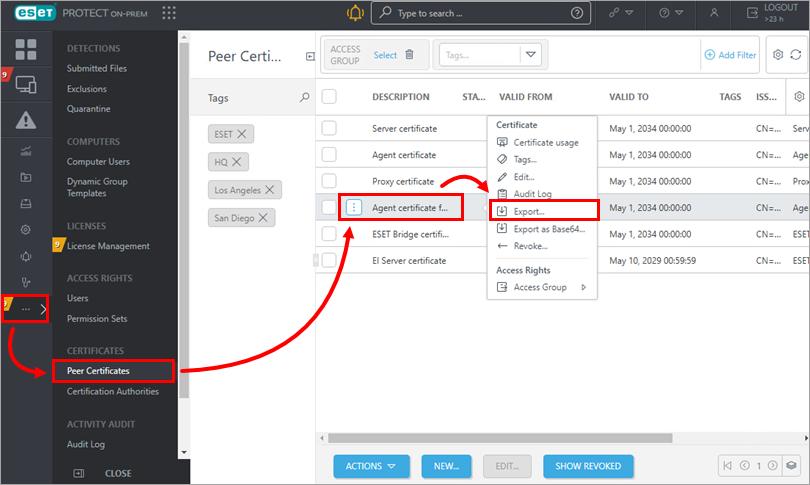
Obrázek 1-1 -
Klikněte na Více → Certifikační autority. Vyberte certifikační autoritu a klikněte na tlačítko Exportovat veřejný klíč.
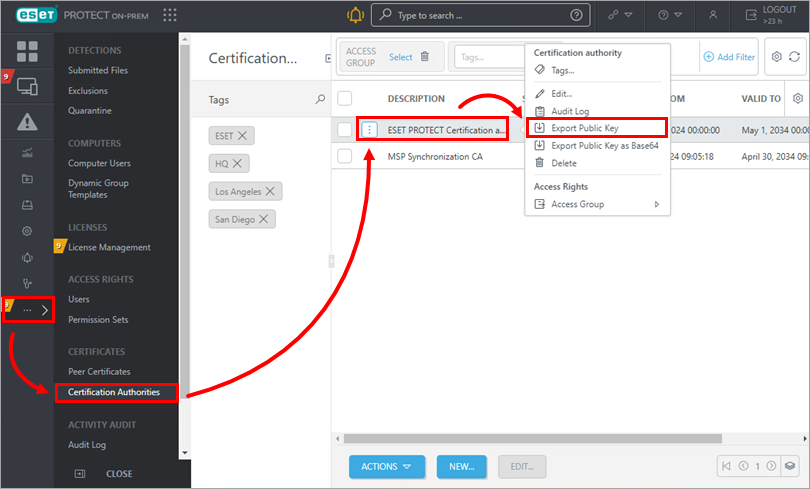
Obrázek 1-2 -
Přeneste exportovaný certifikát partnera a certifikační autority do klientského počítače.
II. Nastavení ESET Management Agenta
-
Na klientské pracovní stanici otevřete stránku pro stažení samostatných instalačních programů ESET PROTECT.
-
Klikněte na položku Samostatné instalační programy. V rozevíracím seznamu Komponenta vyberte možnost Agent. Vyberte klientský operační systém.
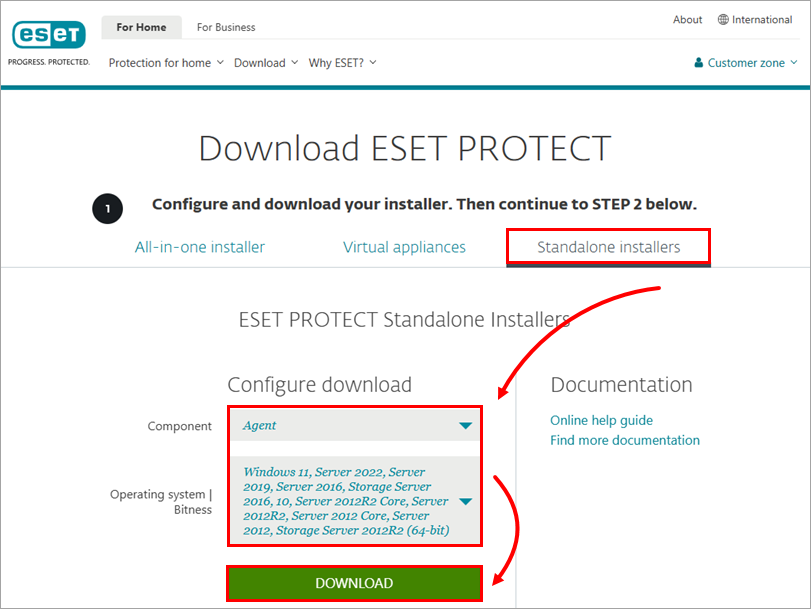
Obrázek 2-1 -
Dvakrát klikněte na stažený soubor .msi a kliknutím na tlačítko Další pokračujte v Průvodci instalací.
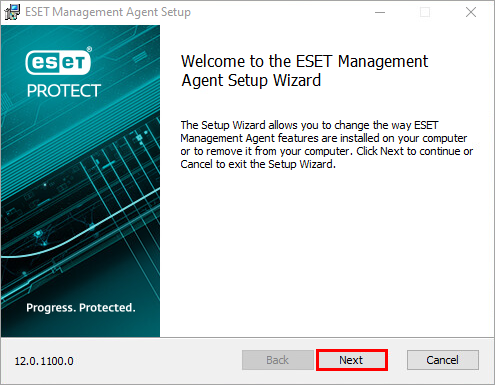
Obrázek 2-2 -
Vyberte možnost Souhlasím s podmínkami licenční smlouvy a klikněte na tlačítko Další.
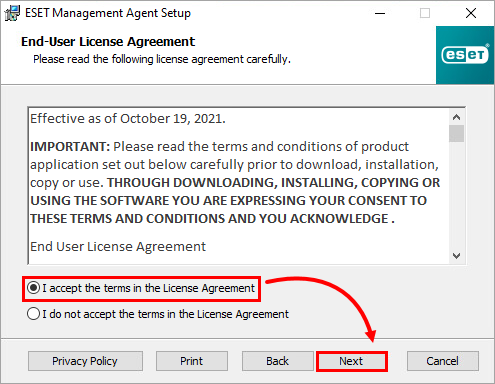
Obrázek 2-3 -
Kliknutím na tlačítko Další odsouhlasíte zasílání hlášení o haváriích a telemetrických dat společnosti ESET. Pokud s tím nesouhlasíte, zrušte zaškrtnutí políčka vedle položky Participate in product improvement program.
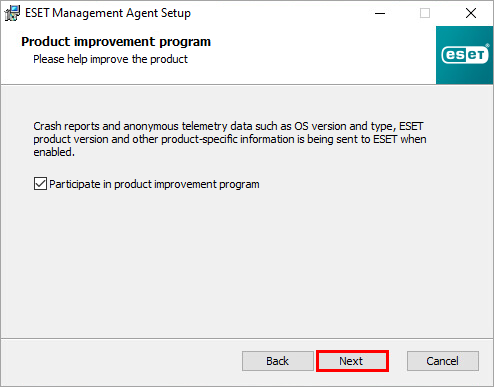
Obrázek 2-4 -
Zadejte hostitele (název nebo IP adresu) a port serveru vašeho ESET PROTECT Serveru (výchozí port serveru je 2222). Pokud používáte jiný port, nahraďte výchozí port vlastním číslem portu. Pokud pro připojení k serveru Agent–používáte proxy server, zaškrtněte políčko Použít proxy server. Klikněte na tlačítko Další.
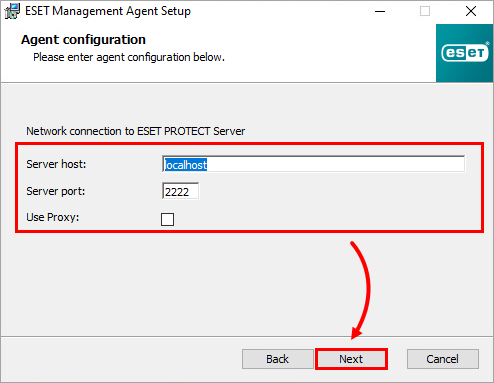
Obrázek 2-5 -
Klepněte na tlačítko Procházet. Vyhledejte partnerský certifikát a certifikační autoritu. Klikněte na tlačítko Další.
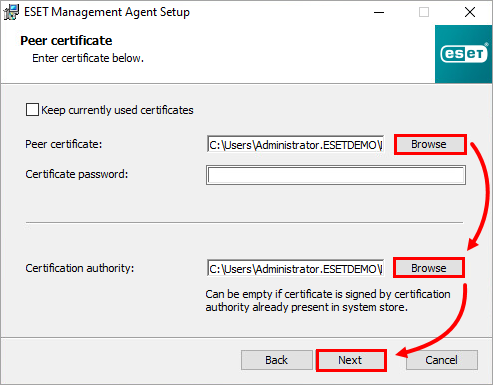
Obrázek 2-6 -
Instalaci dokončete podle pokynů na obrazovce. Chcete-li ověřit, zda agent pracuje správně, zkontrolujte stavový protokol:
C:\ProgramData\ESET\RemoteAdministrator\Agent\EraAgentApplicationData\Logs\status.html
ESET PROTECT On-Prem verze 11.x a starší
Uživatelé ESET PROTECT On-Prem verze 11.x a starší mají možnost asistované serverové instalace. Klientský počítač musí být schopen komunikovat s ESET PROTECT Serverem prostřednictvím sítě.
-
Stáhněte si a spusťte průvodce instalací ESET Management Agent.
-
Vyberte možnost Server asistovaná instalace a klikněte na tlačítko Další.
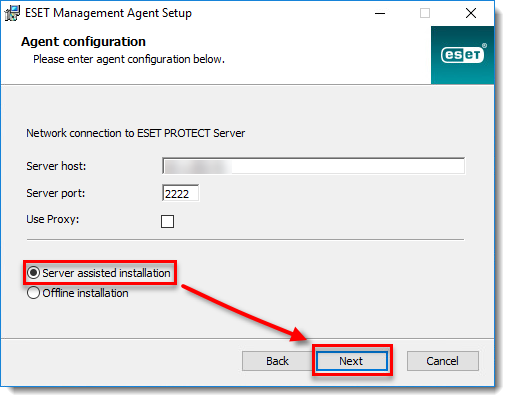
Obrázek 3-1 -
Zadejte uživatelské jméno a heslo, které používáte pro přístup do webové konzole ESET PROTECT, abyste umožnili agentovi stahovat aktualizace a nové certifikáty. Chcete-li se přihlásit jako uživatel domény, zaškrtněte políčko Přihlásit se do domény. Klikněte na tlačítko Další a poté kliknutím na tlačítko Ano přijměte certifikát serveru.
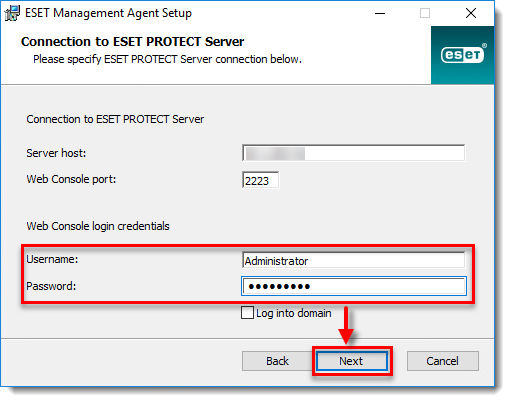
Obrázek 3-2 -
Vyberte možnost Nevytvářet počítač (počítač bude vytvořen automaticky při prvním připojení) nebo Zvolit vlastní statickou skupinu. Pokud kliknete na tlačítko Vybrat vlastní statickou skupinu, budete si moci vybrat ze seznamu existujících statických skupin v ESET PROTECT. Počítač bude přidán do vybrané skupiny. Klikněte na možnost Zvolit vlastní statickou skupinu a pomocí rozevírací nabídky vyberte vhodnou statickou skupinu pro klientský počítač.
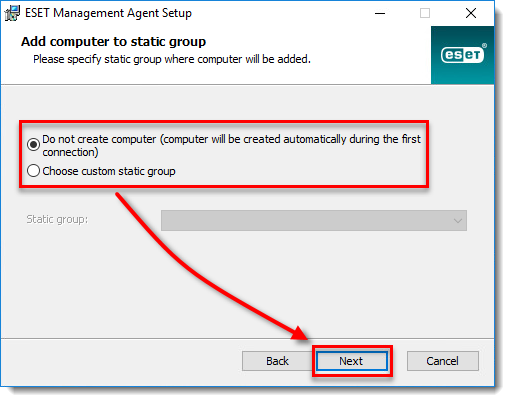
Obrázek 3-3


