Kiadvány
- Telepítse az ESET Management Agentet az összes olyan ügyfélszámítógépre, amelyen ESET PROTECT On-Prem komponensek vagy ESET végponti termékek működnek
- Az ügyfélszámítógépek és más ESET PROTECT On-Prem komponensek, például az ESET PROTECT Server közötti kommunikáció megkönnyítése
- ESET PROTECT On-Prem 11.x és korábbi verziója
Megoldás

I. Export Peer tanúsítvány és tanúsító hatóság
-
Kattintson a More → Peer tanúsítványok gombra. Válassza ki a telepítéshez használni kívánt tanúsítványt, és kattintson az Exportálás gombra.
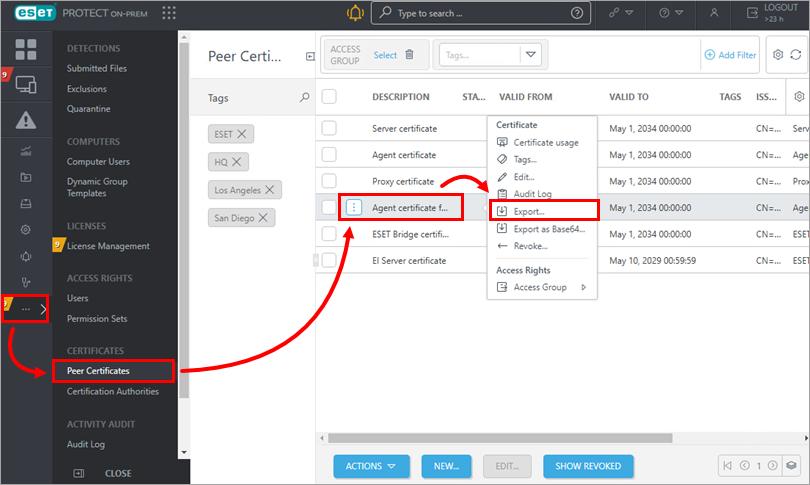
1-1. ábra -
Kattintson a További → hitelesítésszolgáltatók gombra. Válassza ki a hitelesítésszolgáltatót, és kattintson a Nyilvános kulcs exportálása gombra.
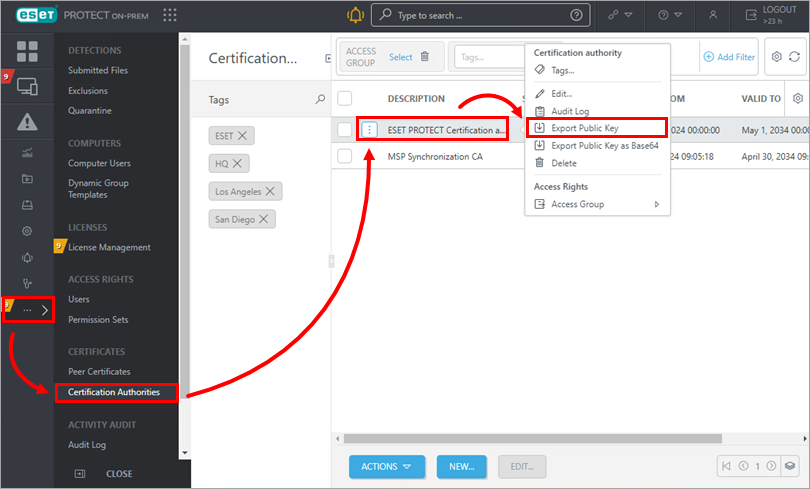
1-2. ábra -
Az exportált egyenrangú tanúsítványt és a Tanúsítvány-engedélyezőt vigye át az ügyfélszámítógépre.
II. Az ESET Management Agent beállítása
-
Az ügyfél munkaállomáson nyissa meg az ESET PROTECT Standalone telepítők letöltési oldalát.
-
Kattintson az Önálló telepítők gombra. A Komponens legördülő listában válassza az Ügynök lehetőséget. Válassza ki az ügyfél operációs rendszerét.
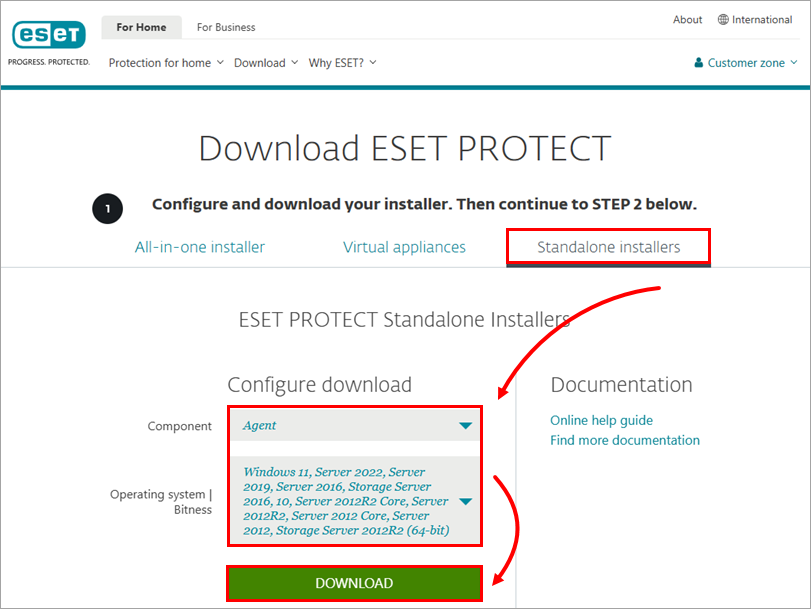
2-1. ábra -
Kattintson duplán a letöltött .msi fájlra, majd kattintson a Tovább gombra a telepítővarázsló folytatásához.
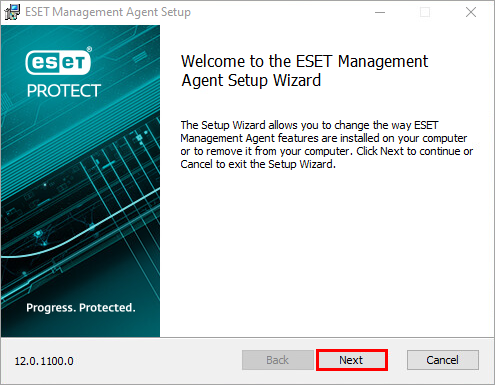
2-2. ábra -
Jelölje be a I accept the terms in the License Agreement (Elfogadom a licencszerződés feltételeit lehetőséget, majd kattintson a Next (Tovább) gombra.
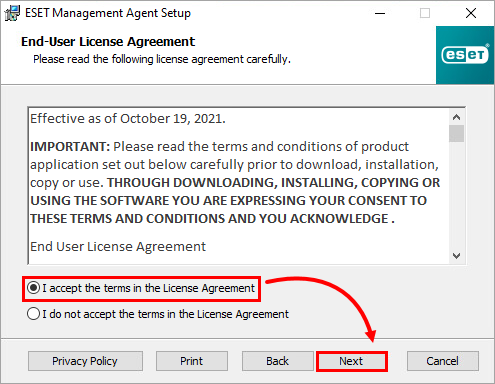
2-3. ábra -
Kattintson a Tovább gombra, ha beleegyezik abba, hogy az ESET-nek elküldje az összeomlási jelentéseket és a telemetriai adatokat. Ha nem ért egyet, törölje a jelölőnégyzet bejelölését a Termékfejlesztési programban való részvételmellett.
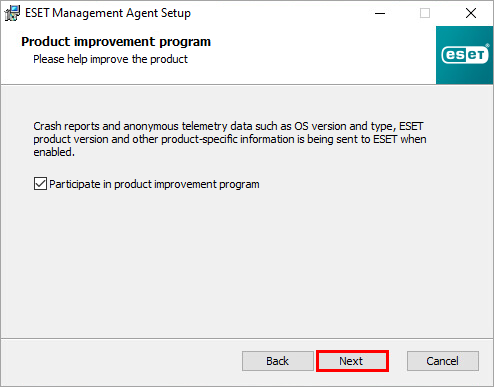
2-4. ábra -
Adja meg az ESET PROTECT Server szerver állomáshelyét (név vagy IP-cím) és szerverportját (az alapértelmezett szerverport 2222). Ha más portot használ, az alapértelmezett portot helyettesítse az egyéni port számával. Ha proxy-t használ az Agent–Server kapcsolathoz, jelölje be a Proxy használata jelölőnégyzetet. Kattintson a Továbbgombra.
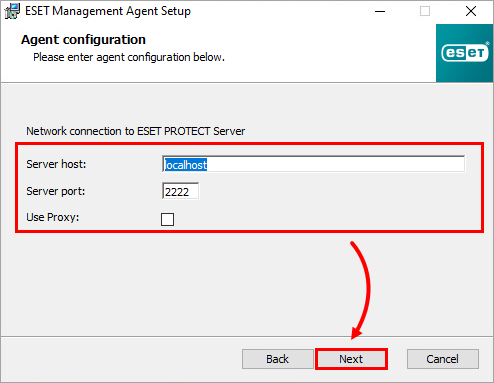
2-5. ábra -
Kattintson a Böngészés gombra. Keresse meg a társtanúsítványt és a tanúsítványkiadó hatóságot. Kattintson a Továbbgombra.
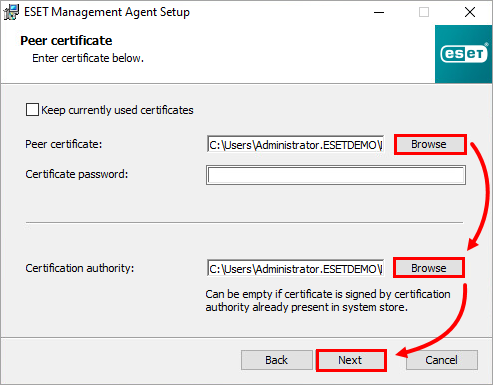
2-6. ábra -
Kövesse a képernyőn megjelenő lépéseket a telepítés befejezéséhez. Az ügynök megfelelő működésének ellenőrzéséhez ellenőrizze az állapotnaplót:
C:\ProgramData\ESET\RemoteAdministrator\Agent\EraAgentApplicationData\Logs\status.html
ESET PROTECT On-Prem 11.x és korábbi verziója
Az ESET PROTECT On-Prem 11.x és korábbi verzióját használó felhasználóknak lehetőségük van a szerverrel támogatott telepítésre. Az ügyfélszámítógépnek képesnek kell lennie arra, hogy a hálózaton keresztül kommunikáljon az ESET PROTECT Serverrel.
-
Töltse le és futtassa az ESET Management Agent telepítővarázslót.
-
Válassza ki a Kiszolgálótámogatott telepítés lehetőséget, majd kattintson a Tovább gombra.
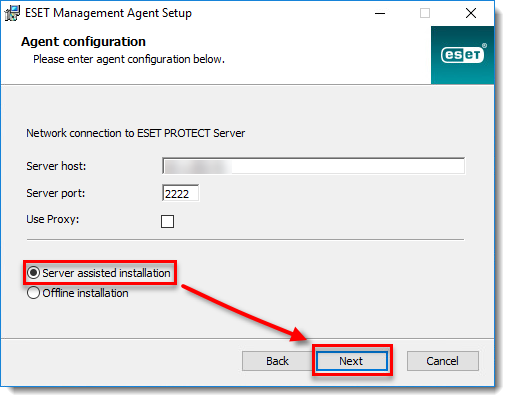
3-1. ábra -
Adja meg az ESET PROTECT webes konzoljához való hozzáféréshez használt felhasználónevet és jelszót, hogy az ügynök letölthesse a frissítéseket és az új tanúsítványokat. Ha tartományi felhasználóként szeretne bejelentkezni, jelölje be a Bejelentkezés a tartományba jelölőnégyzetet. Kattintson a Tovább gombra, majd a kiszolgálói tanúsítvány elfogadásához kattintson az Igen gombra.
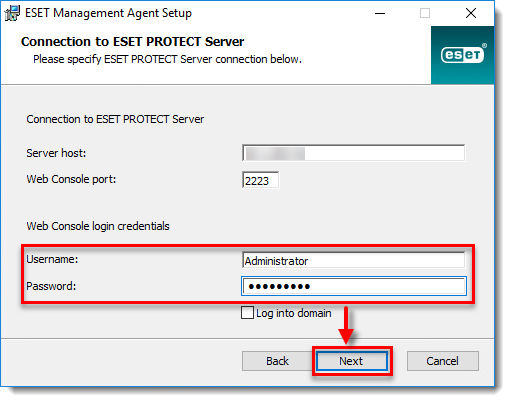
3-2. ábra -
Válassza a Ne hozzon létre számítógépet (a számítógép automatikusan létrejön az első kapcsolat során) vagy az Egyéni statikus csoport kiválasztása lehetőséget. Ha az Egyéni statikus csoport kiválasztása gombra kattint, akkor az ESET PROTECT-ben meglévő statikus csoportok listájából választhat. A számítógép hozzáadódik a kiválasztott csoporthoz. Kattintson az Egyéni statikus csoport kiválasztása gombra, és a legördülő menü segítségével válassza ki az ügyfélszámítógépnek megfelelő statikus csoportot.
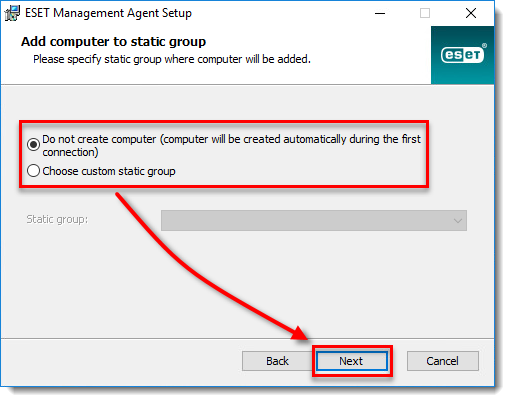
3-3. ábra


