Uitgave
- ESET Management Agent installatie op client computers met ESET PROTECT On-Prem componenten of ESET endpoint producten
- ESET PROTECT On-Prem versie 11.x en eerder
Oplossing
Verwante oplossingen: Linux gebruikers
I. Peer-certificaat en certificeringsautoriteit exporteren
-
Klik op Meer → Collegacertificaten → het certificaat dat u voor deze installatie wilt gebruiken → Exporteer.

-
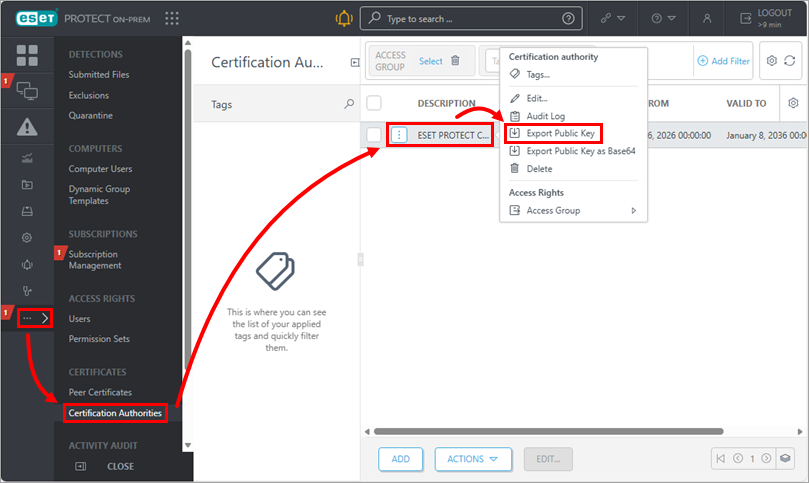
Klik op Meer → Certificeringsinstanties → de certificeringsinstantie die u voor deze installatie wilt gebruiken → Exporteer openbare sleutel.
-
Breng het geëxporteerde Peer Certificate en de Certificate Authority over naar de clientcomputer.
II. ESET Management Agent instellen
-
Open op het clientwerkstation de downloadpagina van ESET PROTECT Standalone installers.
-
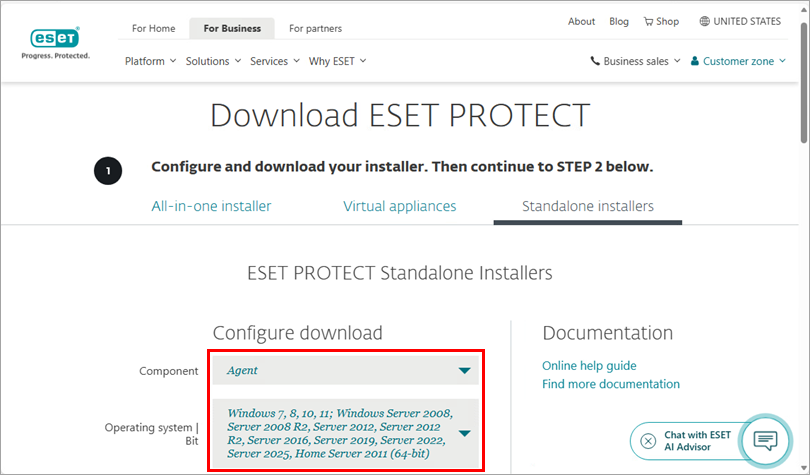
Klik op Standalone installers en selecteer het onderdeel en het besturingssysteem in het vervolgkeuzemenu.
-
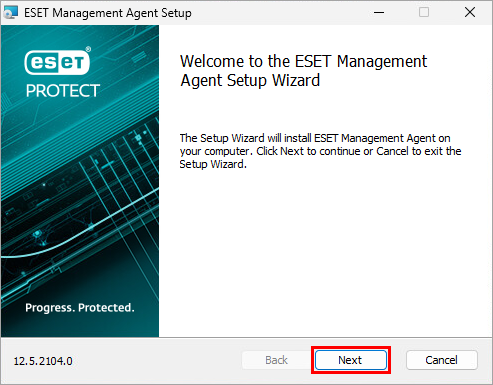
Dubbelklik op het gedownloade .msi-bestand en klik op Volgende.
-
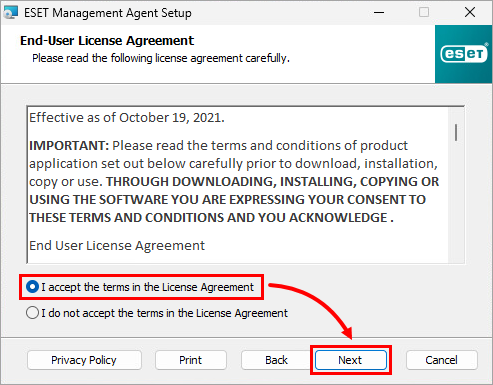
Selecteer Ik accepteer de voorwaarden in de licentieovereenkomst en klik op Volgende.
-
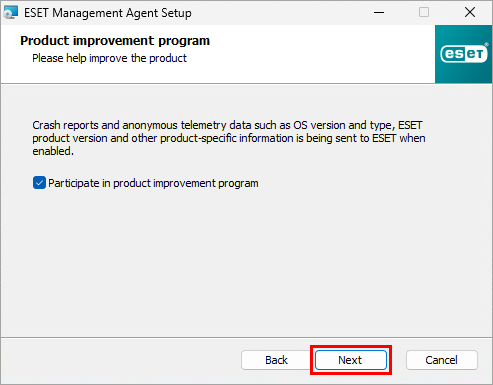
Klik op Volgende om akkoord te gaan met het verzenden van crashrapporten en telemetriegegevens naar ESET. Als u niet akkoord gaat, schakelt u het selectievakje naast Deelnemen aan programma voor productverbetering uit.
-
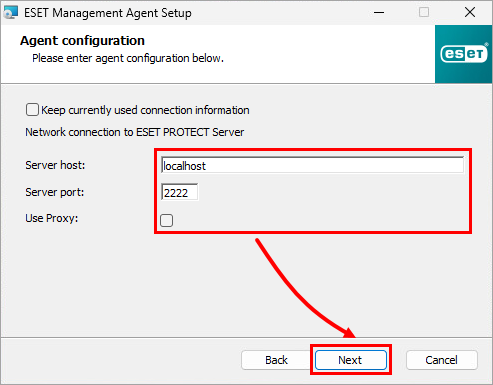
Specificeer de serverhost (naam of IP-adres) en de serverpoort van uw ESET PROTECT Server (de standaard serverpoort is 2222). Als u een andere poort gebruikt, vervangt u de standaardpoort door uw aangepaste poortnummer. Als u een proxy gebruikt voor de agent-serververbinding, vinkt u Use Proxy aan. Klik op Volgende.
-
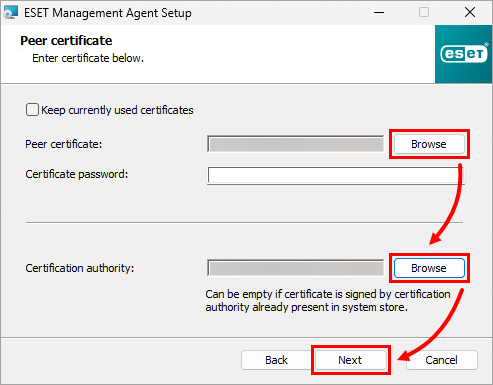
Klik op Browse. Zoek naar het Peer Certificate en de Certificate Authority. Klik op Volgende.
-
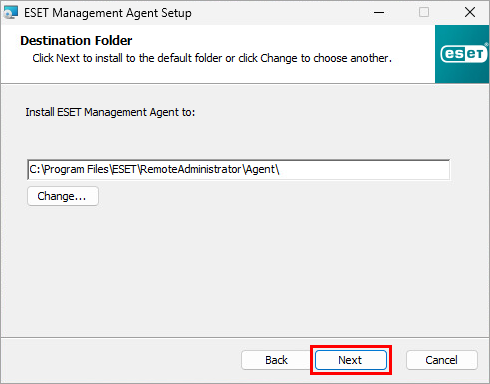
U kunt de standaard doelmap voor de installatie van ESET Management Agent laten staan of wijzigen. Klik op Volgende.
-
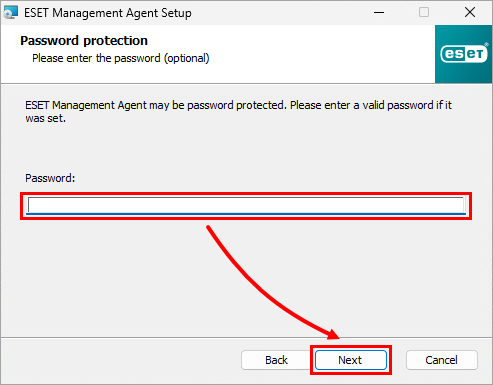
Als ESET Management Agent is beveiligd met een wachtwoord, typt u het wachtwoord en klikt u op Volgende.
-
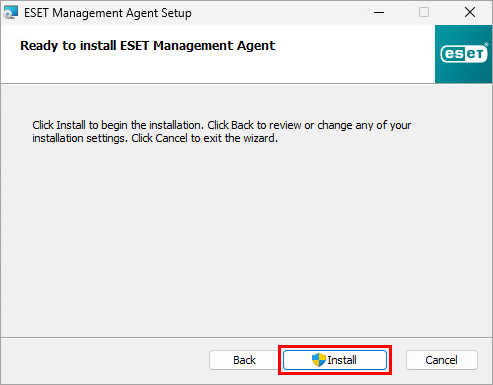
Klik op Installeren en volg de stappen op het scherm om de installatie te voltooien.
-
Om te controleren of de Agent goed werkt, controleert u het statuslogboek:
C:\ProgramData\ESET\RemoteAdministrator\Agent\EraAgentApplicationData_status.html
Als u een nieuwe installatie van ESET PROTECT On-Prem uitvoert, ga dan verder naar ESET endpoint products deploy to your client computers.
ESET PROTECT On-Prem versie 11.x en eerder
Gebruikers van ESET PROTECT On-Prem versie 11.x en eerder hebben de optie van een serverondersteunde installatie. De clientcomputer moet via het netwerk met ESET PROTECT Server kunnen communiceren.
-
Download en voer de ESET Management Agent Setup Wizard uit.
-
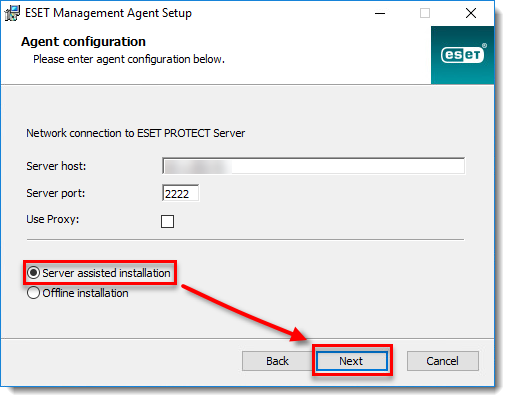
Selecteer Server assisted installation en klik op Next.
-
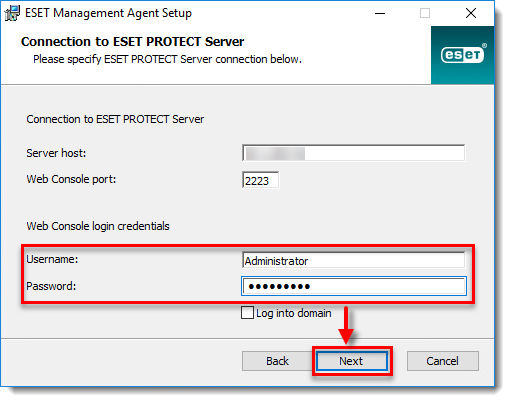
Typ de gebruikersnaam en het wachtwoord dat gebruikt wordt om toegang te krijgen tot uw ESET PROTECT Web Console zodat de Agent updates en nieuwe certificaten kan downloaden. Om in te loggen als domeingebruiker, schakelt u het selectievakje naast Log in domein in. Klik op Volgende → Ja om het servercertificaat te accepteren.
-
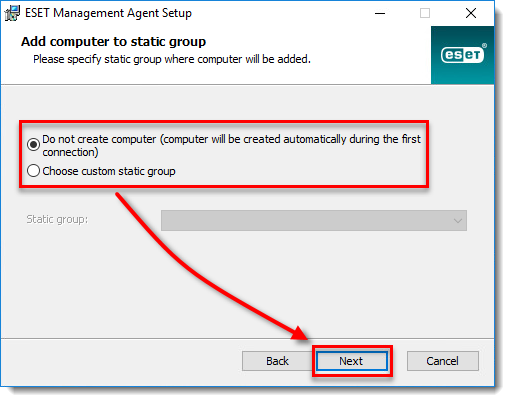
Selecteer Computer niet aanmaken (computer wordt automatisch aangemaakt tijdens de eerste verbinding) of Kies aangepaste statische groep. Als u Aangepaste statische groep kiezen selecteert, kunt u een bestaande statische groep in ESET PROTECT selecteren in het vervolgkeuzemenu. De clientcomputer wordt toegevoegd aan de geselecteerde statische groep.