Question
- Installation de l'agent de gestion ESET sur les ordinateurs clients avec des composants ESET PROTECT On-Prem ou des produits ESET pour points finaux
- ESET PROTECT On-Prem version 11.x et antérieures
Solution
Solutions associées : Utilisateurs Linux
- Exportation du certificat Peer et de l'autorité de certification
- Configuration de l'agent de gestion ESET
I. Exporter un certificat homologue et une autorité de certification
-
Cliquez sur More (Plus ) → Peer Certificates (Certificats homologues ) → le certificat que vous souhaitez utiliser pour cette installation → Export (Exporter).

-
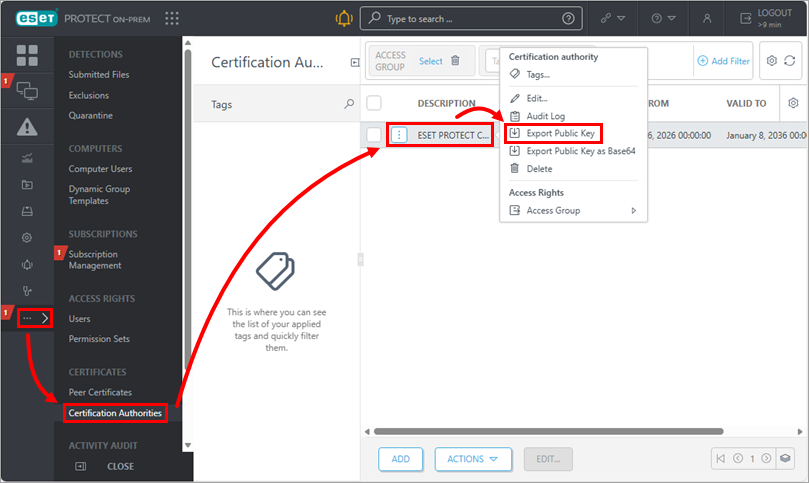
Cliquez sur Plus → Autorités de certification → l'autorité de certification que vous souhaitez utiliser pour cette installation → Exporter la clé publique.
-
Transférez le certificat pair et l'autorité de certification exportés vers l'ordinateur client.
II. Installation de l'agent de gestion ESET
-
Sur le poste client, ouvrez la page de téléchargement des installateurs autonomes ESET PROTECT.
-
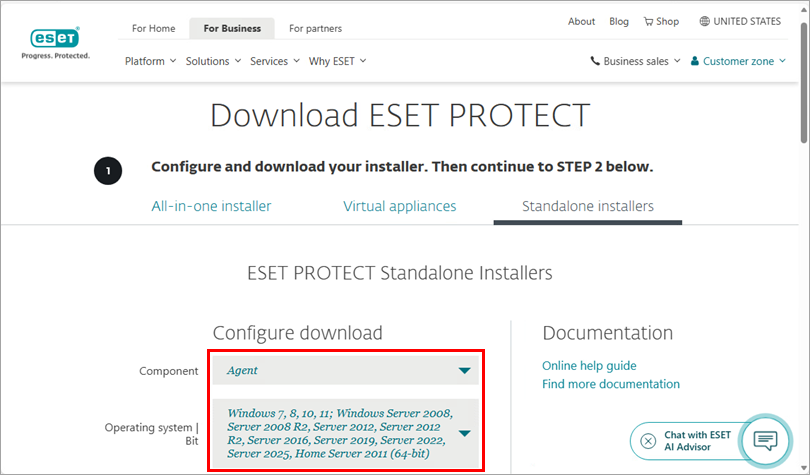
Cliquez sur Standalone installers et sélectionnez le composant et le système d'exploitation dans le menu déroulant.
-
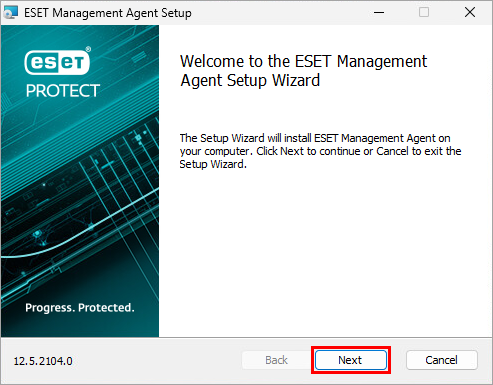
Double-cliquez sur le fichier .msi téléchargé et cliquez sur Suivant.
-
Sélectionnez J'accepte les termes de l'accord de licence et cliquez sur Suivant.
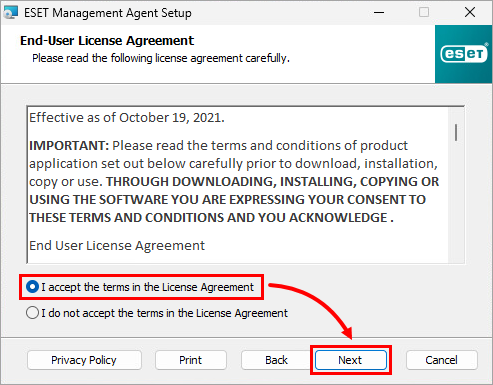
-
Cliquez sur Suivant pour accepter d'envoyer des rapports de panne et des données télémétriques à ESET. Si vous n'êtes pas d'accord, décochez la case située à côté de Participer au programme d'amélioration du produit.
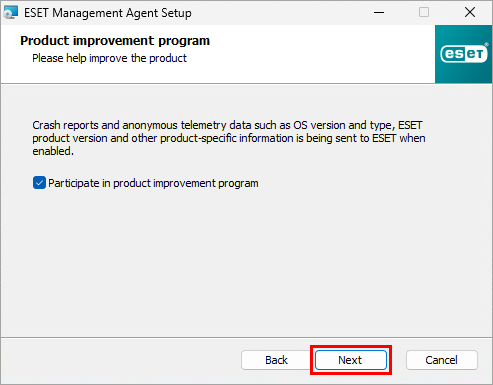
-
Indiquez l'hôte du serveur (nom ou adresse IP) et le port du serveur ESET PROTECT (le port du serveur par défaut est 2222). Si vous utilisez un port différent, remplacez le port par défaut par votre numéro de port personnalisé. Si vous utilisez un proxy pour la connexion Agent-Serveur, cochez la case Utiliser un proxy. Cliquez sur Suivant.
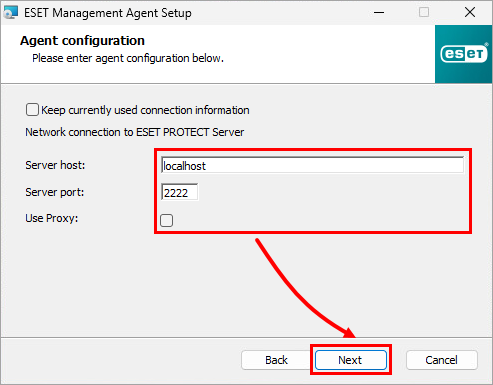
-
Cliquez sur Parcourir. Recherchez le certificat de l'homologue et l'autorité de certification. Cliquez sur Suivant.
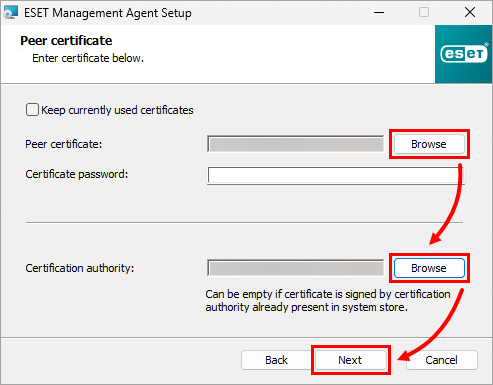
-
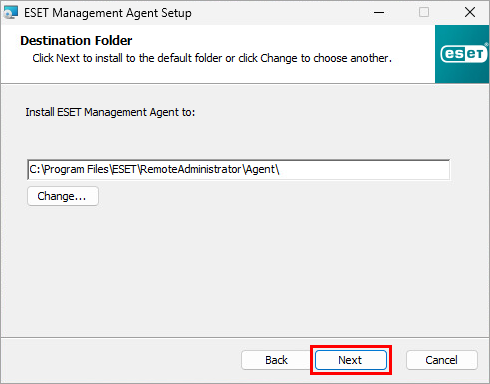
Vous pouvez laisser le dossier de destination par défaut pour l'installation d'ESET Management Agent ou le modifier. Cliquez sur Suivant.
-
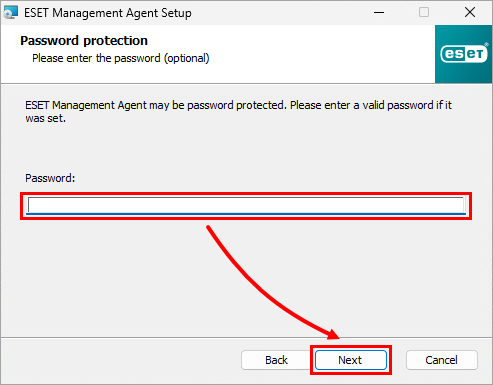
Si ESET Management Agent est protégé par un mot de passe, saisissez ce dernier et cliquez sur Suivant.
-
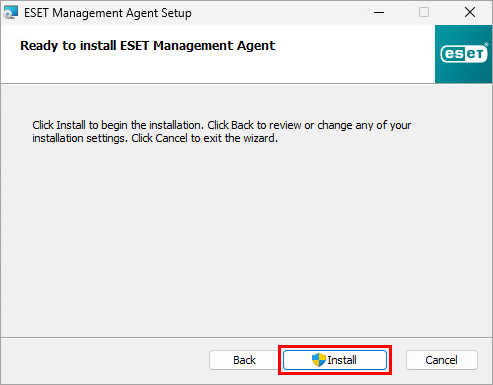
Cliquez sur Installer et suivez les étapes affichées à l'écran pour terminer l'installation.
-
Pour vérifier que l'agent fonctionne correctement, consultez le journal d'état :
C:\ProgramData\ESET\RemoteAdministrator\Agent\EraAgentApplicationData\Logs\status.html
Si vous effectuez une nouvelle installation d'ESET PROTECT On-Prem, passez à deploy ESET endpoint products to your client computers.
ESET PROTECT On-Prem version 11.x et antérieures
Les utilisateurs d'ESET PROTECT On-Prem version 11.x et antérieures ont la possibilité d'effectuer une installation assistée par le serveur. L'ordinateur client doit pouvoir communiquer avec le serveur ESET PROTECT sur le réseau.
-
Téléchargez et exécutez l'assistant d'installation d'ESET Management Agent.
-
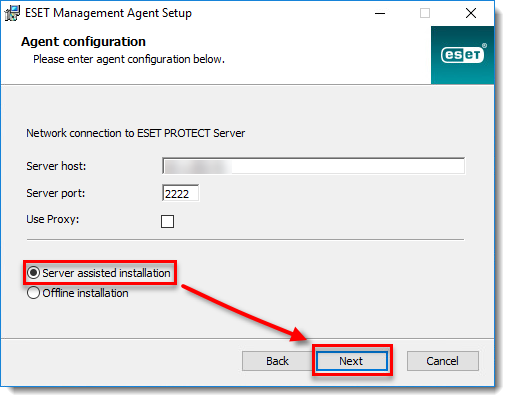
Sélectionnez Installation assistée par serveur et cliquez sur Suivant.
-
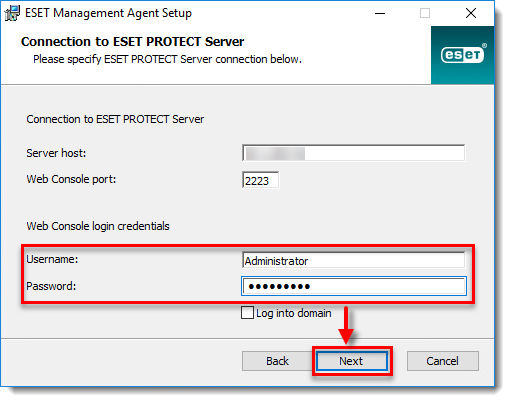
Saisissez le nom d'utilisateur et le mot de passe utilisés pour accéder à votre console Web ESET PROTECT afin de permettre à l'agent de télécharger les mises à jour et les nouveaux certificats. Pour vous connecter en tant qu'utilisateur de domaine, cochez la case située à côté de Log into domain (Connexion au domaine). Cliquez sur Suivant → Oui pour accepter le certificat du serveur.
-
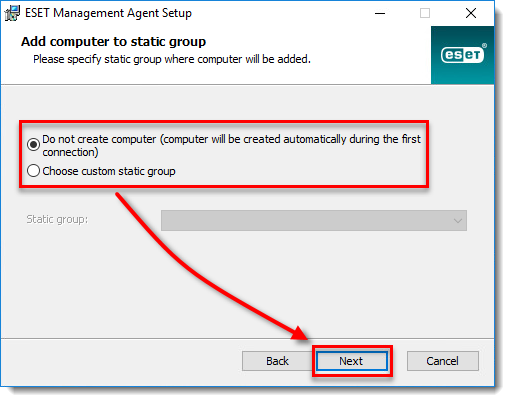
Sélectionnez Ne pas créer d'ordinateur (l'ordinateur sera créé automatiquement lors de la première connexion) ou Choisir un groupe statique personnalisé. Si vous sélectionnez Choisir un groupe statique personnalisé, vous pourrez sélectionner un groupe statique existant dans ESET PROTECT dans le menu déroulant. L'ordinateur client sera ajouté au groupe statique sélectionné.