Ausgabe
- ESET Management Agent-Installation auf Client-Computern mit ESET PROTECT On-Prem-Komponenten oder ESET Endpoint-Produkten
- ESET PROTECT On-Prem Version 11.x und früher
Lösung
Verwandte Lösungen: Linux-Benutzer
I. Peer-Zertifikat und Zertifizierungsstelle exportieren
-
Klicken Sie auf Mehr → Peer-Zertifikate → das Zertifikat, das Sie für diese Installation verwenden möchten → Exportieren.

-
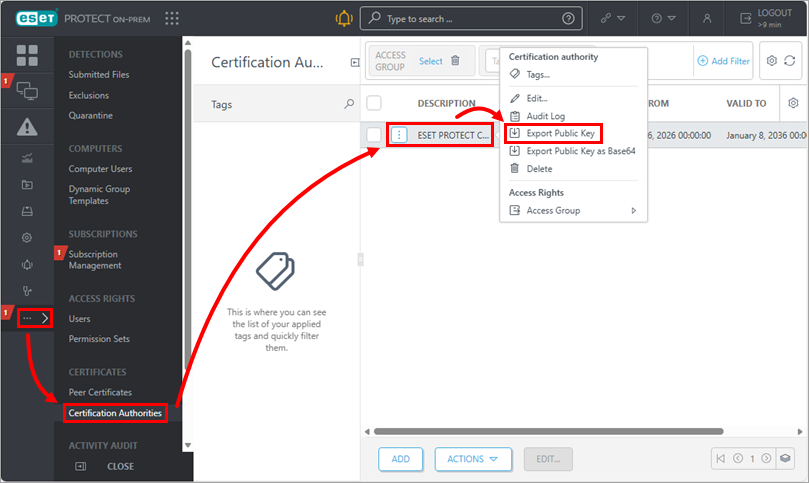
Klicken Sie auf Mehr → Zertifizierungsstellen → die Zertifizierungsstelle, die Sie für diese Installation verwenden möchten → Öffentlichen Schlüssel exportieren.
-
Übertragen Sie das exportierte Peer-Zertifikat und die Zertifizierungsstelle auf den Client-Computer.
II. ESET Management Agent einrichten
-
Öffnen Sie auf dem Client-Arbeitsplatzrechner die Download-Seite für ESET PROTECT Standalone-Installationsprogramme.
-
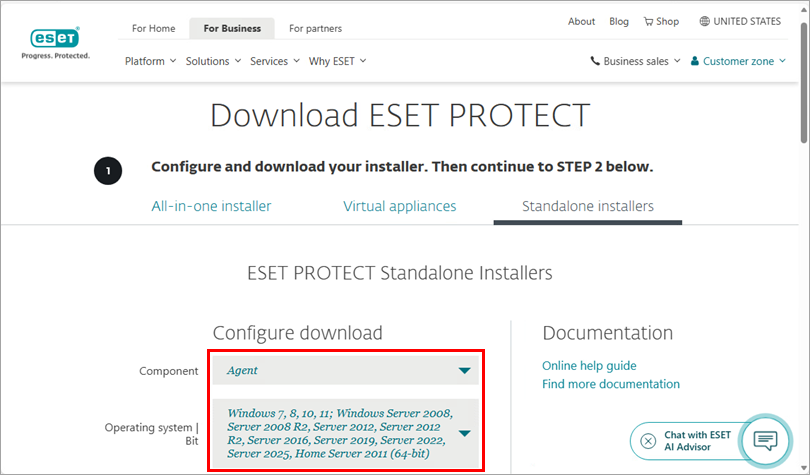
Klicken Sie auf Standalone-Installationsprogramme und wählen Sie die Komponente und das Betriebssystem aus dem Dropdown-Menü aus.
-
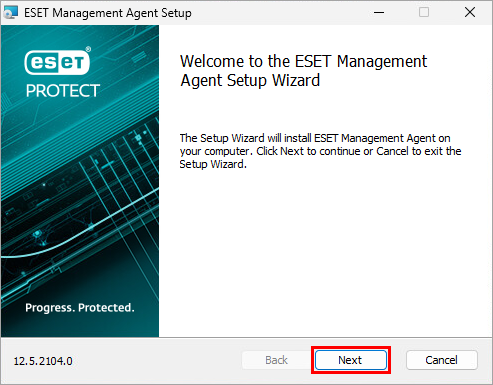
Doppelklicken Sie auf die heruntergeladene .msi-Datei und klicken Sie auf Weiter.
-
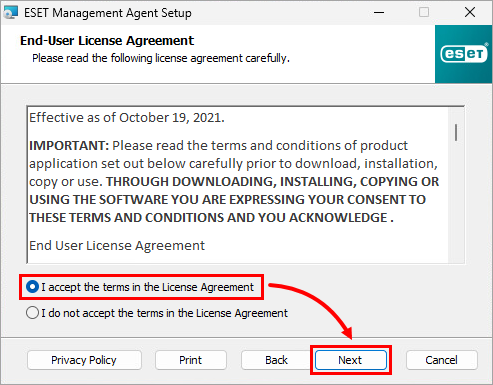
Wählen Sie Ich akzeptiere die Bedingungen der Lizenzvereinbarung und klicken Sie auf Weiter.
-
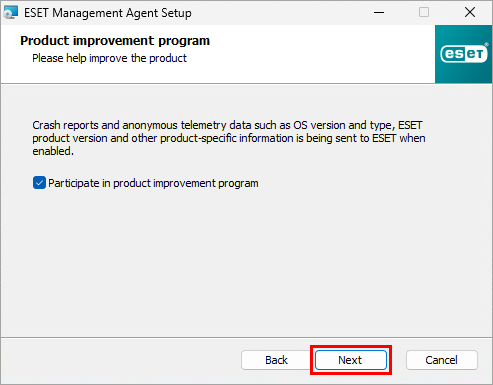
Klicken Sie auf Weiter, um der Übermittlung von Absturzberichten und Telemetriedaten an ESET zuzustimmen. Wenn Sie nicht einverstanden sind, deaktivieren Sie das Kontrollkästchen neben Am Produktverbesserungsprogramm teilnehmen.
-
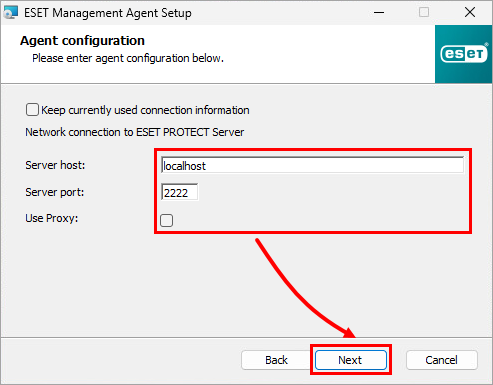
Geben Sie den Server-Host (Name oder IP-Adresse) und den Server-Port Ihres ESET PROTECT Servers an (der Standard-Server-Port ist 2222). Wenn Sie einen anderen Port verwenden, ersetzen Sie den Standardport durch Ihre eigene Portnummer. Wenn Sie einen Proxy für die Agent-Server-Verbindung verwenden, markieren Sie Proxy verwenden. Klicken Sie auf Weiter.
-
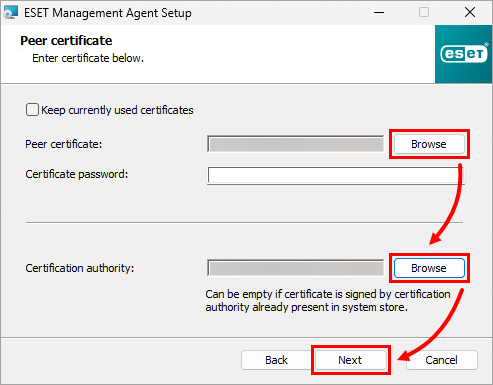
Klicken Sie auf Durchsuchen. Suchen Sie nach dem Peer-Zertifikat und der Zertifizierungsstelle. Klicken Sie auf Weiter.
-
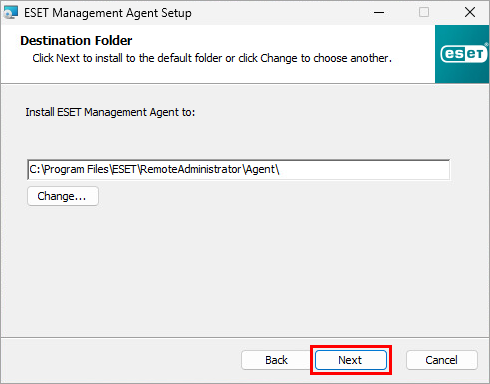
Sie können den Standard-Zielordner für die Installation von ESET Management Agent beibehalten oder ändern. Klicken Sie auf Weiter.
-
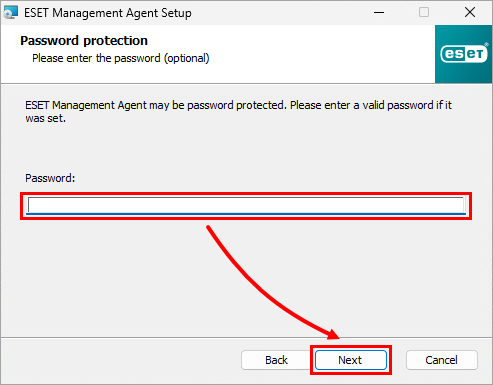
Wenn ESET Management Agent mit einem Passwort geschützt ist, geben Sie das Passwort ein und klicken Sie auf Weiter.
-
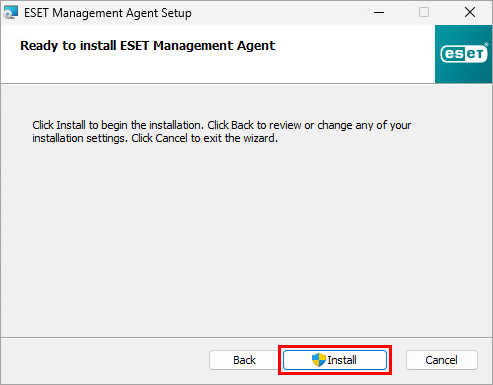
Klicken Sie auf Installieren und folgen Sie den Anweisungen auf dem Bildschirm, um die Installation abzuschließen.
-
Überprüfen Sie das Statusprotokoll, um sicherzustellen, dass der Agent ordnungsgemäß funktioniert:
C:\ProgrammDaten\ESET\RemoteAdministrator\Agent\EraAgentApplicationData\Logs\status.html
Wenn Sie eine neue Installation von ESET PROTECT On-Prem durchführen, fahren Sie fort mit ESET Endpoint-Produkte auf Ihren Client-Computern bereitstellen.
ESET PROTECT On-Prem Version 11.x und früher
Benutzer von ESET PROTECT On-Prem Version 11.x und früher haben die Möglichkeit einer serverbasierten Installation. Der Client-Computer muss in der Lage sein, mit ESET PROTECT Server über das Netzwerk zu kommunizieren.
-
Laden Sie den ESET Management Agent Setup-Assistenten herunter und führen Sie ihn aus.
-
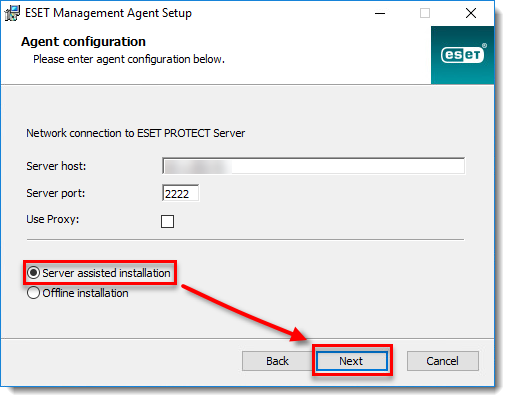
Wählen Sie Server-gestützte Installation und klicken Sie auf Weiter.
-
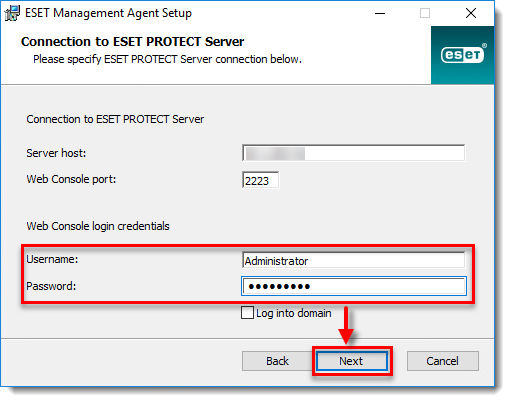
Geben Sie den Benutzernamen und das Kennwort für den Zugriff auf die ESET PROTECT Webkonsole ein, damit der Agent Updates und neue Zertifikate herunterladen kann. Um sich als Domänenbenutzer anzumelden, aktivieren Sie das Kontrollkästchen neben In Domäne anmelden. Klicken Sie auf Weiter → Ja, um das Serverzertifikat zu akzeptieren.
-
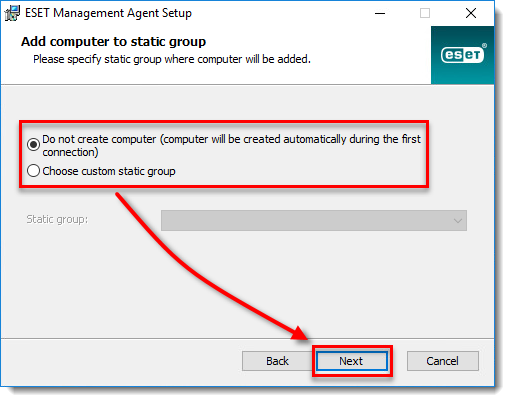
Wählen Sie Computer nicht erstellen (der Computer wird bei der ersten Verbindung automatisch erstellt) oder Benutzerdefinierte statische Gruppe auswählen. Wenn Sie Benutzerdefinierte statische Gruppe auswählen wählen, können Sie eine bestehende statische Gruppe in ESET PROTECT aus dem Dropdown-Menü auswählen. Der Client-Computer wird zu der ausgewählten statischen Gruppe hinzugefügt.