이슈
- ESET PROTECT On-Prem 구성 요소 또는 ESET 엔드포인트 제품이 있는 클라이언트 컴퓨터에 ESET 관리 에이전트 설치
- ESET PROTECT On-Prem 버전 11.x 및 이전 버전
솔루션
관련 솔루션 Linux 사용자
I. 피어 인증서 및 인증 기관 내보내기
-
#@#플레이스홀더 id='1499' 언어='1'#@#
-
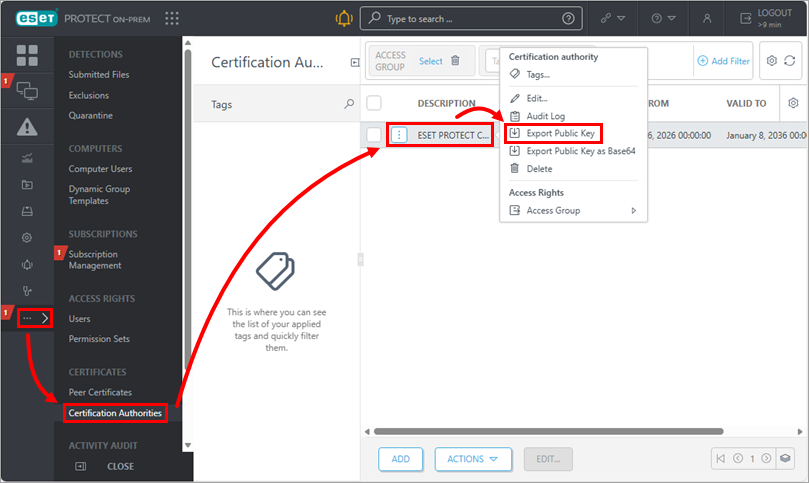
자세히 → 피어 인증서 → 이 설치에 사용하려는 인증서 → 내보내기를 클릭합니다.

-
자세히 보기 → 인증 기관 → 이 설치에 사용하려는 인증 기관 → 공개 키 내보내기를 클릭합니다.
-
내보낸 피어 인증서 및 인증 기관을 클라이언트 컴퓨터로 전송합니다.
II. ESET 관리 에이전트 설정
-
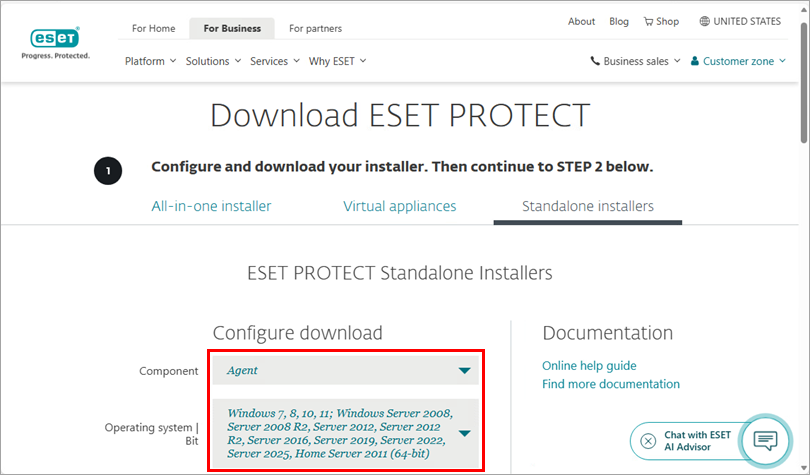
클라이언트 워크스테이션에서 ESET PROTECT 독립 실행형 설치 관리자 다운로드 페이지를 엽니다.
-
독립 실행형 설치 관리자를 클릭하고 드롭다운 메뉴에서 구성 요소 및 운영 체제를 선택합니다.
-
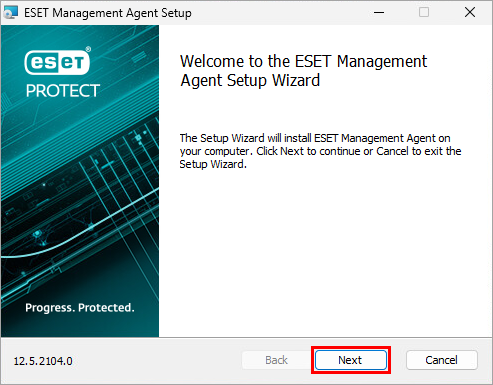
다운로드한 .msi 파일을 두 번 클릭하고 다음을 누르십시오.
-
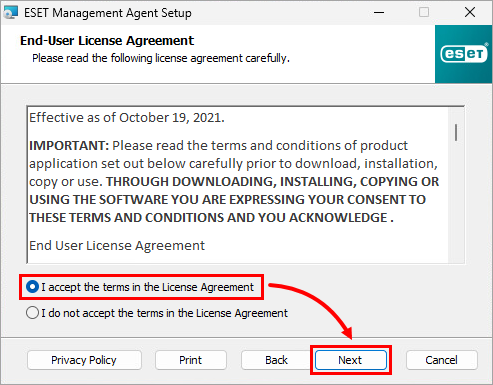
라이선스 계약의 약관에 동의 합니다를 선택하고 다음을 클릭합니다.
-
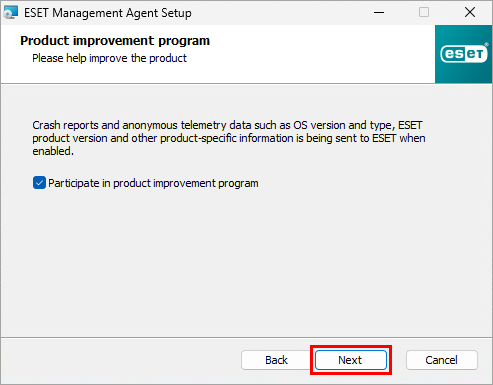
충돌 보고서 및 원격 분석 데이터를 ESET에 전송하는 데 동의하려면 다음을 클릭합니다. 동의하지 않는 경우 제품 개선 프로그램 참여 옆의 확인란을 선택 취소합니다.
-
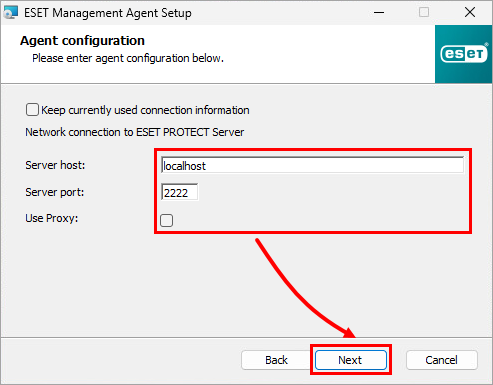
ESET 보호 서버의 서버 호스트 (이름 또는 IP 주소) 및 서버 포트를 지정합니다(기본 서버 포트는 2222). 다른 포트를 사용하는 경우 기본 포트를 사용자 지정 포트 번호로 바꾸십시오. 에이전트-서버 연결에 프록시를 사용하는 경우 프록시 사용을 확인합니다. 다음을 클릭합니다.
-
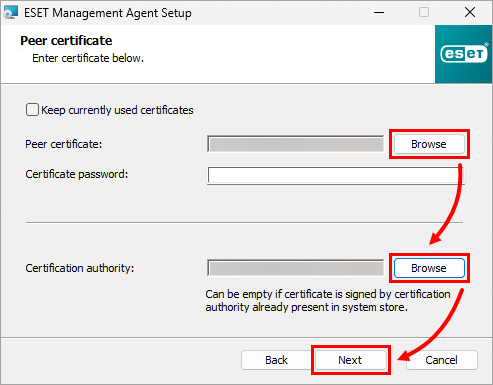
찾아보기를 클릭합니다. 피어 인증서 및 인증 기관을 검색합니다. 다음을 클릭합니다.
-
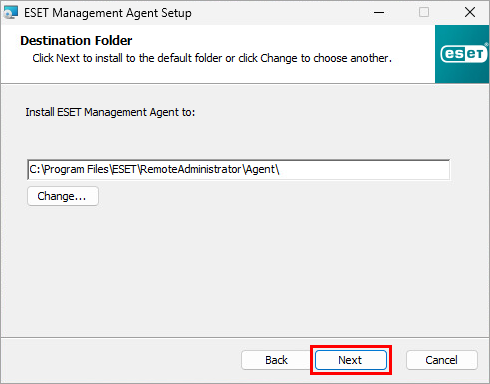
ESET 관리 에이전트 설치의 기본 대상 폴더를 그대로 두거나 변경할 수 있습니다. 다음을 누르십시오.
-
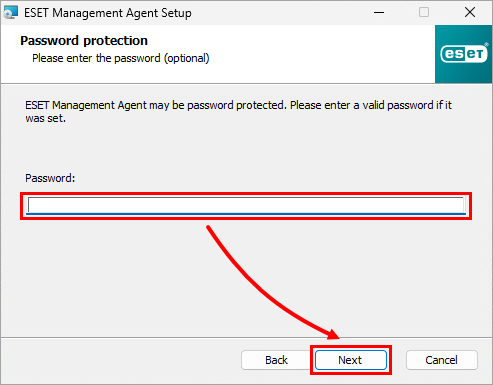
ESET 관리 에이전트가 암호로 보호되어 있는 경우 암호를 입력하고 다음을 누르십시오.
-
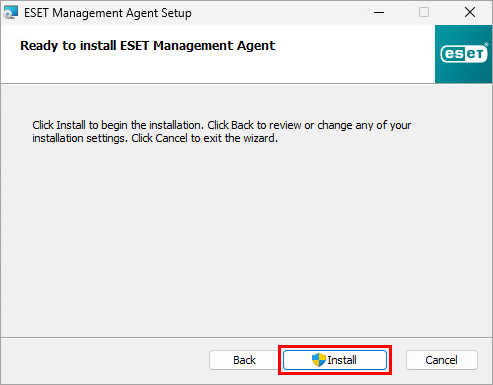
설치를 누르고 화면의 지시에 따라 설치를 완료합니다.
-
에이전트가 제대로 작동하는지 확인하려면 상태 로그를 확인하십시오:
C:\ProgramData\ESET\RemoteAdministrator\Agent\EraAgentApplicationData\Logs\status.html
ESET PROTECT On-Prem을 새로 설치하는 경우 클라이언트 컴퓨터에 ESET 엔드포인트 제품 배포로 진행합니다.
ESET PROTECT 온프레미스 버전 11.x 이하
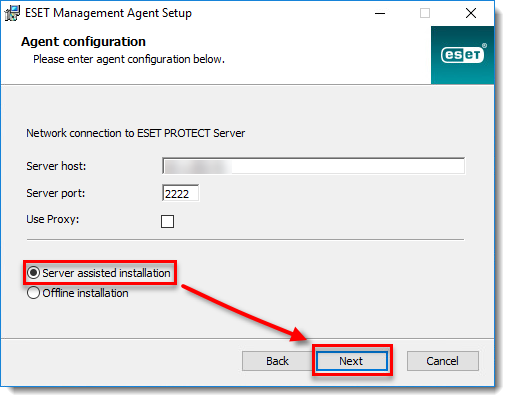
ESET PROTECT On-Prem 버전 11.x 이하를 사용하는 사용자는 서버 지원 설치 옵션을 사용할 수 있습니다. 클라이언트 컴퓨터는 네트워크를 통해 ESET PROTECT 서버와 통신할 수 있어야 합니다.
-
ESET 관리 에이전트 설치 마법사를 다운로드하여 실행합니다.
-
서버 지원 설치를 선택하고 다음을 누르십시오.
-
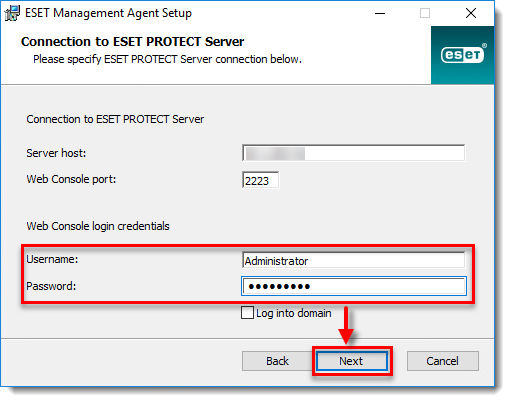
에이전트가 업데이트 및 새 인증서를 다운로드할 수 있도록 ESET 보호 웹 콘솔에 액세스하는 데 사용되는 사용자 이름과 암호를 입력합니다. 도메인 사용자로 로그인하려면 도메인에 로그인 옆의 확인란을 선택합니다. 다음 → 예를 클릭하여 서버 인증서를 수락합니다.
-
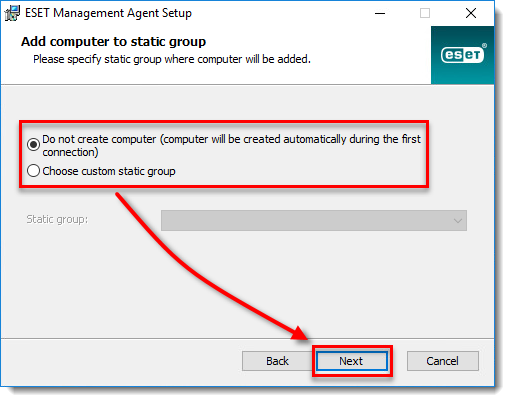
컴퓨터 만들기 안 함(첫 번째 연결 시 컴퓨터가 자동으로 만들어짐 ) 또는 사용자 지정 정적 그룹 선택을 선택합니다. 사용자 지정 정적 그룹 선택을 선택하면 드롭다운 메뉴에서 ESET PROTECT의 기존 정적 그룹을 선택할 수 있습니다. 클라이언트 컴퓨터가 선택한 정적 그룹에 추가됩니다.