Izdevums
#- Pēc pareizu FDE pilnvaru ievadīšanas Windows neizdodas ielādēt un nav iespējams pieteikties Windows
Risinājums
- Priekšnosacījumi
- Izveidojiet FDE atjaunošanas datu failu
- Izveidojiet ESET Encryption Recovery Media Creator
- Dešifrējiet darbstaciju
- Atjauniniet ESET Galapunktu šifrēšanas serveri
I. Priekšnosacījumi
- Pirms atšifrēšanas pārliecinieties, ka ievērojat jūsu sistēmai atbilstošos norādījumus. Apmeklējiet Pilna diska šifrēšanas atjaunošanas pārskats rakstu.
- Pirms atjaunošanas mēģinājuma pārliecinieties, ka ir izveidota esošā cietā diska dublējumkopija, kurā ir izveidots pilns sektors pa sektoriem.
- Administrators var atšifrēt pārvaldīto darbstaciju, izmantojot FDE administratora paroli, nevis ģenerējot FDE atjaunošanas datu failu (DLPRecovery_*.dat).
II. FDE atjaunošanas datu faila izveide
-
Izvēlieties darbstaciju, kuru nepieciešams atšifrēt, no EEE servera darbstaciju saraksta un noklikšķiniet uz Details (Sīkāka informācija).
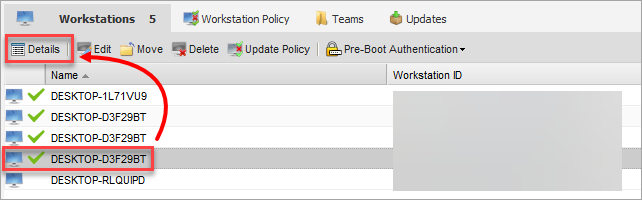
1-1. attēls -
Noklikšķiniet uz Tools → FDE Recovery → Recovery File.
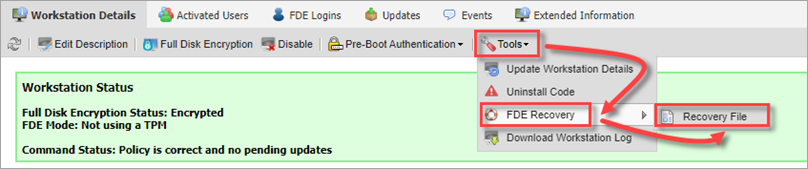
1.-2. attēls -
Izveidojiet paroli un noklikšķiniet uz Lejupielādēt. Šī parole būs nepieciešama, lai vēlāk sāktu atšifrēšanas procesu.
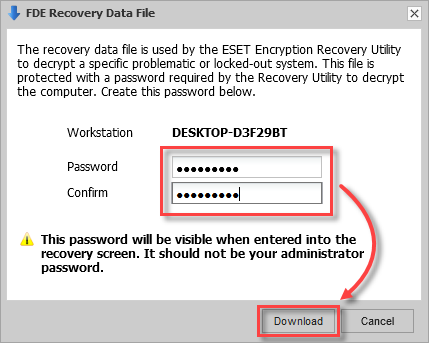
1-3. attēls -
Pārlūkprogramma lūgs jums lejupielādēt izveidoto failu. Izvēlieties vietu, kur saglabāt failu.
III. Izveidojiet ESET Encryption Recovery Media Creator
-
Ievietojiet datorā tukšu USB disku.
-
Palaidiet utilītu un noklikšķiniet uz Tālāk , lai turpinātu.
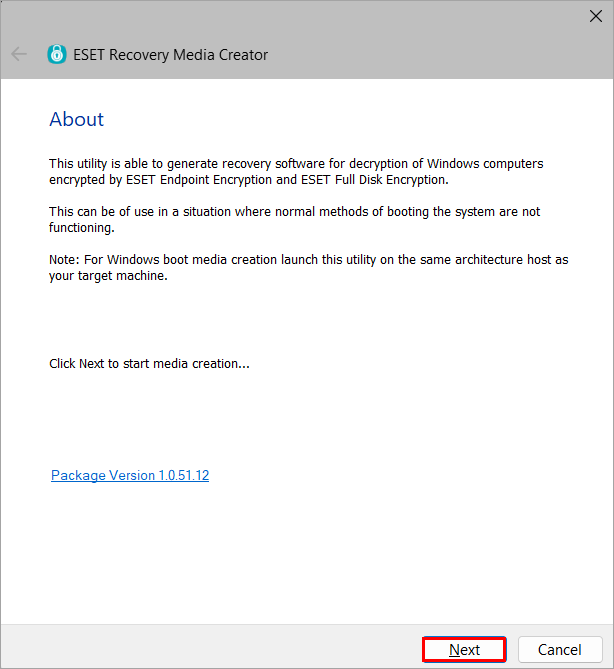
2-1. attēls -
Noklikšķiniet uz Win RE USB 64 bit. TPM šifrētai sistēmai noklikšķiniet uz EFI USB 32 un 64 bit, jo WIN RE ISO 64 bit nav saderīgs ar TPM sistēmām.
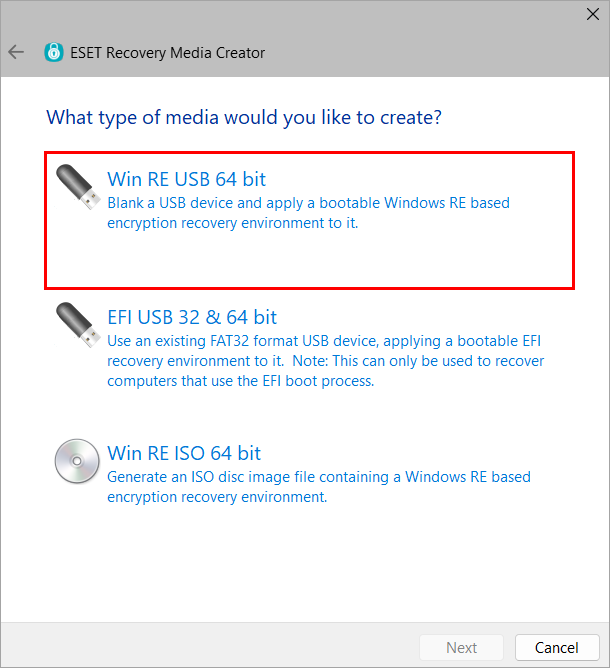
2-2. attēls -
Izvēlieties Atjaunošanas datu nesēja mērķa disku un noklikšķiniet uz Tālāk.
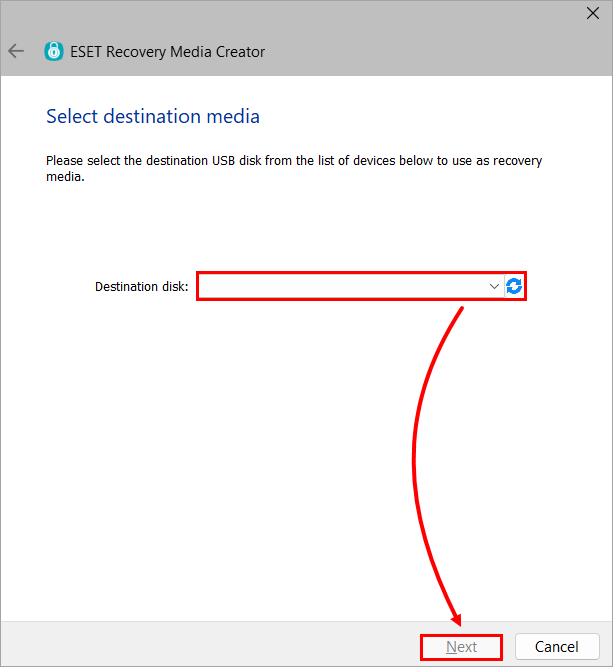
2-3. attēls -
Noklikšķiniet uz EEES Managed.
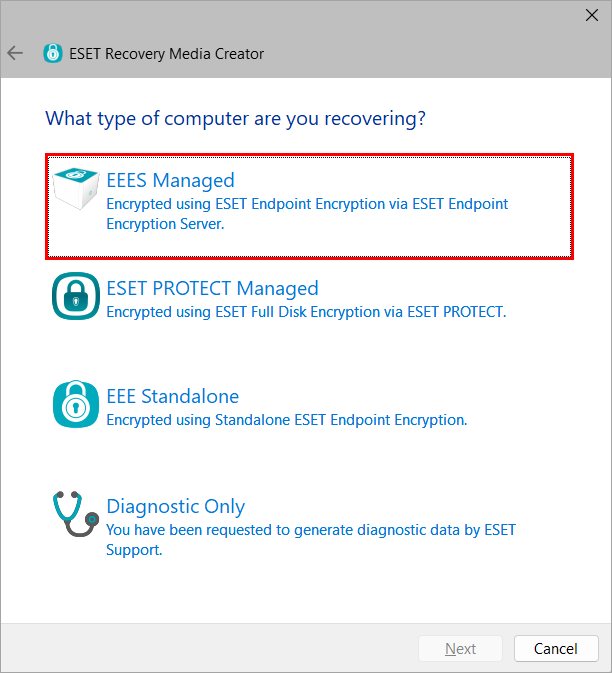
2-4. attēls -
Noklikšķiniet uz Pārlūkot.
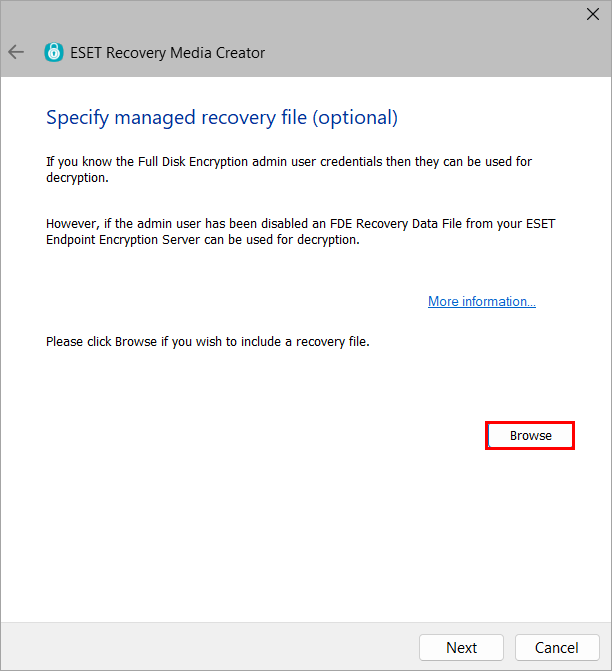
2-5. attēls -
Atrodiet FDE Recovery Data File (DLPRecovery_*.dat) failu un noklikšķiniet uz Open.
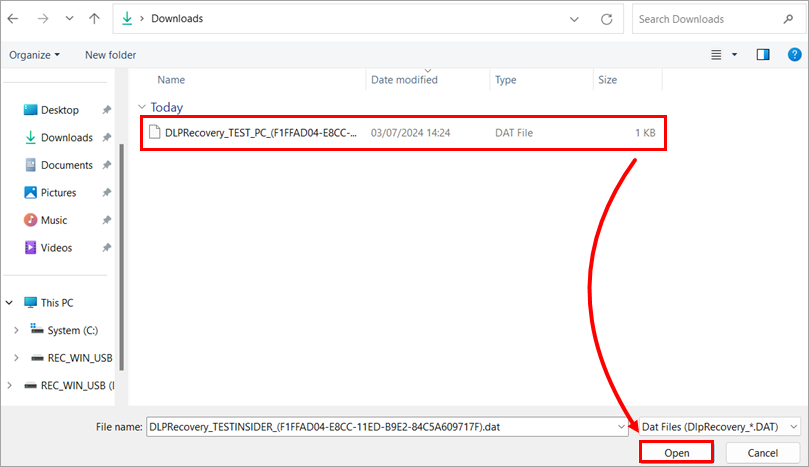
Attēls 2-6 -
Noklikšķiniet uz Tālāk. Pēc ESET atbalsta dienesta norādījumiem atlasiet papildu atbalsta failus.
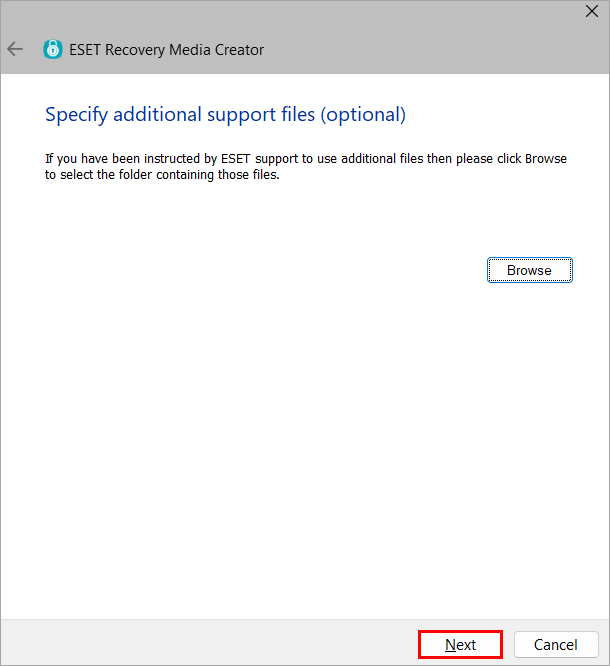
2-7. attēls -
Noklikšķiniet uz Sākt.
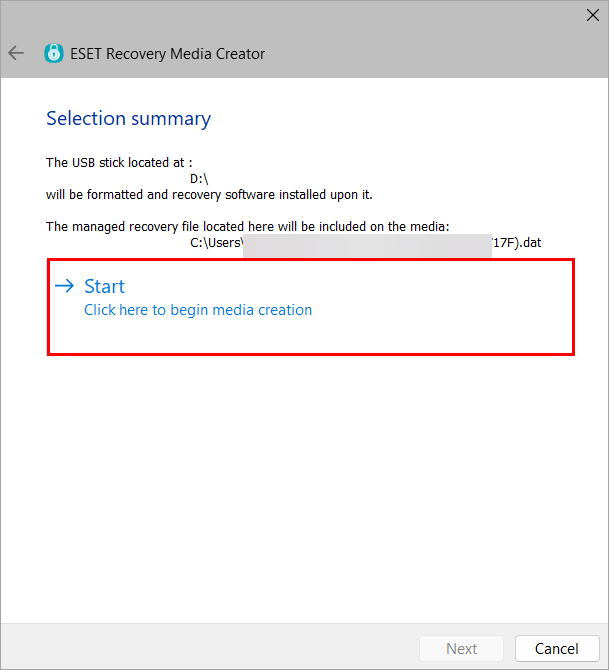
2-8. attēls -
Noklikšķiniet uz Jā.
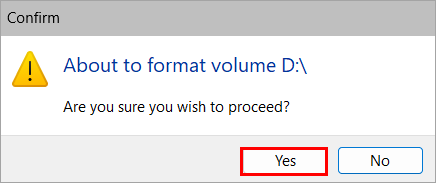
2-9. attēls -
Ļaujiet palīgprogrammai pabeigt izveides procesu.
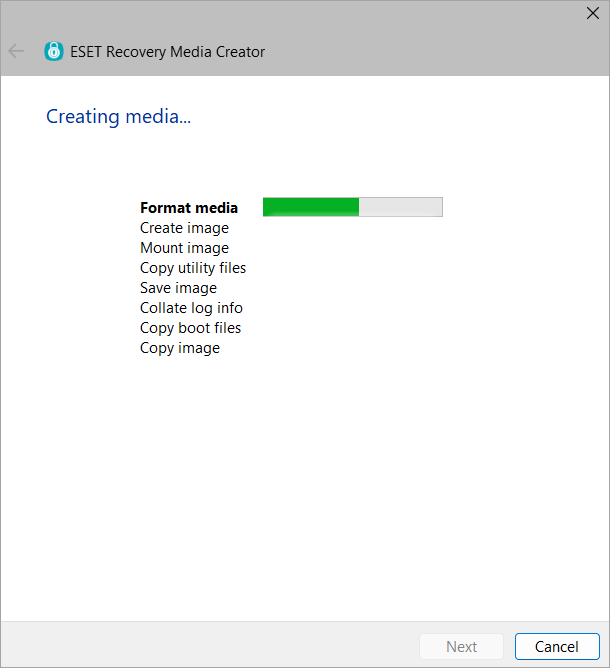
2-10. attēls -
Noklikšķiniet Finish (Pabeigt).
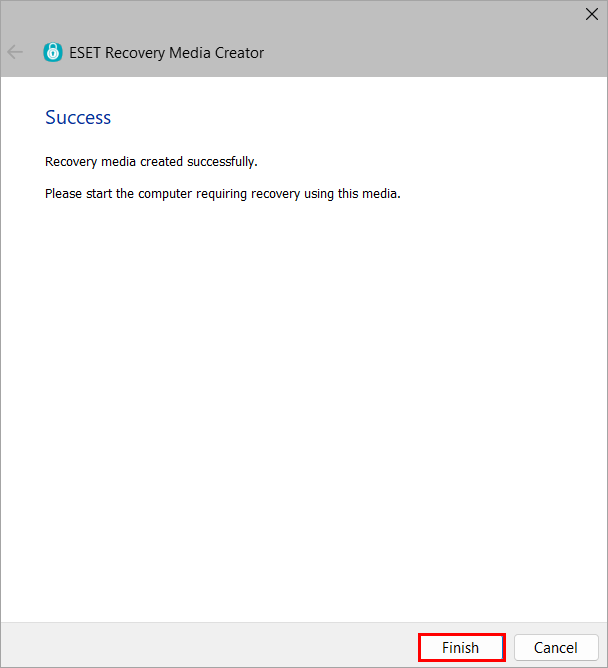
2-11. attēls -
Droši izstumiet USB disku.
IV. Darba stacijas atšifrēšana
-
Ievietojiet ESET Encryption Recovery USB disku un startējiet darbstaciju no USB.
-
Izvēlieties Atšifrēt visus šifrētos diskus (pārvaldītais atkopšanas fails).
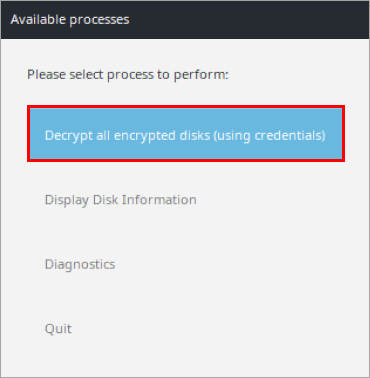
3-1. attēls -
Noklikšķiniet uz Jā.
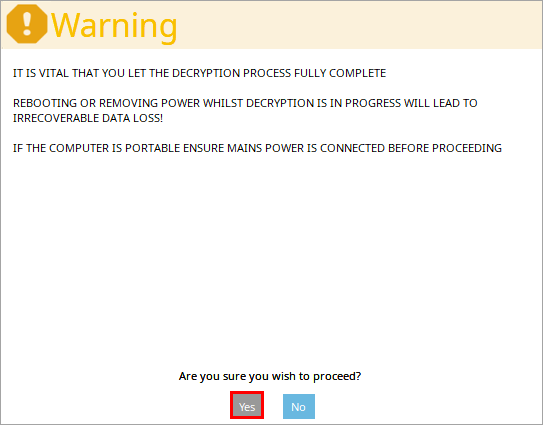
3-2. attēls -
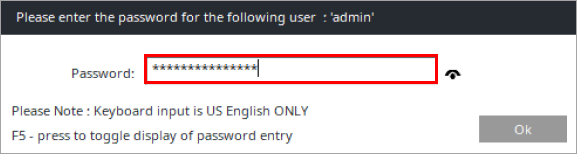
Ievadiet II sadaļā izveidoto paroli un nospiediet Enter.
3-3. attēls -
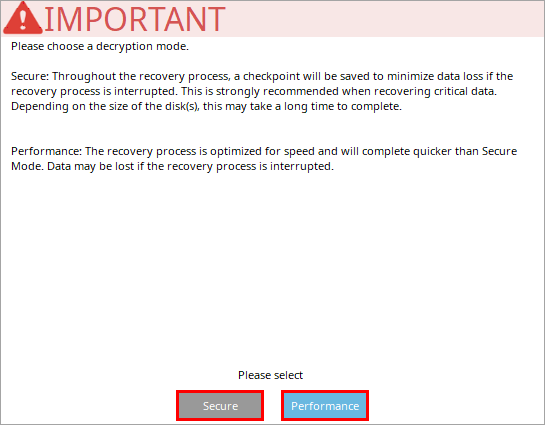
Izvēlieties Secure (Drošs) vai Performance (Darbības režīms), lai uzsāktu atšifrēšanas procesu.
3-4. attēls -
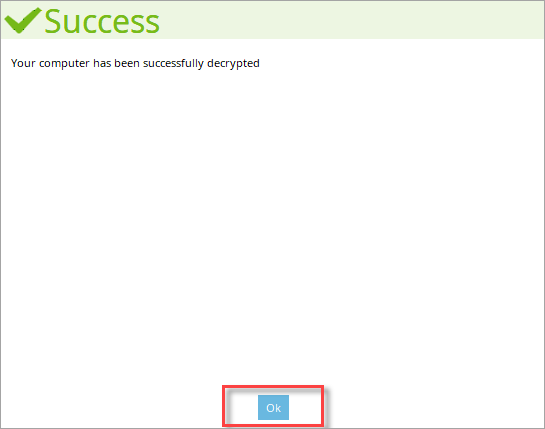
Kad dators ir veiksmīgi atšifrēts, noklikšķiniet uz Ok.
Attēls 3-5 -
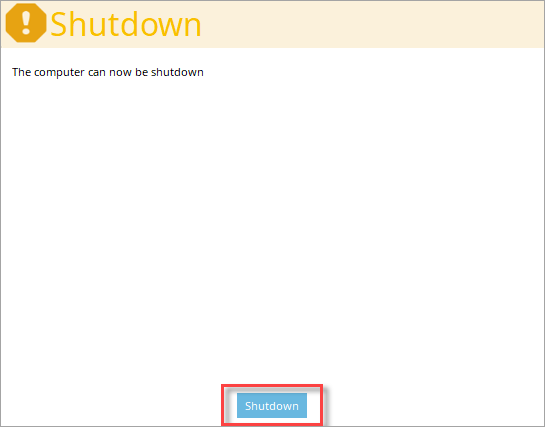
Noklikšķiniet uz Izslēgt.
3-6. attēls
V. ESET Endpoint Encryption Server atjaunināšana
Pārvaldītās darbstacijas atšifrēšana ārpus Windows radīs šifrēšanas neatbilstību. EEE serveris redz darbstaciju kā šifrētu. Tomēr darbstacija jau ir atšifrēta, izmantojot ESET Encryption Recovery utilītu. Lai novērstu šo neatbilstību, izpildiet tālāk sniegtos norādījumus:
-
Pēc tam, kad problēma ar Windows instalāciju ir atrisināta, atjauniniet servera statusu mašīnas, lai varētu nosūtīt jaunu šifrēšanas komandu.
-
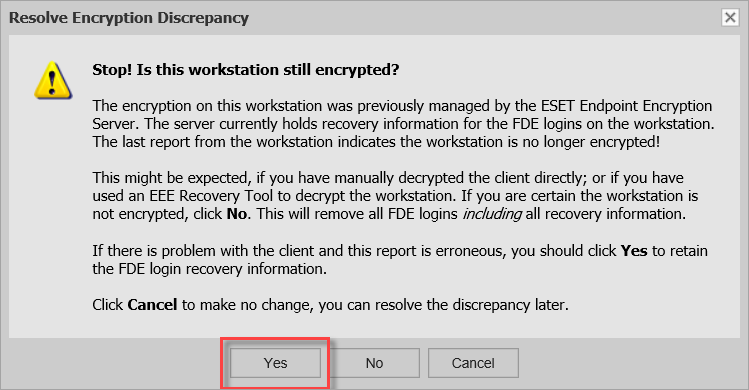
Pēc EEI servera atkārtotas sinhronizēšanas noklikšķiniet uz Resolve Encryption Discrepancy (Atrisināt šifrēšanas neatbilstību).

4-1. attēls -
Noklikšķiniet uz Jā.
4-2. attēls


