Emissione
- Dopo aver inserito le credenziali FDE corrette, Windows non si avvia e non è possibile accedere a Windows
Soluzione
- Prerequisiti
- Creare il file di dati di ripristino FDE
- Creare il supporto di ripristino di ESET Encryption Creator
- Decrittografare la workstation
- Aggiornare il server di ESET Endpoint Encryption
I. Prerequisiti
- Prima di procedere alla decrittografia, assicurarsi di seguire le istruzioni appropriate per il proprio sistema. Visitare l'articolo Full Disk Encryption Recovery Overview.
- Assicurarsi che sia stato creato un backup completo settore per settore del disco rigido esistente prima di tentare il ripristino.
- Un amministratore può decrittografare una workstation gestita usando la password FDE Admin invece di generare il file di dati di ripristino FDE (DLPRecovery_*.dat).
II. Creare il file di dati di ripristino FDE
-
Selezionate la workstation da decrittografare dall'elenco delle workstation del server EEE e fate clic su Dettagli.
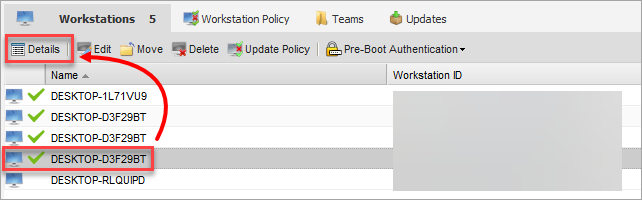
Figura 1-1 -
Fate clic su Strumenti → Recupero FDE → File di ripristino.
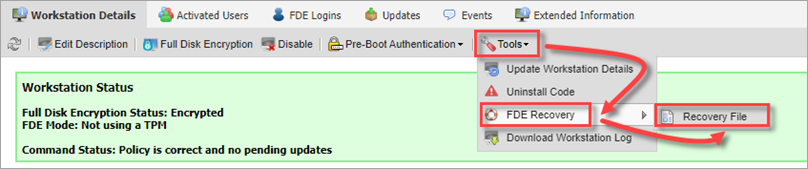
Figura 1-2 -
Create una password e fate clic su Download. Questa password sarà necessaria per avviare il processo di decrittazione in seguito.
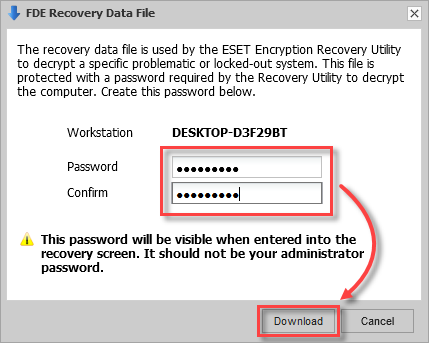
Figura 1-3 -
Il browser chiederà di scaricare il file generato. Selezionare una posizione per salvare il file.
III. Creazione del supporto di ripristino di ESET Encryption Creator
-
Inserire un'unità USB vuota nel computer.
-
Eseguire l'utility e fare clic su Avanti per continuare.
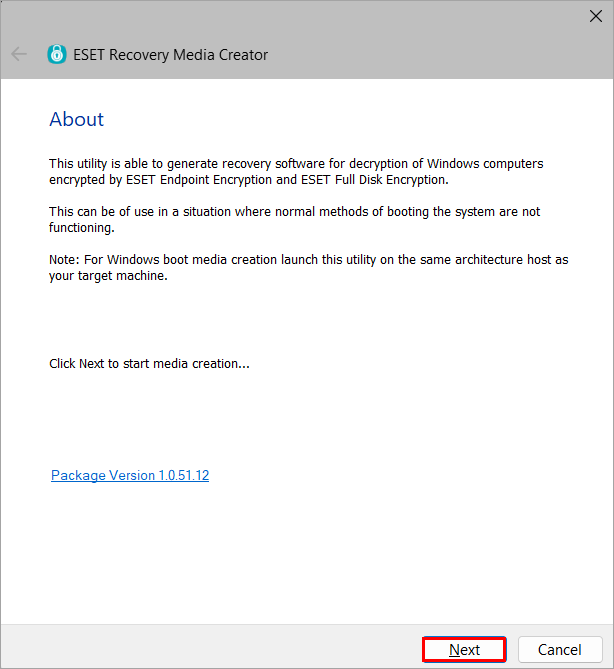
Figura 2-1 -
Fare clic su Win RE USB 64 bit. Per un sistema crittografato TPM, fare clic su EFI USB 32 e 64 bit, poiché WIN RE ISO 64 bit non è compatibile con i sistemi TPM.
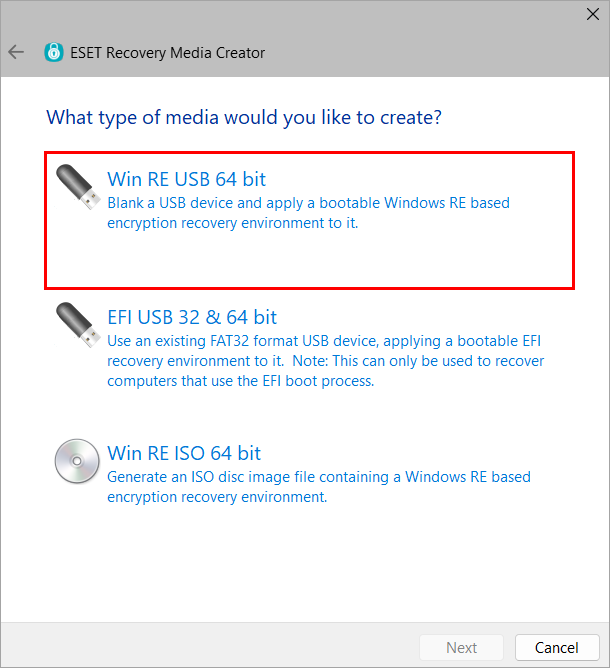
Figura 2-2 -
Selezionate il disco di destinazione per il supporto di ripristino e fate clic su Avanti.
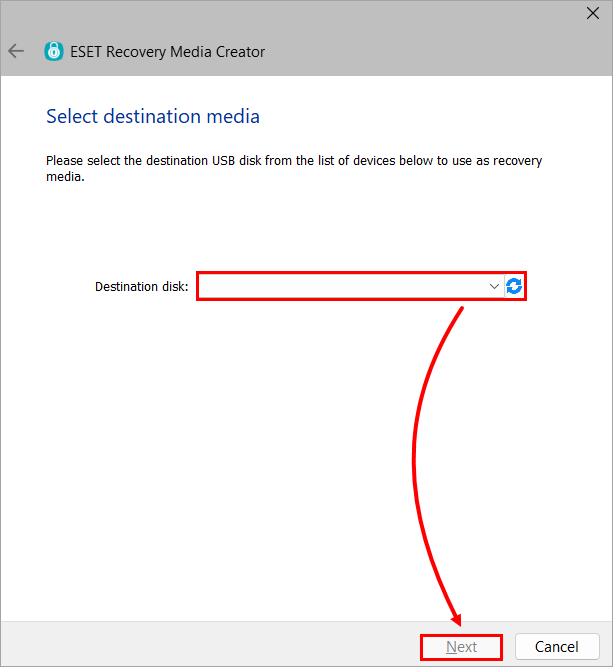
Figura 2-3 -
Fare clic su EEES Managed.
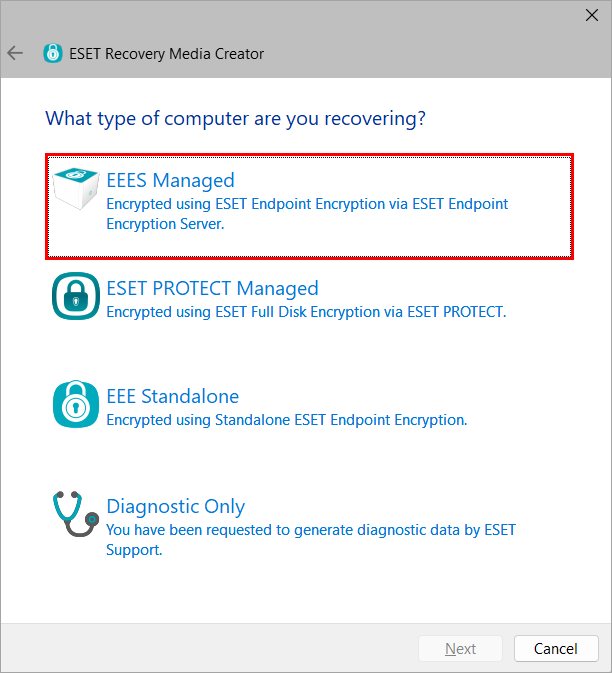
Figura 2-4 -
Fare clic su Sfoglia.
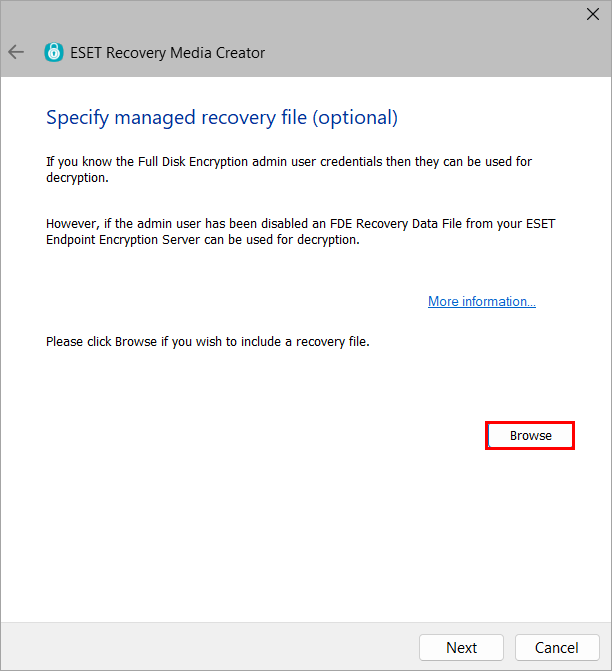
Figura 2-5 -
Individuare il file di dati di recupero FDE (DLPRecovery_*.dat) e fare clic su Apri.
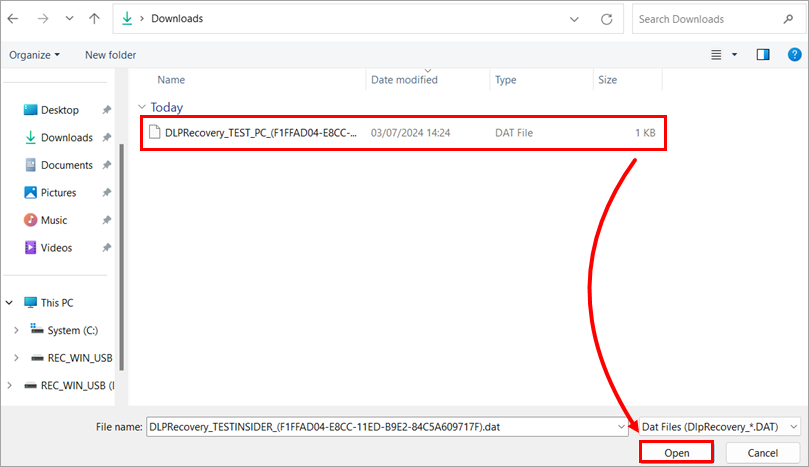
Figura 2-6 -
Fare clic su Avanti. Se l'assistenza ESET lo richiede, selezionare altri file di supporto.
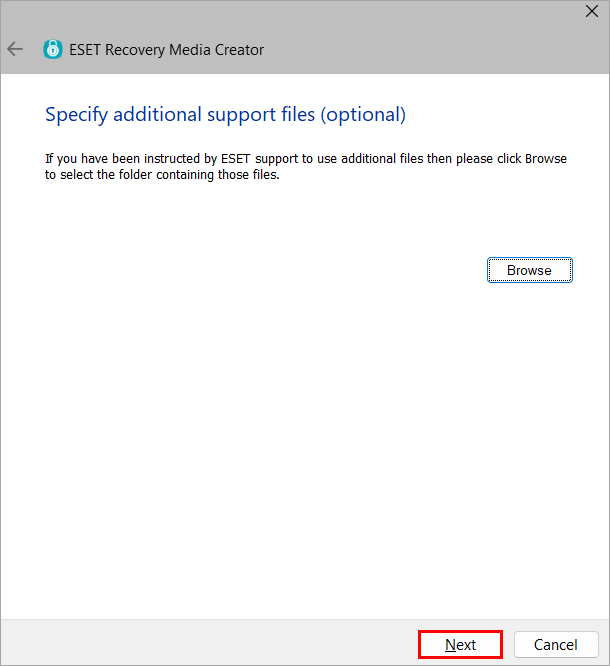
Figura 2-7 -
Fare clic su Avvia.
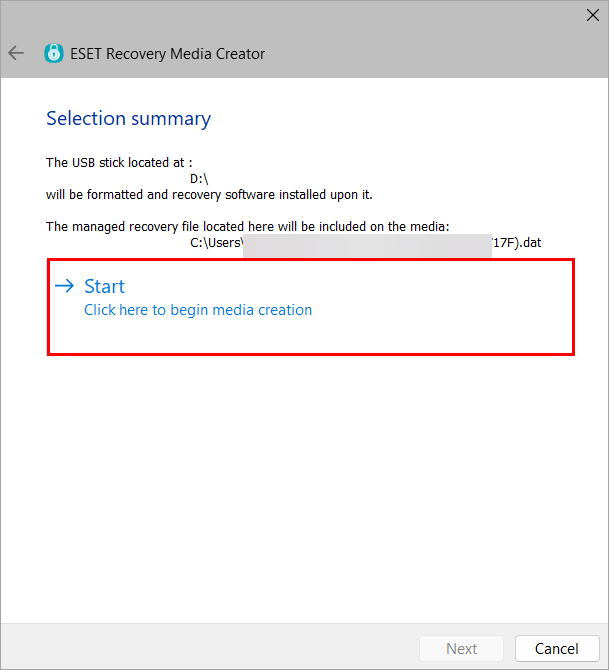
Figura 2-8 -
Fare clic su Sì.
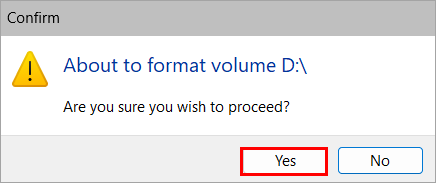
Figura 2-9 -
Lasciate che l'utility completi il processo di creazione.
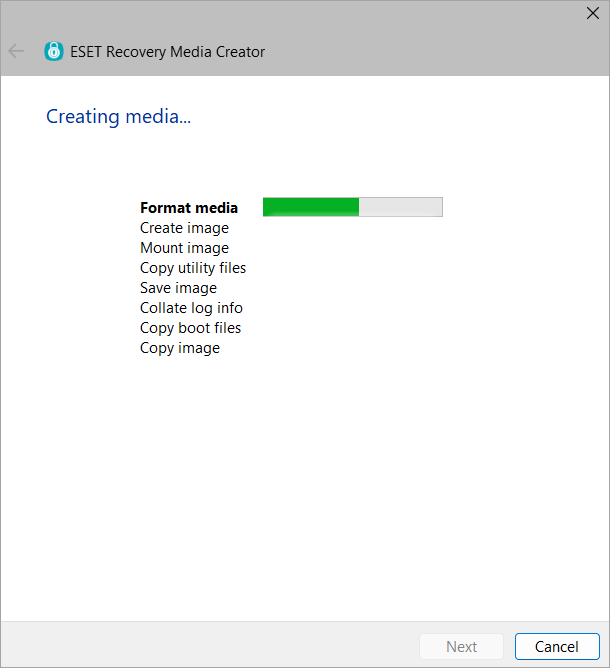
Figura 2-10 -
Fare clic su Fine.
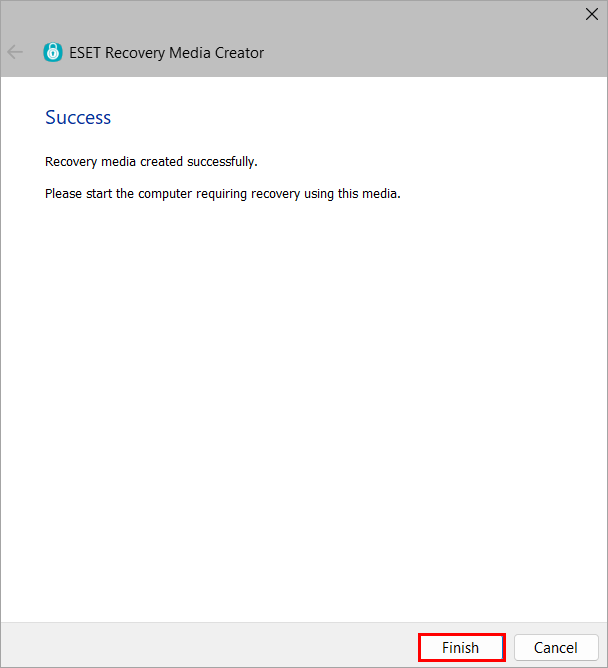
Figura 2-11 -
Espellere in modo sicuro l'unità USB.
IV. Decriptare la Workstation
-
Inserire l'unità USB di ESET Encryption Recovery e avviare la Workstation dall'USB.
-
Selezionare Decrittografa tutti i dischi crittografati (file di ripristino gestito).
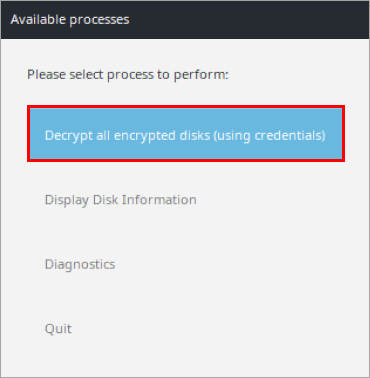
Figura 3-1 -
Fare clic su Sì.
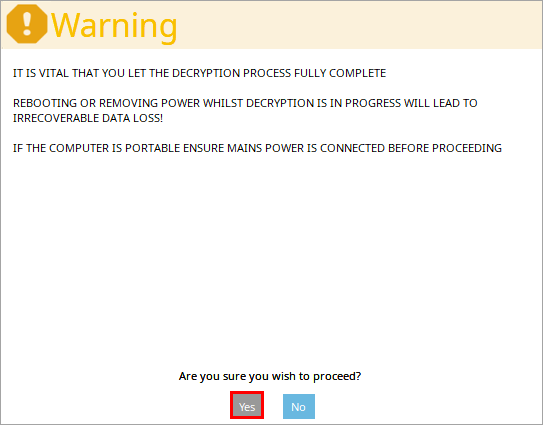
Figura 3-2 -
Digitare la password creata nella Sezione II e premere Invio.
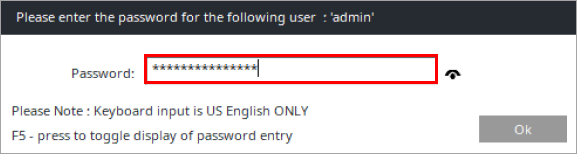
Figura 3-3 -
Scegliete la modalità Sicura o Prestazioni per avviare il processo di decodifica.
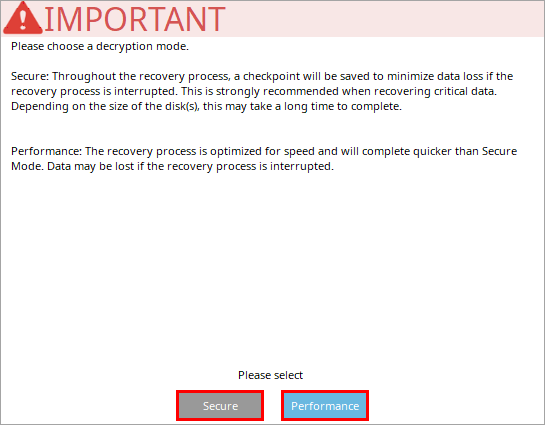
Figura 3-4 -
Dopo che il computer è stato decrittografato con successo, fare clic su Ok.
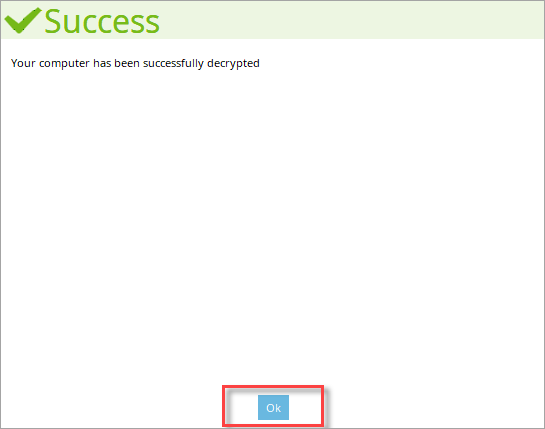
Figura 3-5 -
Fare clic su Spegnimento.
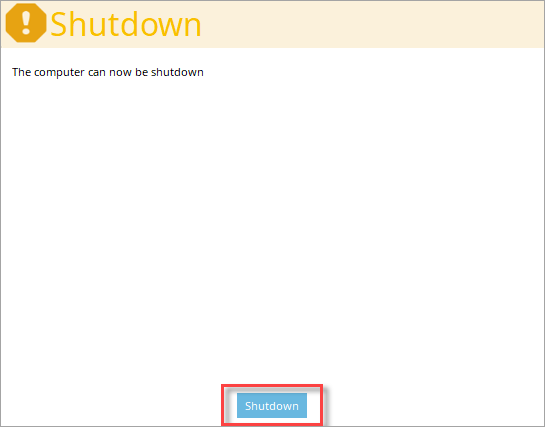
Figura 3-6
V. Aggiornamento di ESET Endpoint Encryption Server
La decodifica di una workstation gestita al di fuori di Windows comporta una discrepanza di crittografia. Il server EEE vede la workstation come crittografata. Tuttavia, la workstation è già stata decifrata utilizzando l'utilità ESET Encryption Recovery. Per risolvere questa discrepanza, seguire le istruzioni riportate di seguito:
-
Dopo aver risolto il problema con l'installazione di Windows, aggiorna lo stato del server del computer in modo da poter inviare un nuovo comando di crittografia.
-
Dopo aver risincronizzato il server EEE, fare clic su Risolvi discrepanza crittografia.

Figura 4-1 -
Fare clic su Sì.
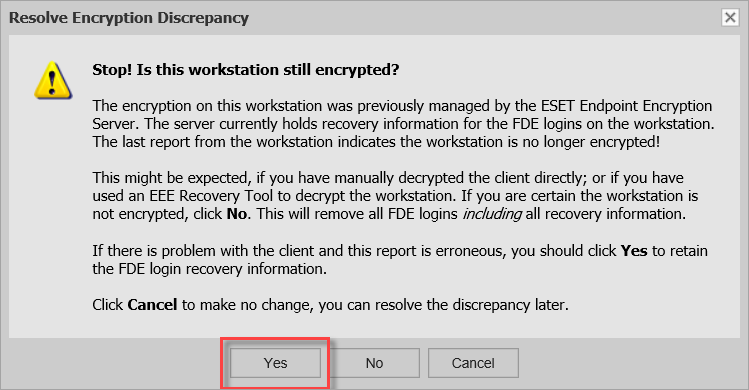
Figura 4-2


