Väljaanne
#@#- Pärast õigete FDE volituste sisestamist ei õnnestu Windowsi käivitamine ja te ei saa Windowsisse sisse logida
Lahendus
- Eeltingimused
- FDE taastamise andmefaili loomine
- Looge ESET Encryption Recovery Media Creator
- Tööjaama dekrüpteerimine
- Värskendage ESET Endpoint Encryption Server'i
I. Eeltingimused
- Enne dekrüpteerimist veenduge, et järgite oma süsteemi jaoks sobivaid juhiseid. Külastage artiklit Full Disk Encryption Recovery Overview.
- Veenduge, et enne taastamise katsetamist on loodud olemasoleva kõvaketta täielik sektoripõhine varukoopia.
- Administraator saab hallatava tööjaama dekrüpteerida, kasutades FDE Admin parooli, selle asemel, et luua FDE taastamise andmefaili (DLPRecovery_*.dat) faili.
II. FDE taastamise andmefaili loomine
-
Valige EEE serveri tööjaamade loendist tööjaam, mille krüpteeringu soovite lahti krüpteerida, ja klõpsake nuppu Details (üksikasjad).
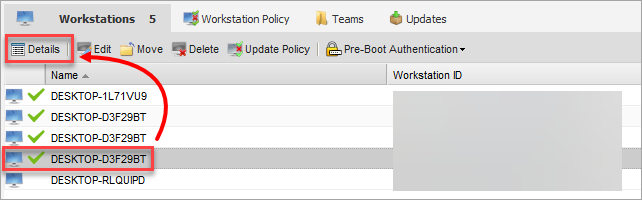
Joonis 1-1 -
Klõpsake nuppu Tools → FDE Recovery → Recovery File.
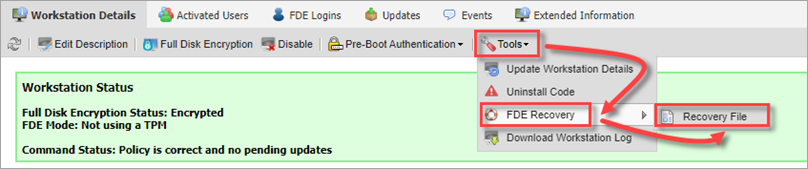
Joonis 1-2 -
Looge parool ja klõpsake nuppu Download. Seda parooli on vaja hiljem dekrüpteerimisprotsessi alustamiseks.
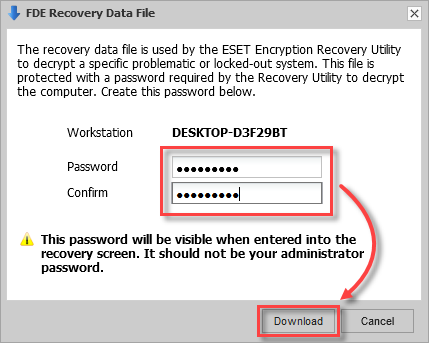
Joonis 1-3 -
Teie brauser palub teil loodud faili alla laadida. Valige faili salvestamise koht.
III. ESET Encryption Recovery Media Creator'i loomine
-
Sisestage arvutisse tühi USB-ketas.
-
Käivitage utiliit ja jätkamiseks klõpsake nuppu Next .
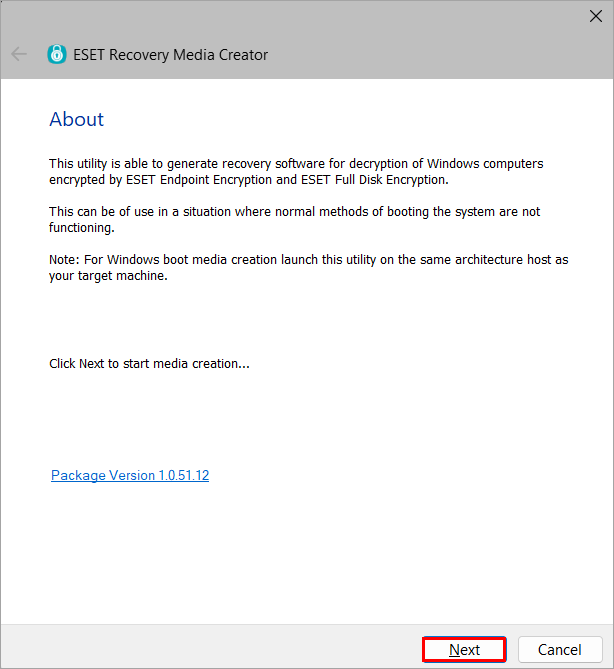
Joonis 2-1 -
Klõpsake nuppu Win RE USB 64 bit. TPM-krüpteeritud süsteemi puhul klõpsake EFI USB 32 & 64 bit, kuna WIN RE ISO 64 bit ei ühildu TPM-süsteemidega.
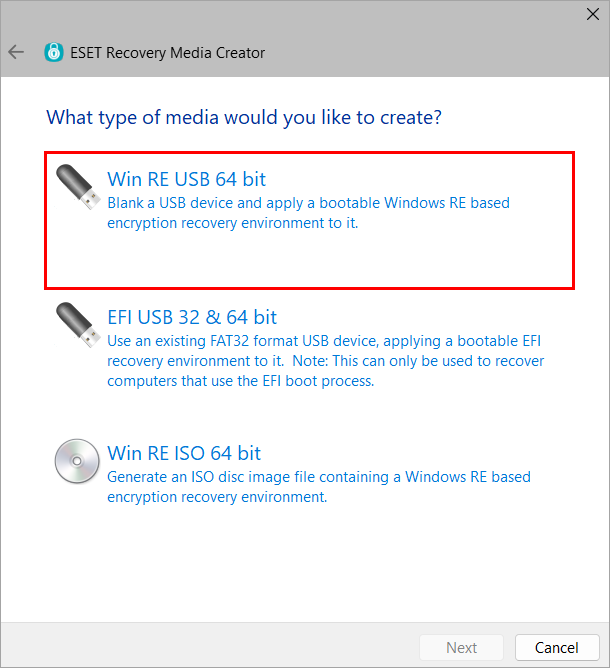
Joonis 2-2 -
Valige taastamise andmekandja sihtkettaks ja klõpsake nuppu Next.
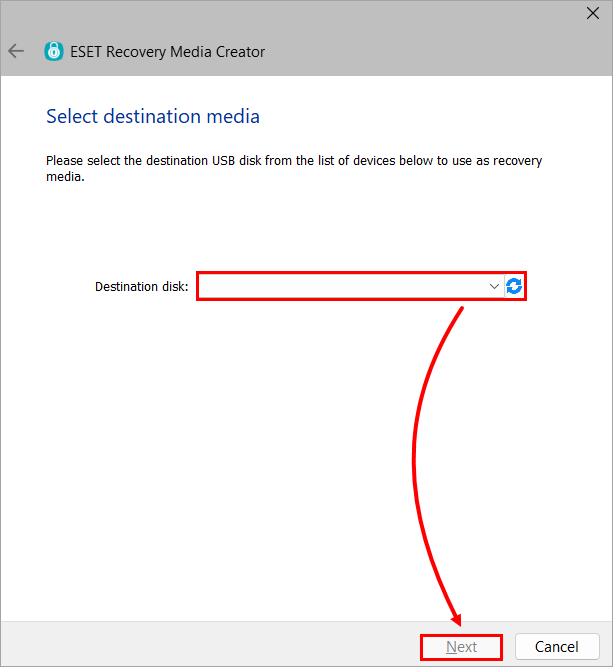
Joonis 2-3 -
Klõpsake EEES Managed.
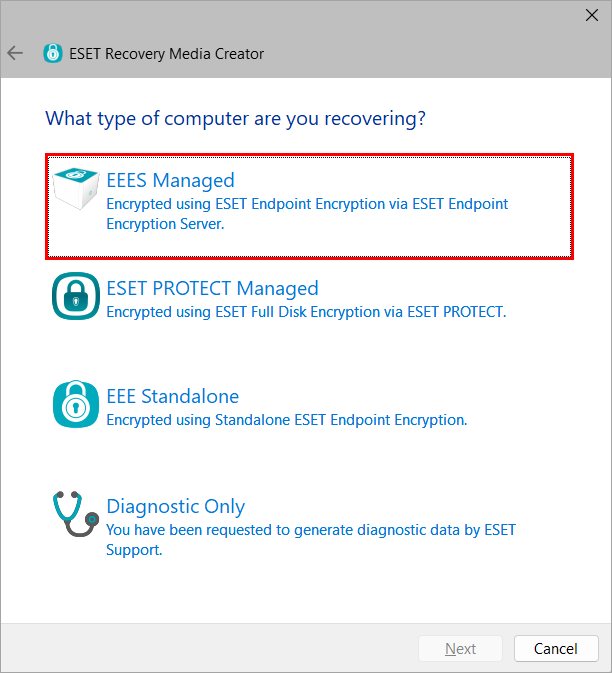
Joonis 2-4 -
Klõpsake nuppu Browse.
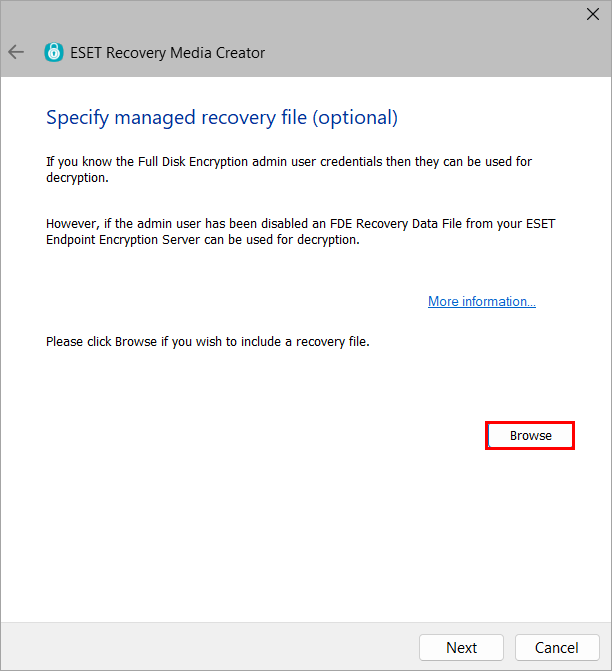
Joonis 2-5 -
Leidke FDE Recovery Data File (DLPRecovery_*.dat) fail ja klõpsake nuppu Open.
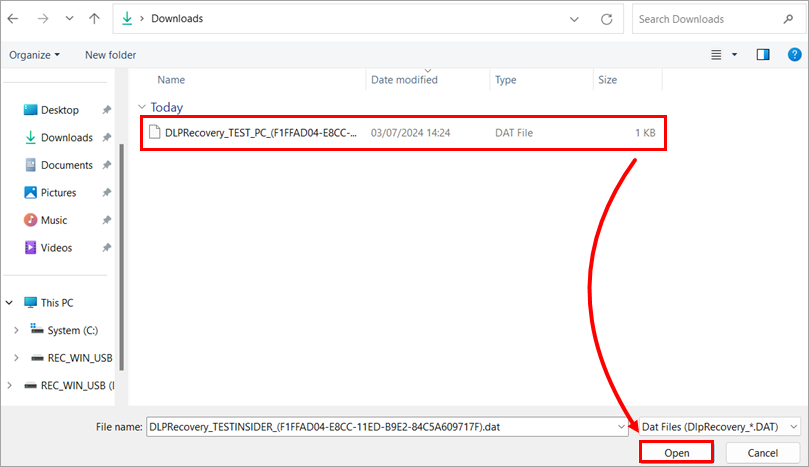
Joonis 2-6 -
Klõpsake nuppu Next. Kui ESETi tugi juhendab, valige täiendavad tugifailid.
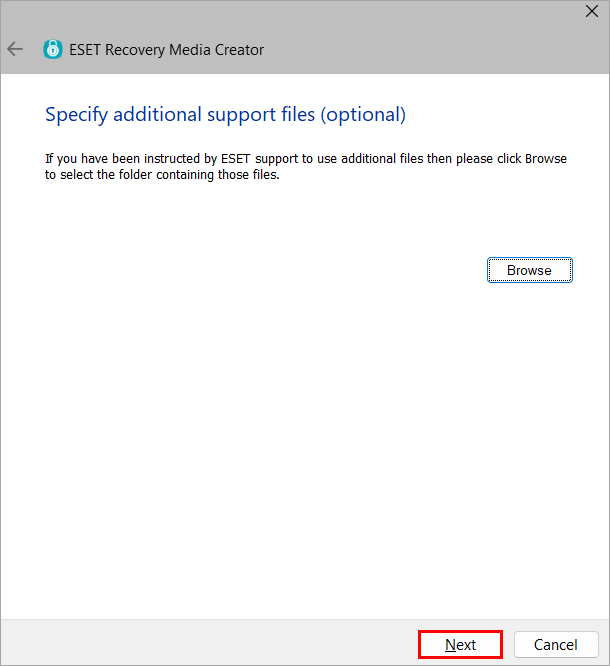
Joonis 2-7 -
Klõpsake nuppu Start.
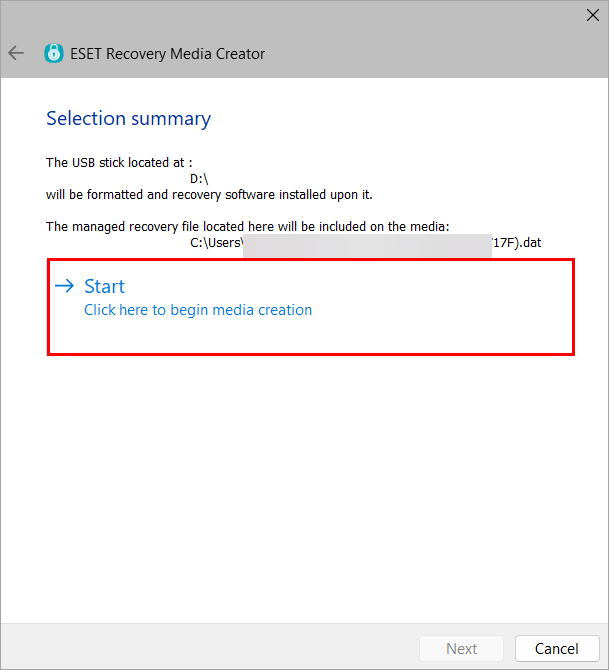
Joonis 2-8 -
Klõpsake nuppu Yes.
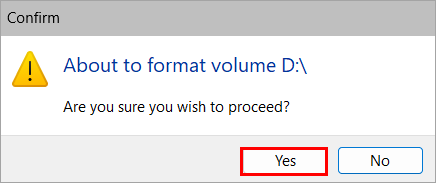
Joonis 2-9 -
Laske abiprogrammil loomise protsess lõpule viia.
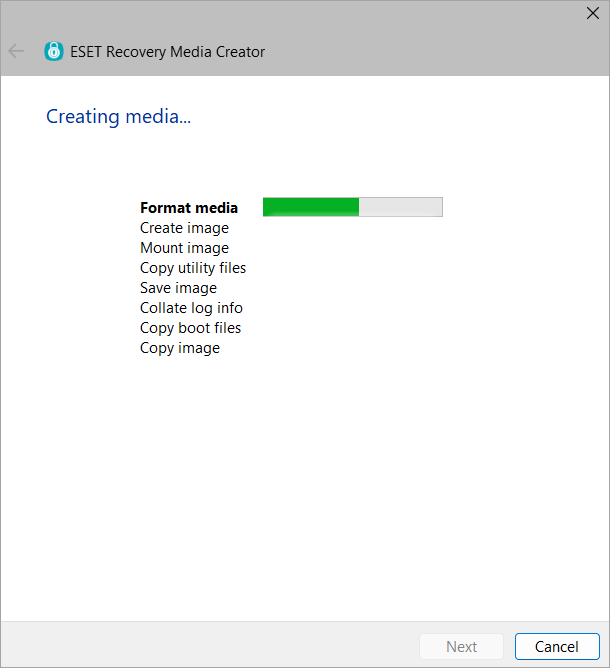
Joonis 2-10 -
Klõpsake nuppu Finish.
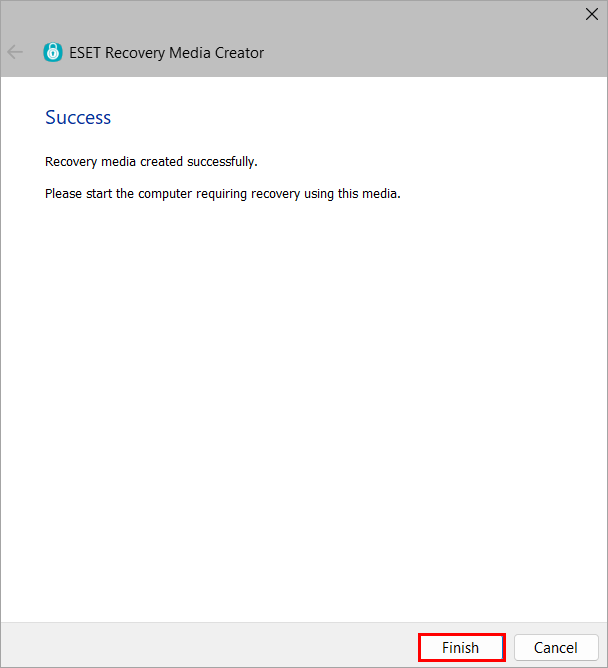
Joonis 2-11 -
Tõmmake USB-ketas turvaliselt välja.
IV. Tööjaama dekrüpteerimine
-
Sisestage ESET Encryption Recovery USB-ketas ja käivitage tööjaam USB-st.
-
Valige Decrypt all encrypted disks (managed recovery file).
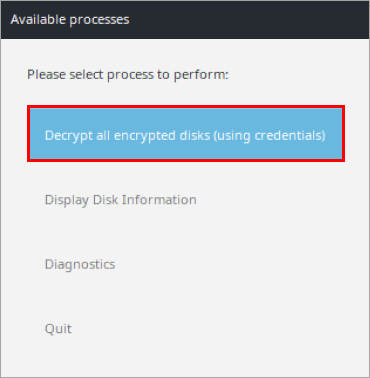
Joonis 3-1 -
Klõpsake Yes (Jah).
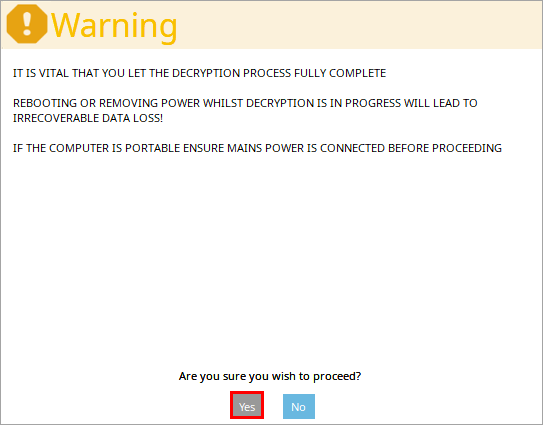
Joonis 3-2 -
Sisestage II jaotises loodud parool ja vajutage Enter.
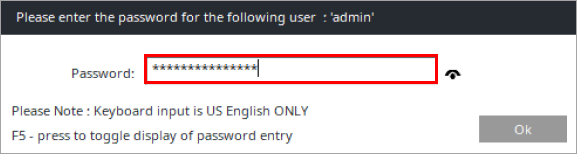
Joonis 3-3 -
Valige dekrüpteerimisprotsessi algatamiseks turvaline või jõudlusrežiim.
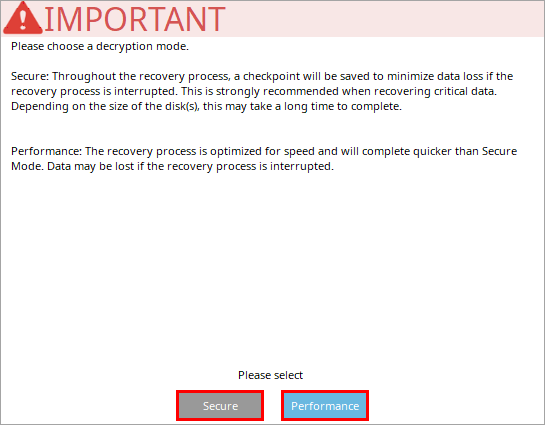
Joonis 3-4 -
Kui arvuti on edukalt dekrüpteeritud, klõpsake nuppu Ok.
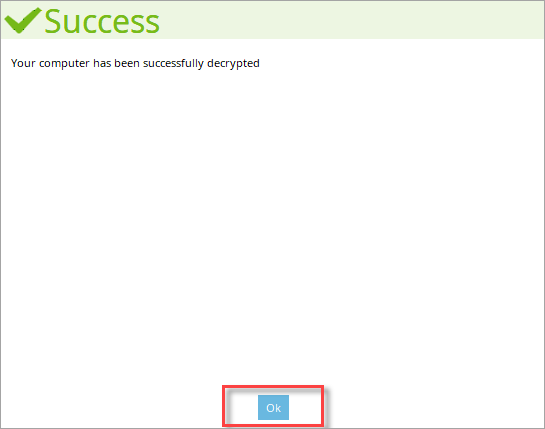
Joonis 3-5 -
Klõpsake nuppu Shutdown.
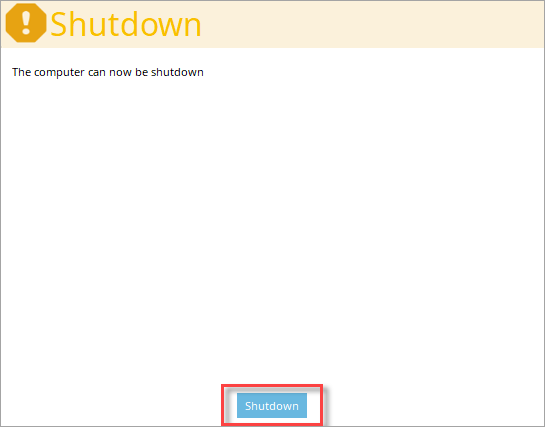
Joonis 3-6
V. ESET Endpoint Encryption Serveri uuendamine
Haldatava tööjaama dekrüpteerimine väljaspool Windows'i toob kaasa krüpteerimise lahknevuse. EEE Server näeb tööjaama krüpteerituna. Tööjaam on aga juba dekrüpteeritud ESET Encryption Recovery utiliidi abil. Selle lahknevuse lahendamiseks järgige alljärgnevaid juhiseid:
-
Pärast seda, kui probleem Windowsi installimisega on lahendatud, update the server status masina, et saaks saata uue krüpteerimiskäsu.
-
Pärast EEE serveri uuesti sünkroniseerimist klõpsake nuppu Resolve Encryption Discrepancy.

Joonis 4-1 -
Klõpsake nuppu Yes.
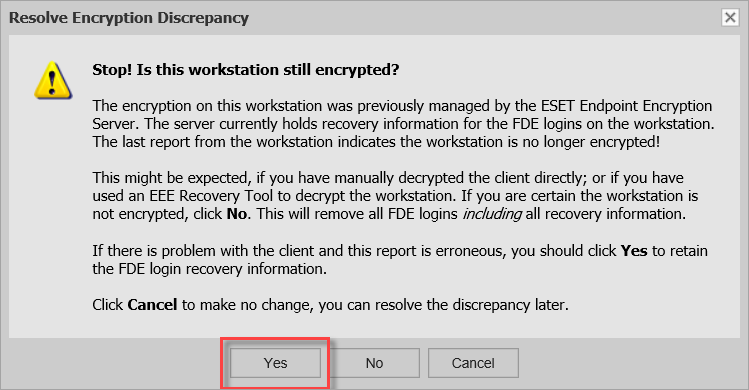
Joonis 4-2


