Kysymys
#@##placeholder id='1300' language='1'#@#
- Kun olet syöttänyt oikeat FDE-tunnukset, Windows ei käynnisty, etkä pysty kirjautumaan Windowsiin
Ratkaisu
- Edellytykset
- Luo FDE:n palautustietotiedosto
- Luo ESET Encryption Recovery Media Creator -tietovälineen luominen
- Työaseman salauksen purkaminen
- Päivitä ESET Endpoint Encryption Server -palvelin
I. Edellytykset
- Varmista ennen salauksen purkamista, että noudatat järjestelmääsi koskevia ohjeita. Vieraile Full Disk Encryption Recovery Overview -artikkelissa.
- Varmista, että olemassa olevasta kiintolevystä on luotu täydellinen sektorikohtainen varmuuskopio, ennen kuin yrität palauttaa sen.
- Järjestelmänvalvoja voi purkaa hallittavan työaseman salauksen FDE Admin -salasanalla FDE Recovery Data File (DLPRecovery_*.dat) -tiedoston (DLPRecovery_*.dat) luomisen sijaan.
II. FDE Recovery Data File -tiedoston luominen
-
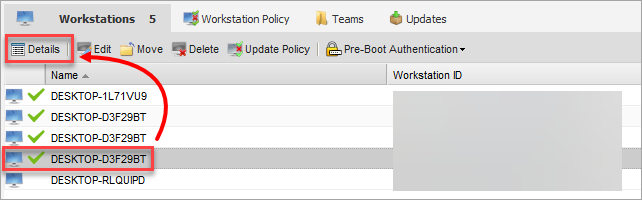
Valitse purettava työasema EEE Server Workstation -luettelosta ja napsauta Details (Tiedot).
Kuva 1-1 -
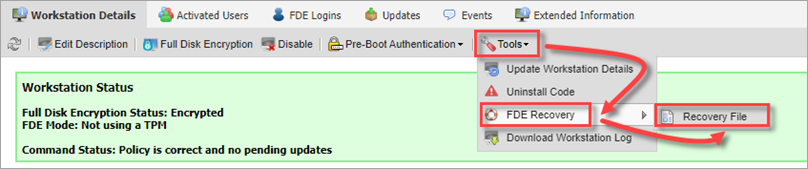
Napsauta Työkalut → FDE Recovery → Recovery File.
Kuva 1-2 -
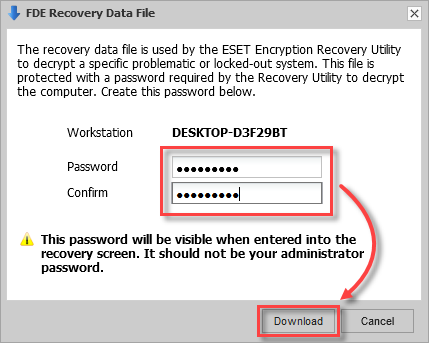
Luo salasana ja napsauta Lataa. Tätä salasanaa tarvitaan, jotta salauksen purku voidaan aloittaa myöhemmin.
Kuva 1-3 -
Selaimesi kehottaa sinua lataamaan luodun tiedoston. Valitse tallennuspaikka tiedostolle.
III. Luo ESET Encryption Recovery Media Creator -ohjelmisto
-
Aseta tyhjä USB-asema tietokoneeseen.
-
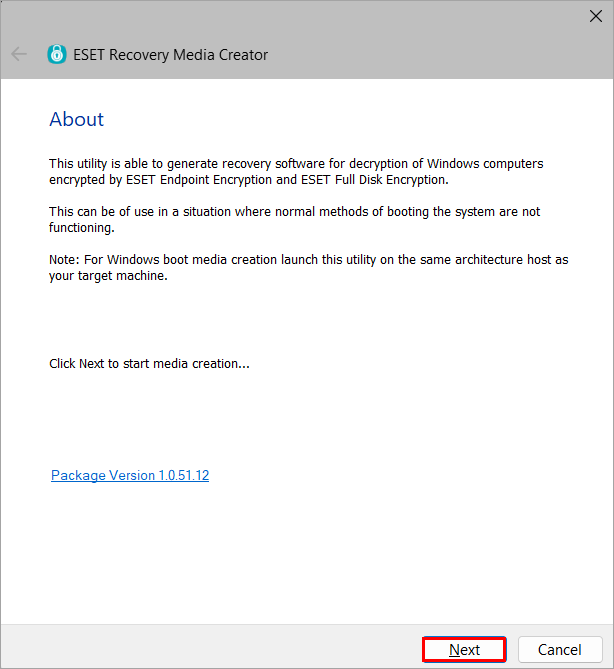
Suorita apuohjelma ja jatka valitsemalla Seuraava .
Kuva 2-1 -
Napsauta Win RE USB 64 bit. Valitse TPM-salattua järjestelmää varten EFI USB 32 & 64 bit, koska WIN RE ISO 64 bit ei ole yhteensopiva TPM-järjestelmien kanssa.
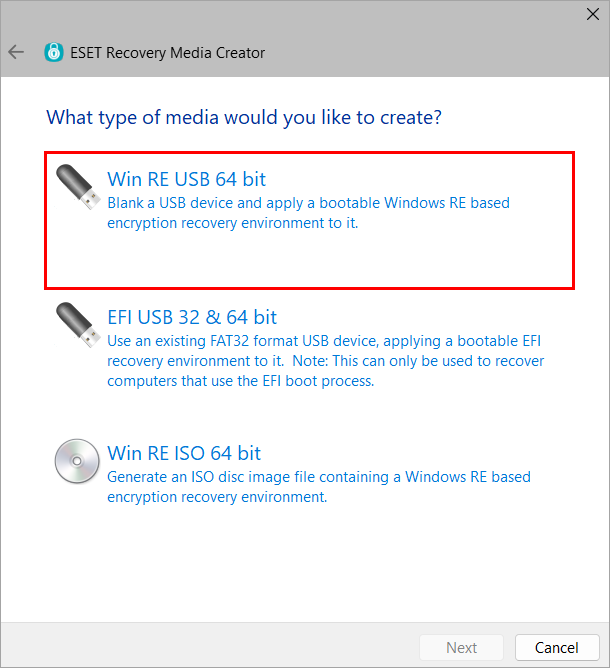
Kuva 2-2 -
Valitse palautusmedian kohdelevy ja napsauta Next (Seuraava).
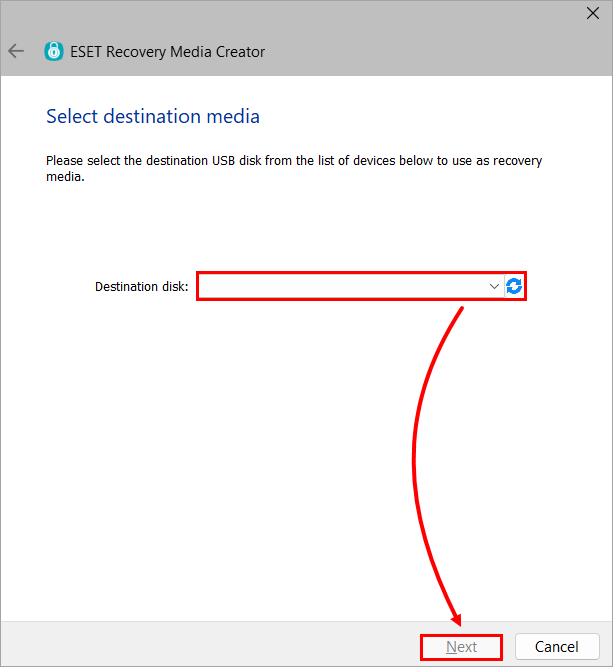
Kuva 2-3 -
Valitse EEES Managed.
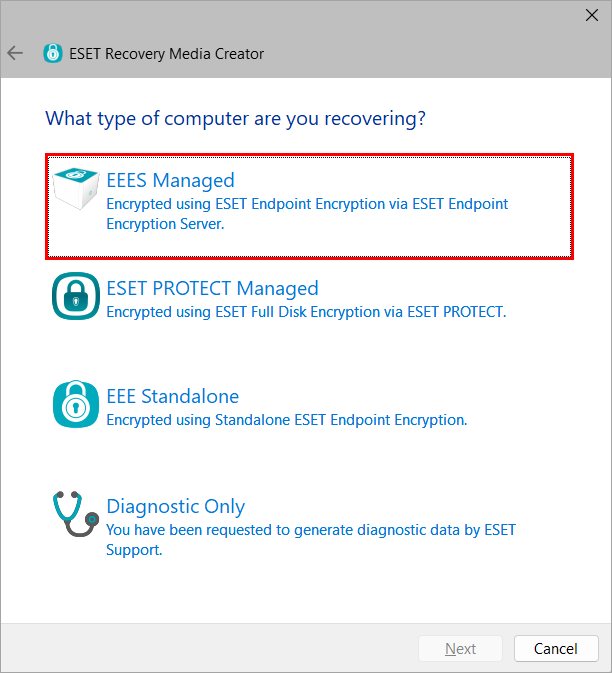
Kuva 2-4 -
Napsauta Selaa.
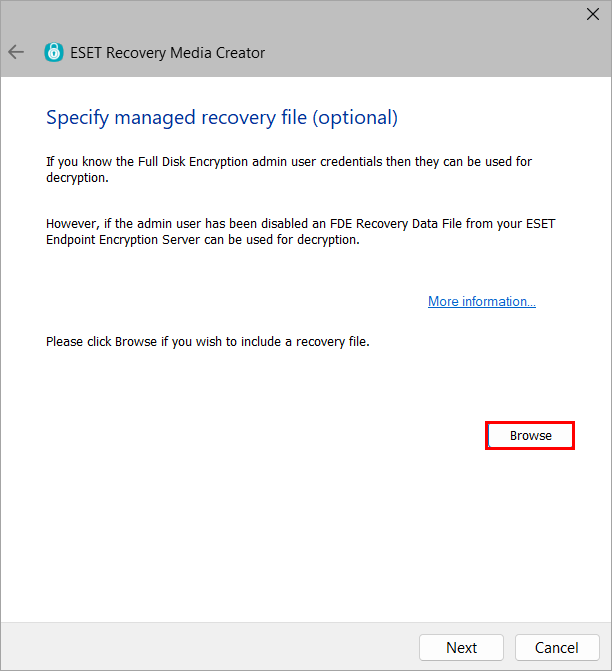
Kuva 2-5 -
Etsi FDE Recovery Data File (DLPRecovery_*.dat) -tiedosto ja napsauta Open.
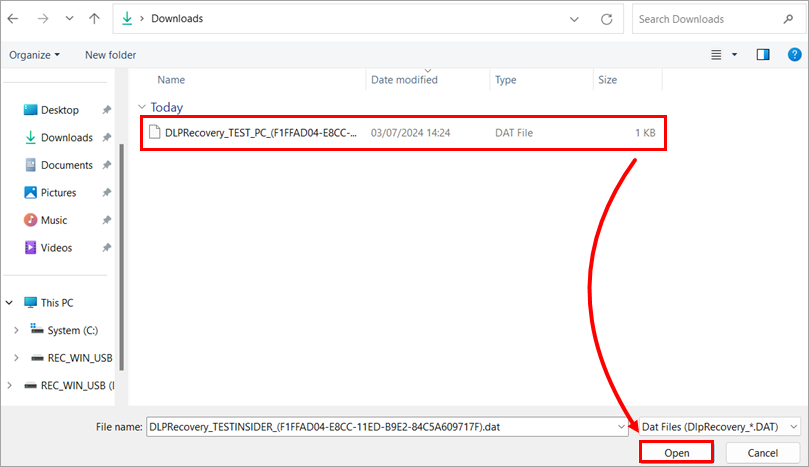
Kuva 2-6 -
Napsauta Next (Seuraava). Valitse lisää tukitiedostoja, jos ESET-tuki antaa ohjeet.
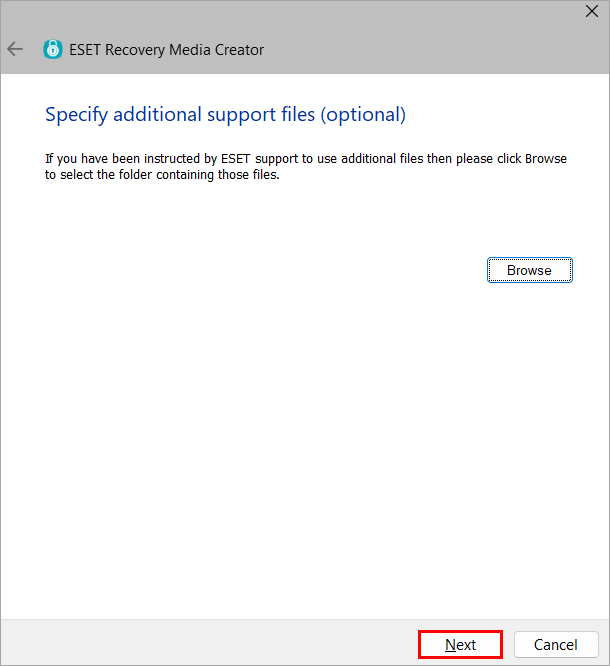
Kuva 2-7 -
Napsauta Start (Käynnistä).
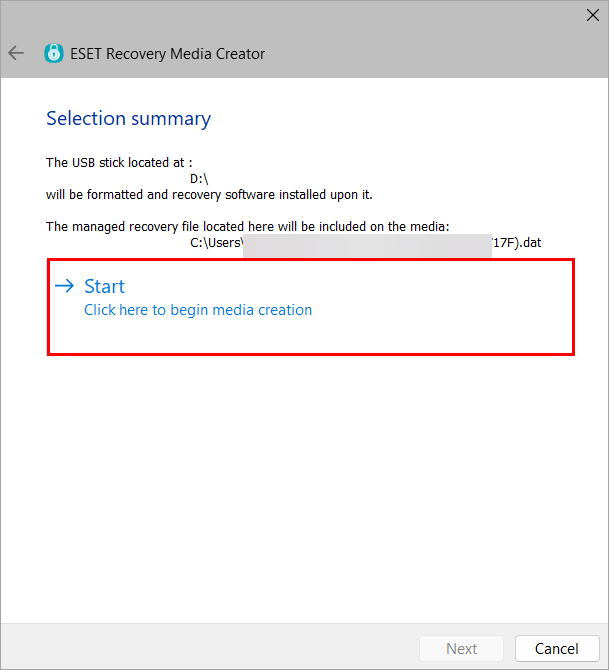
Kuva 2-8 -
Napsauta Kyllä.
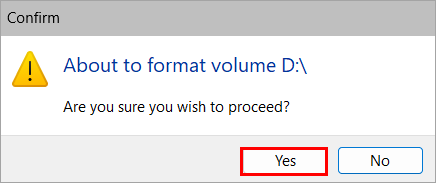
Kuva 2-9 -
Anna apuohjelman suorittaa luomisprosessi loppuun.
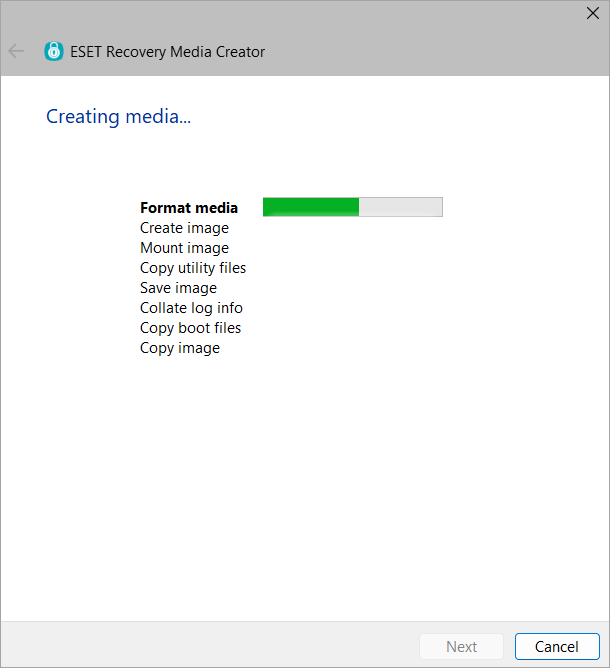
Kuva 2-10 -
Napsauta Finish.
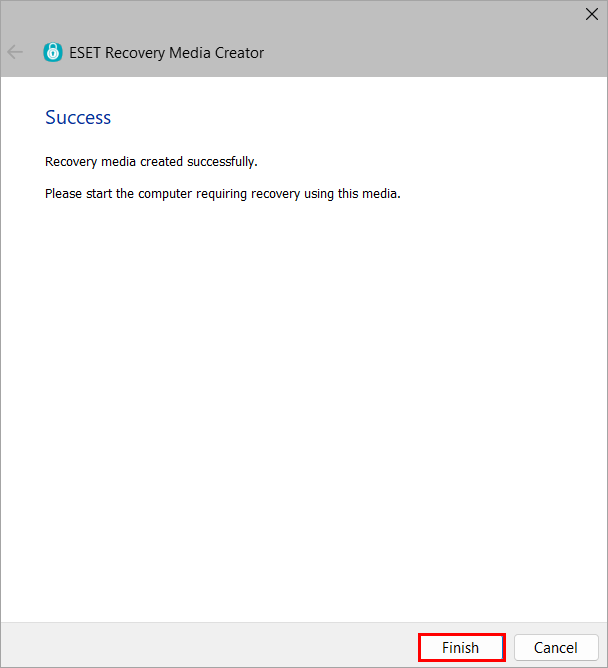
Kuva 2-11 -
Poista USB-asema turvallisesti.
IV. Työaseman salauksen purkaminen
-
Aseta ESET Encryption Recovery USB-asema ja käynnistä työasema USB-asemalta.
-
Valitse Decrypt all encrypted disks (Decrypt all encrypted disks, managed recovery file).
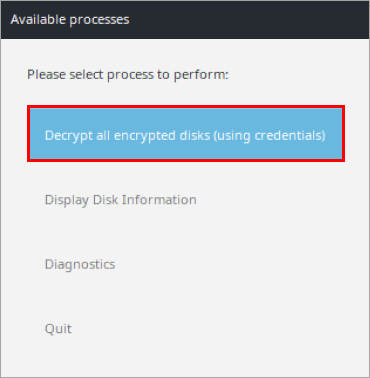
Kuva 3-1 -
Napsauta Yes (Kyllä).
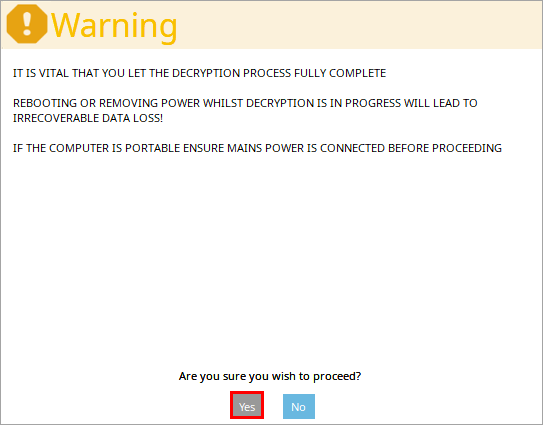
Kuva 3-2 -
Kirjoita kohdassa II luotu salasana ja paina Enter-näppäintä.
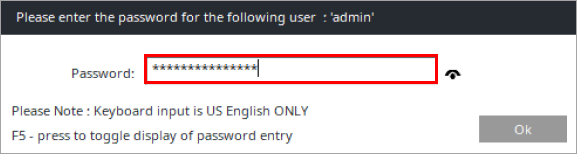
Kuva 3-3 -
Valitse Secure- tai Performance-tila aloittaaksesi salauksen purkamisen.
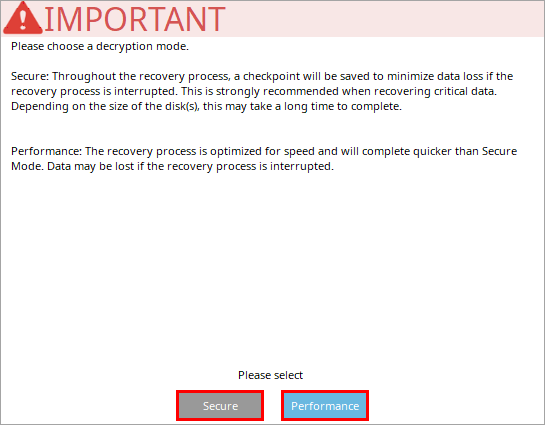
Kuva 3-4 -
Kun tietokoneen salauksen purku on onnistunut, valitse Ok.
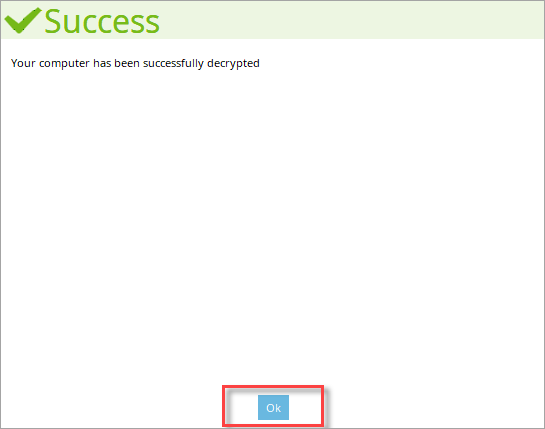
Kuva 3-5 -
Napsauta Shutdown (Sammuttaminen).
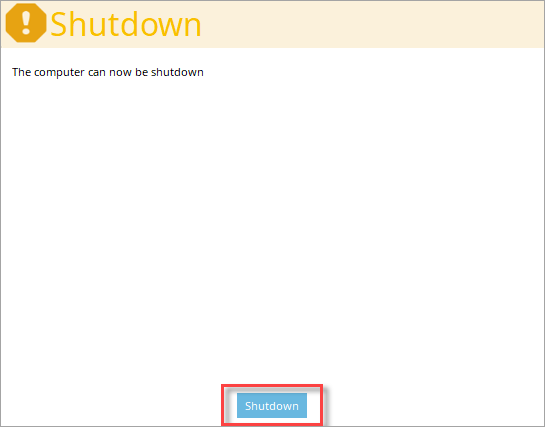
Kuva 3-6
V. ESET Endpoint Encryption Server -palvelimen päivittäminen
Hallitun työaseman salauksen purkaminen Windowsin ulkopuolella aiheuttaa salauseron. EEE-palvelin näkee työaseman salattuna. Työasema on kuitenkin jo purettu ESET Encryption Recovery -apuohjelmalla. Voit ratkaista tämän ristiriidan noudattamalla alla olevia ohjeita:
-
Kun Windows-asennukseen liittyvä ongelma on ratkaistu, päivitä palvelimen tila koneen, jotta uusi salauskäsky voidaan lähettää.
-
Kun olet synkronoinut EEE-palvelimen uudelleen, valitse Resolve Encryption Discrepancy.

Kuva 4-1 -
Napsauta Yes (Kyllä).
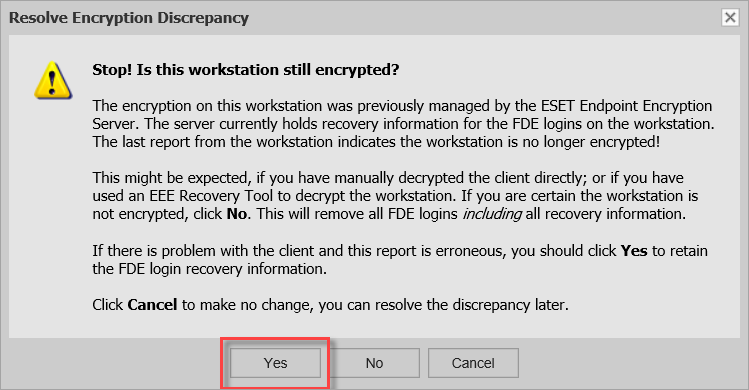
Kuva 4-2


