Problema
- După introducerea credențialelor FDE corecte, Windows nu reușește să pornească și nu vă puteți conecta la Windows
Soluție
- Condiții prealabile
- Creați fișierul de date de recuperare FDE
- Creați ESET Encryption Recovery Media Creator
- Decriptați stația de lucru
- Actualizarea serverului ESET Endpoint Encryption
I. Condiții prealabile
- Înainte de decriptare, asigurați-vă că urmați instrucțiunile corespunzătoare pentru sistemul dvs. Vizitați articolul Full Disk Encryption Recovery Overview.
- Asigurați-vă că a fost creată o copie de rezervă completă sector cu sector a hard disk-ului existent înainte de a încerca recuperarea.
- Un administrator poate decripta o stație de lucru gestionată utilizând parola FDE Admin în locul generării fișierului de date de recuperare FDE (DLPRecovery_*.dat).
II. Crearea fișierului de date de recuperare FDE
-
Selectați stația de lucru pe care trebuie să o decriptați din lista EEE Server Workstation și faceți clic pe Details (Detalii).
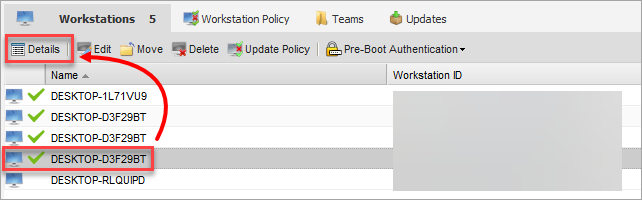
Figura 1-1 -
Faceți clic pe Tools → FDE Recovery → Recovery File.
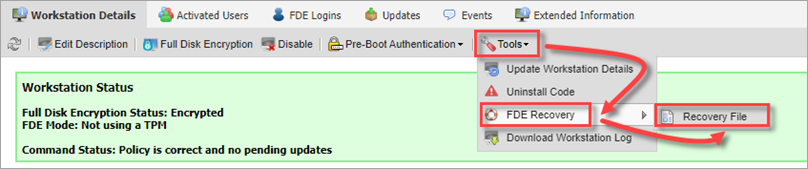
Figura 1-2 -
Creați o parolă și faceți clic pe Download (Descărcare). Această parolă va fi necesară pentru a începe procesul de decriptare ulterior.
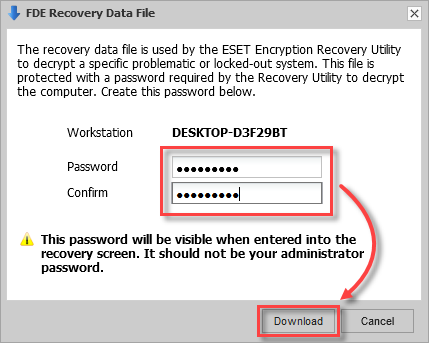
Figura 1-3 -
Browserul dvs. vă va solicita să descărcați fișierul generat. Selectați o locație pentru a salva fișierul.
III. Crearea creatorului media de recuperare ESET Encryption
-
Introduceți o unitate USB goală în computerul dvs.
-
Rulați utilitarul și faceți clic pe Next (Următorul ) pentru a continua.
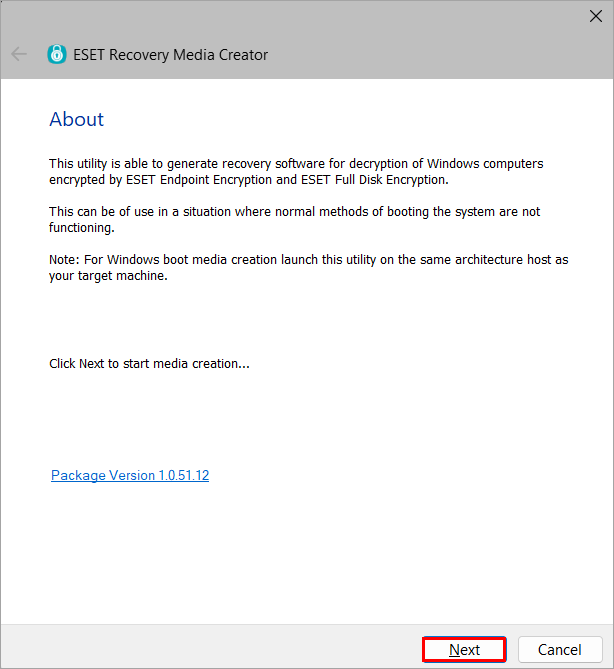
Figura 2-1 -
Faceți clic pe Win RE USB 64 bit. Pentru un sistem criptat TPM, faceți clic pe EFI USB 32 & 64 bit, deoarece WIN RE ISO 64 bit nu este compatibil cu sistemele TPM.
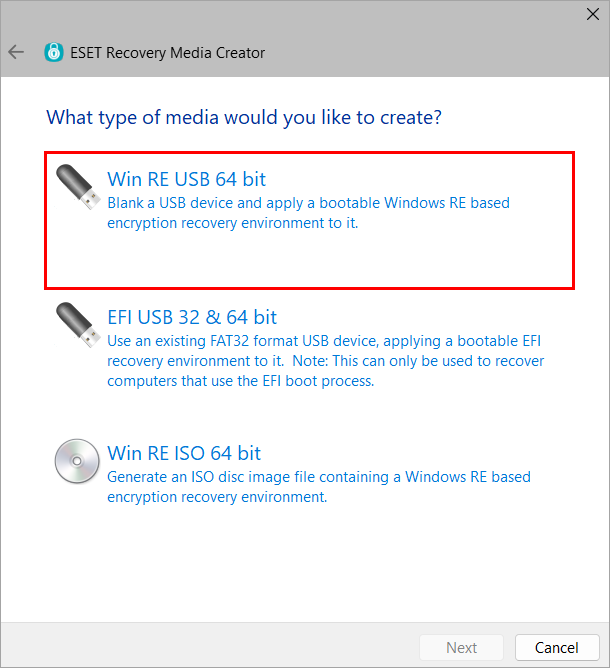
Figura 2-2 -
Selectați Discul de destinație pentru suportul de recuperare și faceți clic pe Next (Următorul).
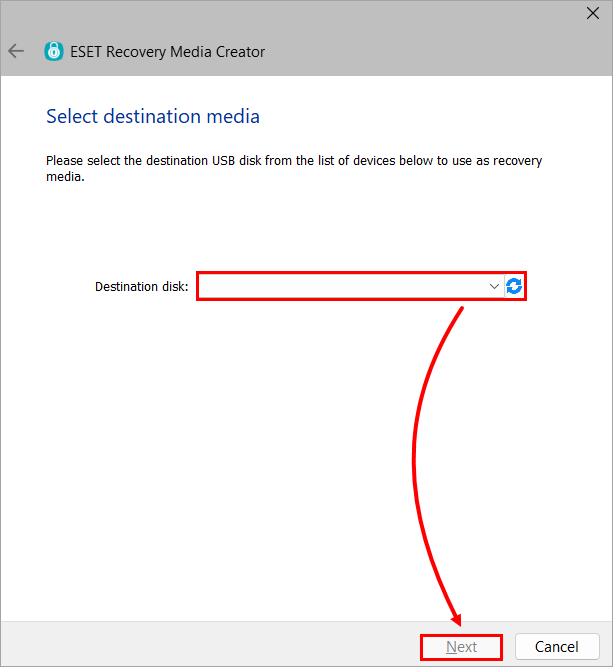
Figura 2-3 -
Faceți clic pe EEES Managed.
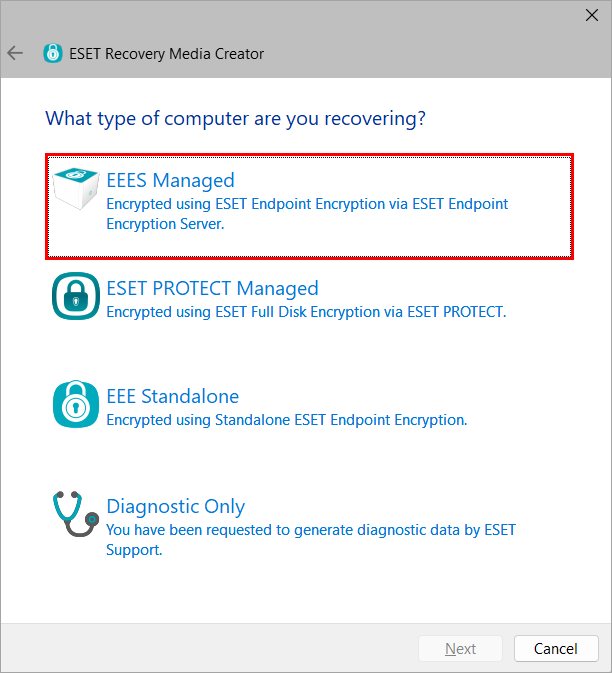
Figura 2-4 -
Faceți clic pe Browse (Răsfoire).
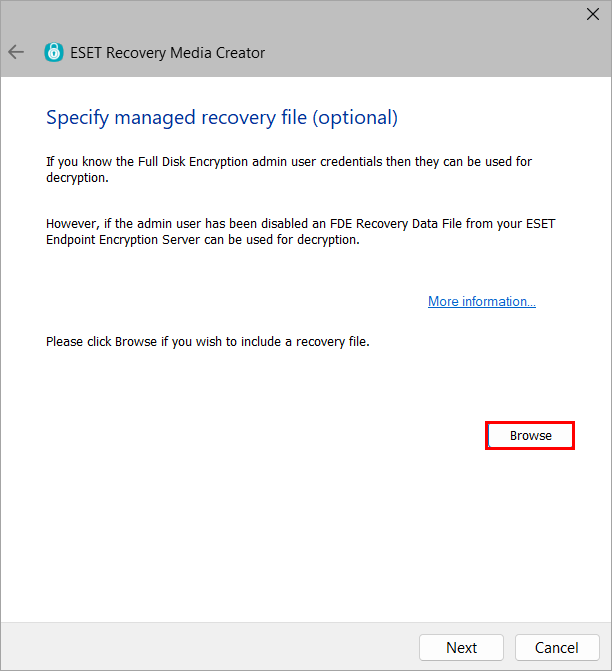
Figura 2-5 -
Localizați fișierul FDE Recovery Data File (DLPRecovery_*.dat) și faceți clic pe Open.
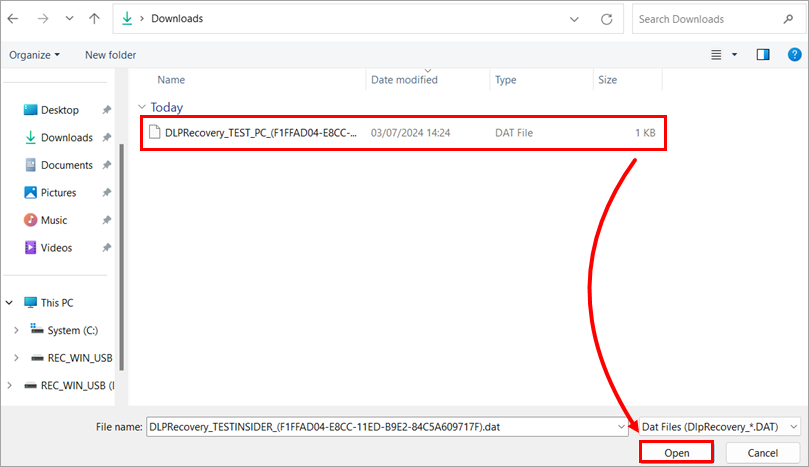
Figura 2-6 -
Faceți clic pe Next (Următorul). Dacă sunteți instruit de către ESET Support, selectați fișiere de asistență suplimentare.
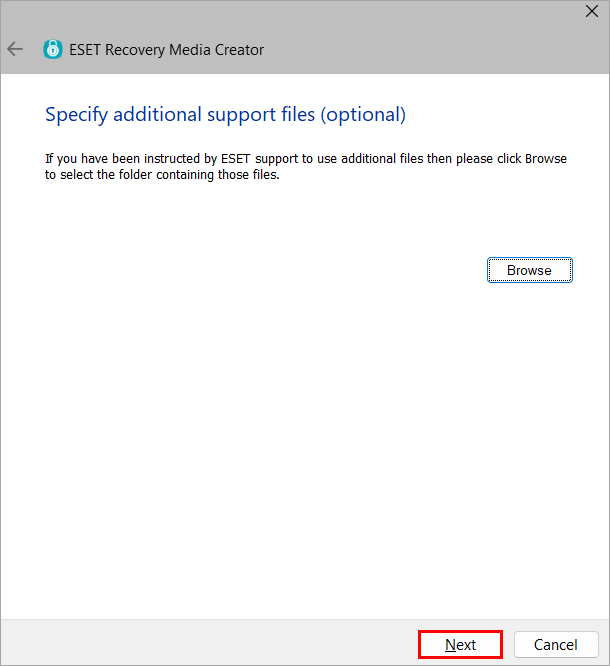
Figura 2-7 -
Faceți clic pe Start.
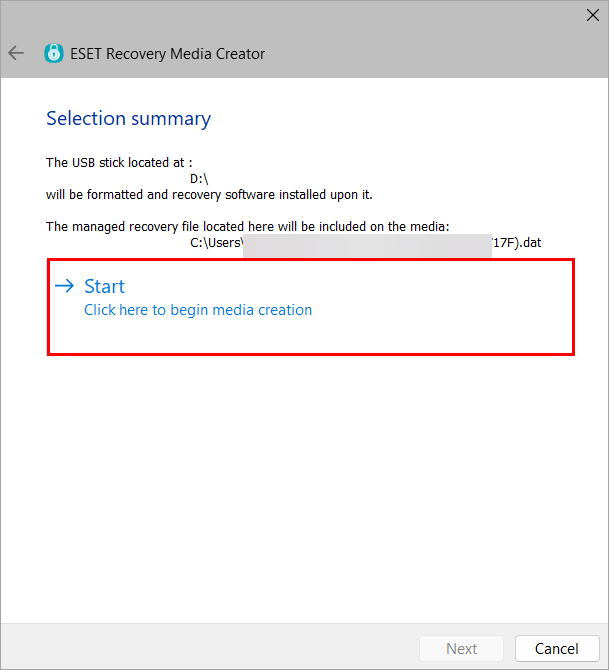
Figura 2-8 -
Faceți clic pe Da.
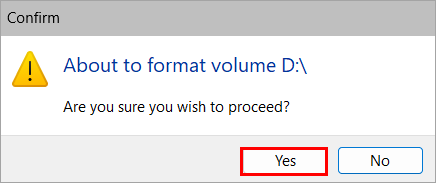
Figura 2-9 -
Permiteți utilitarului să finalizeze procesul de creare.
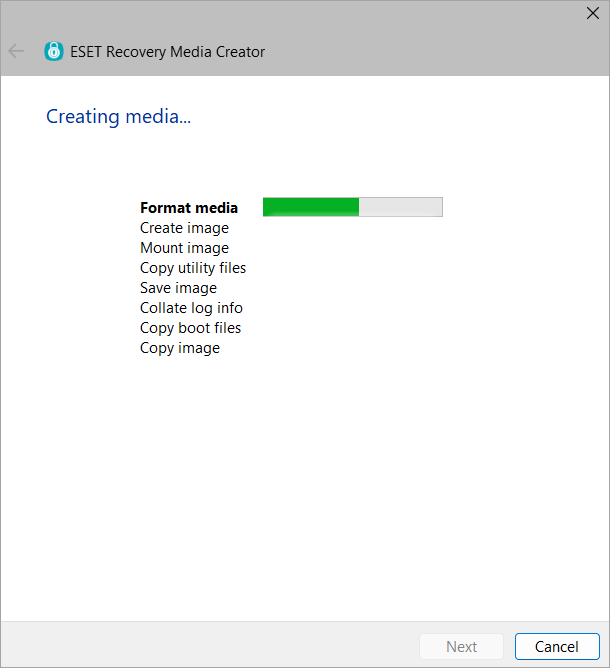
Figura 2-10 -
Faceți clic pe Finish (Terminare).
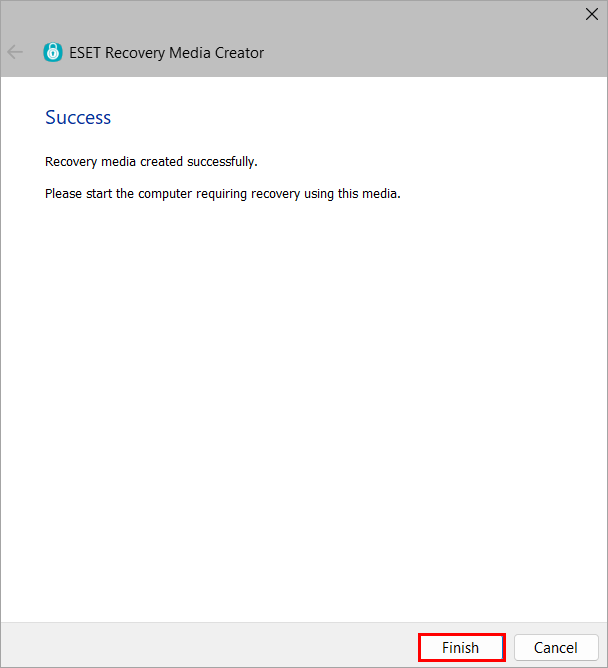
Figura 2-11 -
Ejectați în siguranță unitatea USB.
IV. Decriptarea stației de lucru
-
Introduceți unitatea USB ESET Encryption Recovery și porniți stația de lucru de pe USB.
-
Selectați Decrypt all encrypted disks (fișier de recuperare gestionat).
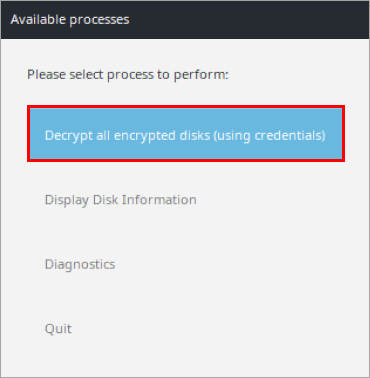
Figura 3-1 -
Faceți clic pe Yes (Da).
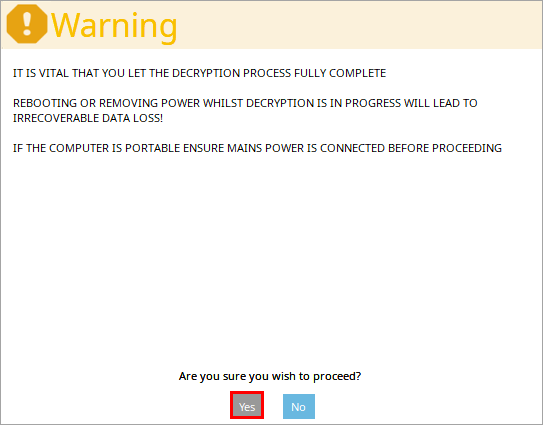
Figura 3-2 -
Introduceți parola creată în secțiunea II și apăsați Enter.
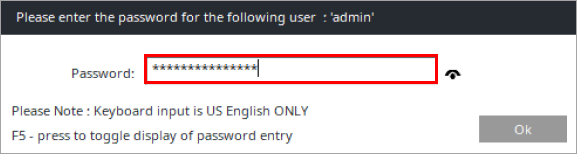
Figura 3-3 -
Alegeți modul Secure sau Performance pentru a iniția procesul de decriptare.
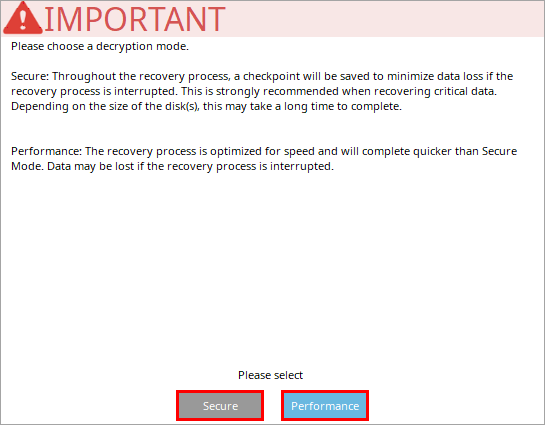
Figura 3-4 -
După ce computerul a fost decriptat cu succes, faceți clic pe Ok.
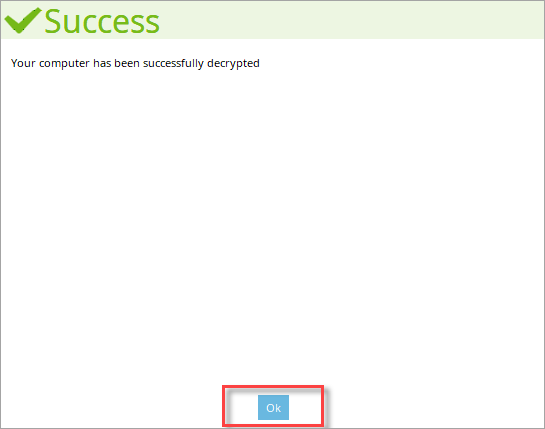
Figura 3-5 -
Faceți clic pe Shutdown (Oprire).
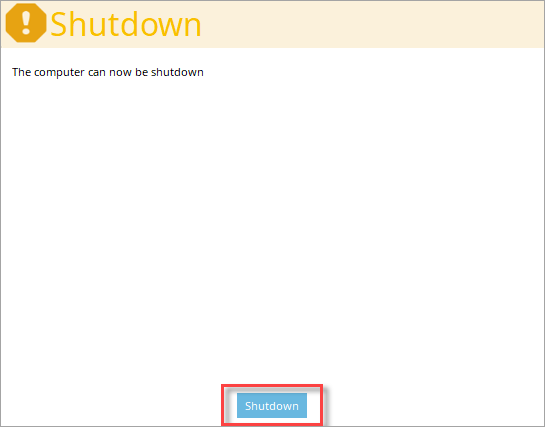
Figura 3-6
V. Actualizarea serverului ESET Endpoint Encryption
Decriptarea unei stații de lucru gestionate în afara Windows va duce la o discrepanță de criptare. Serverul EEE vede stația de lucru ca fiind criptată. Cu toate acestea, stația de lucru a fost deja decriptată utilizând utilitarul ESET Encryption Recovery. Pentru a rezolva această discrepanță, urmați instrucțiunile de mai jos:
-
După ce problema cu instalarea Windows a fost rezolvată, update the server status computerului, astfel încât să poată fi trimisă o nouă comandă de criptare.
-
După resincronizarea serverului EEE, faceți clic pe Resolve Encryption Discrepancy.

Figura 4-1 -
Faceți clic pe Yes (Da).
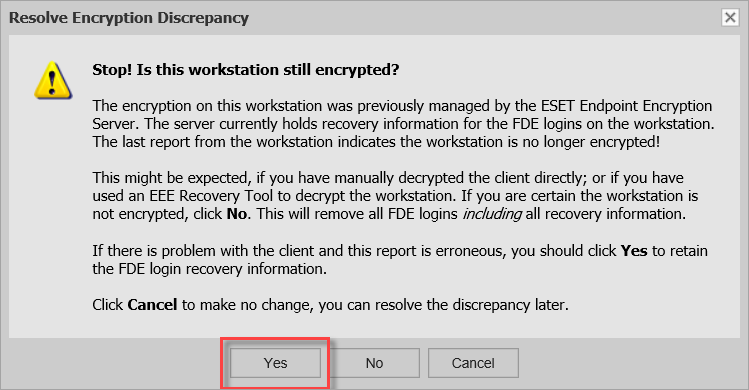
Figura 4-2


