Edición
- Después de introducir las credenciales FDE correctas, Windows no se inicia y no se puede iniciar sesión en Windows
Solución
- Requisitos previos
- Cree el archivo de datos de recuperación de FDE
- Cree el creador de medios de recuperación de ESET Encryption
- Desencriptar la estación de trabajo
- Actualice el servidor de ESET Endpoint Encryption
I. Requisitos previos
- Antes de descifrar, asegúrese de seguir las instrucciones adecuadas para su sistema. Visite el artículo Descripción general de la recuperación del cifrado de disco completo.
- Asegúrese de que se ha creado una copia de seguridad completa sector por sector del disco duro existente antes de intentar la recuperación.
- Un administrador puede descifrar una estación de trabajo gestionada utilizando la contraseña de administrador de FDE en lugar de generar el archivo de datos de recuperación de FDE (DLPRecovery_*.dat).
II. Creación del archivo de datos de recuperación FDE
-
Seleccione la estación de trabajo que necesita descifrar de la lista de estaciones de trabajo del servidor EEE y haga clic en Detalles.
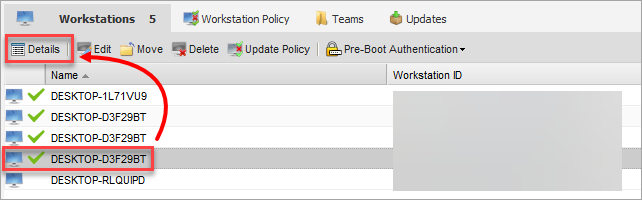
Figura 1-1 -
Haga clic en Herramientas → Recuperación de FDE → Archivo de recuperación.
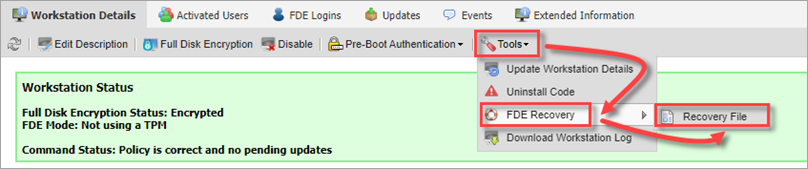
Figura 1-2 -
Cree una contraseña y haga clic en Descargar. Esta contraseña será necesaria para iniciar el proceso de descifrado más adelante.
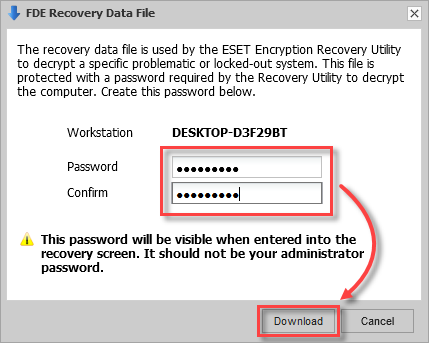
Figura 1-3 -
Su navegador le pedirá que descargue el archivo generado. Seleccione una ubicación para guardar el archivo.
III. Cree el ESET Encryption Recovery Media Creator
-
Inserte una unidad USB vacía en el ordenador.
-
Ejecute la utilidad y haga clic en Siguiente para continuar.
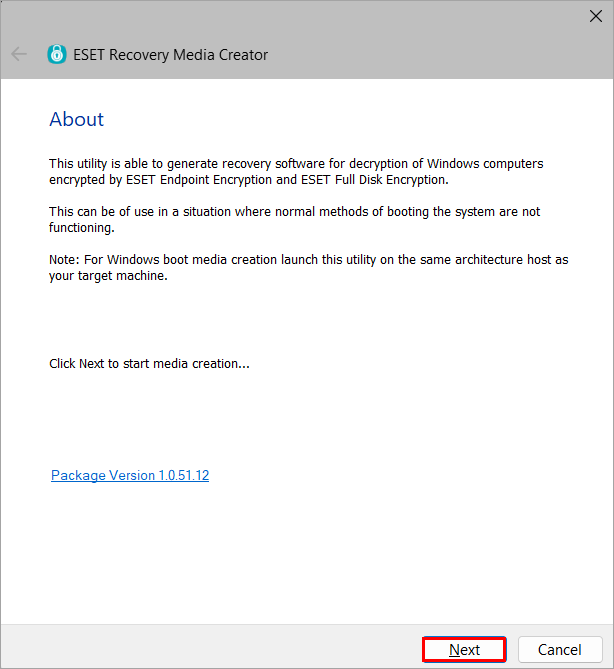
Figura 2-1 -
Haga clic en Win RE USB 64 bit. Para un sistema cifrado TPM, haga clic en EFI USB 32 y 64 bits, ya que WIN RE ISO 64 bits no es compatible con los sistemas TPM.
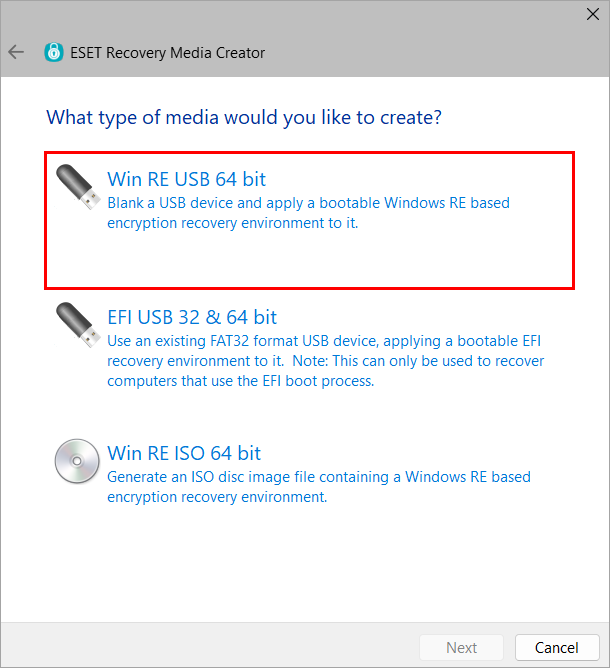
Figura 2-2 -
Seleccione el Disco de destino para el medio de recuperación y haga clic en Siguiente.
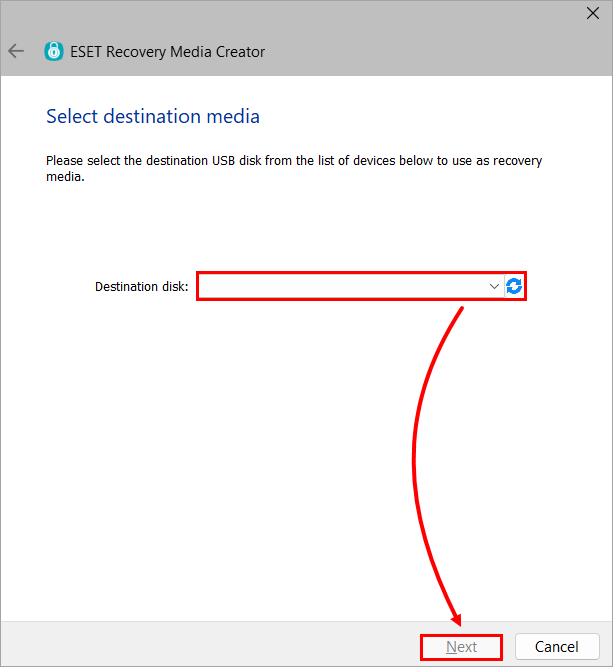
Figura 2-3 -
Haga clic en EEES Managed.
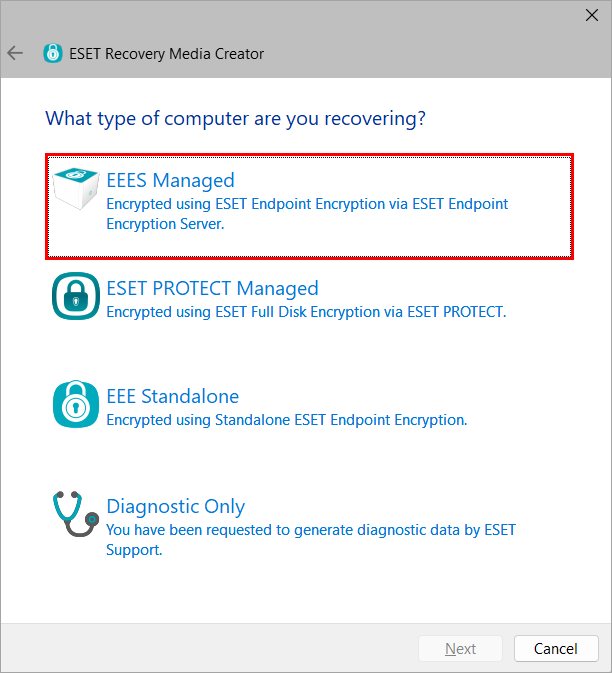
Figura 2-4 -
Haga clic en Browse.
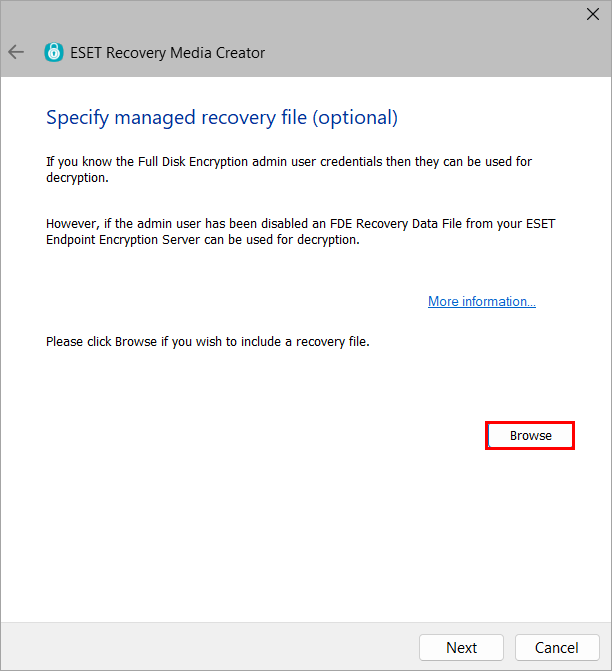
Figura 2-5 -
Localice el archivo de datos de recuperación FDE (DLPRecovery_*.dat) y haga clic en Open.
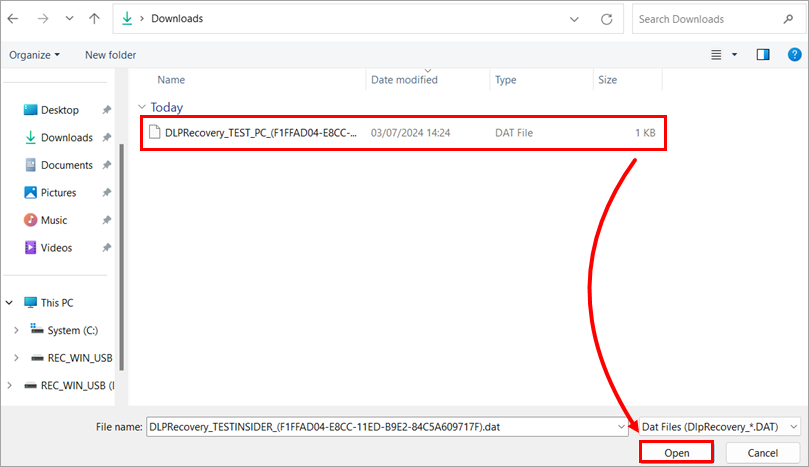
Figura 2-6 -
Haga clic en Next. Si el Soporte de ESET se lo indica, seleccione archivos de soporte adicionales.
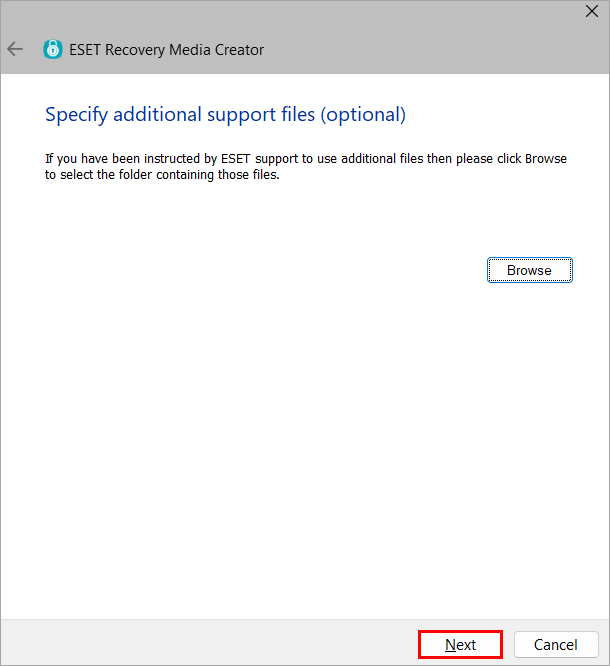
Figura 2-7 -
Haga clic en Start (Iniciar).
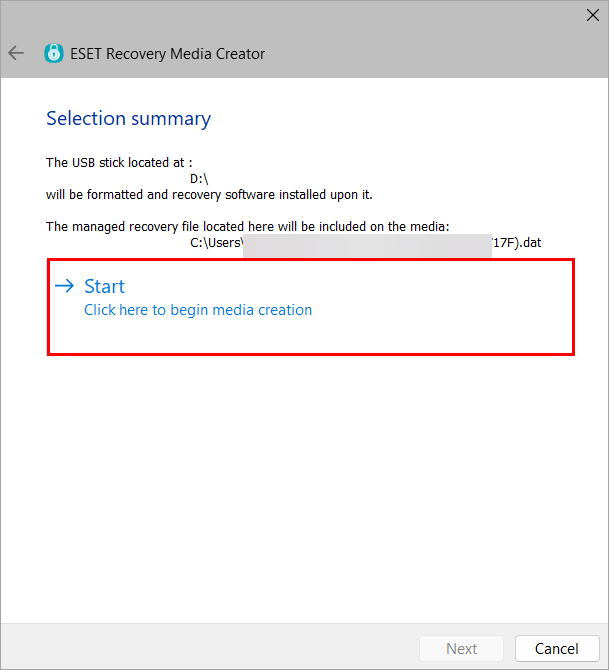
Ilustración 2-8 -
Haga clic en Sí.
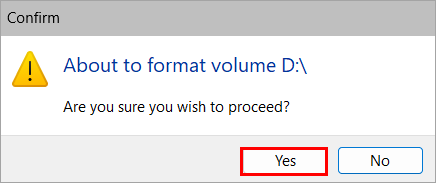
Figura 2-9 -
Permita que la utilidad complete el proceso de creación.
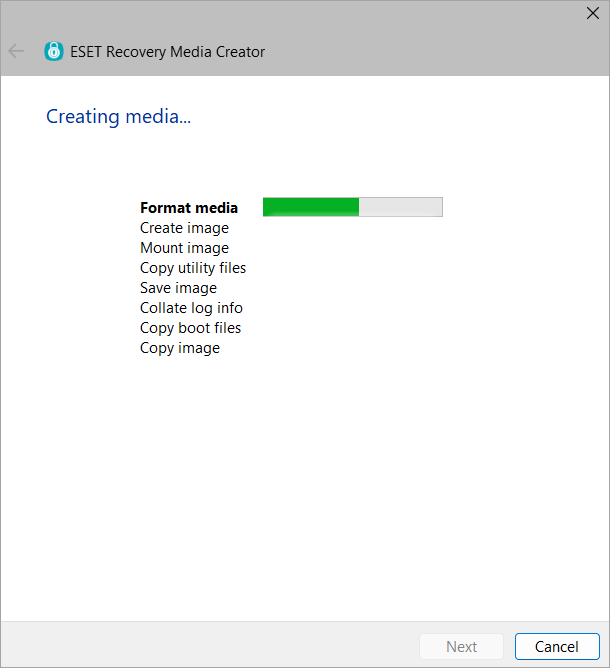
Figura 2-10 -
Haga clic en Finish.
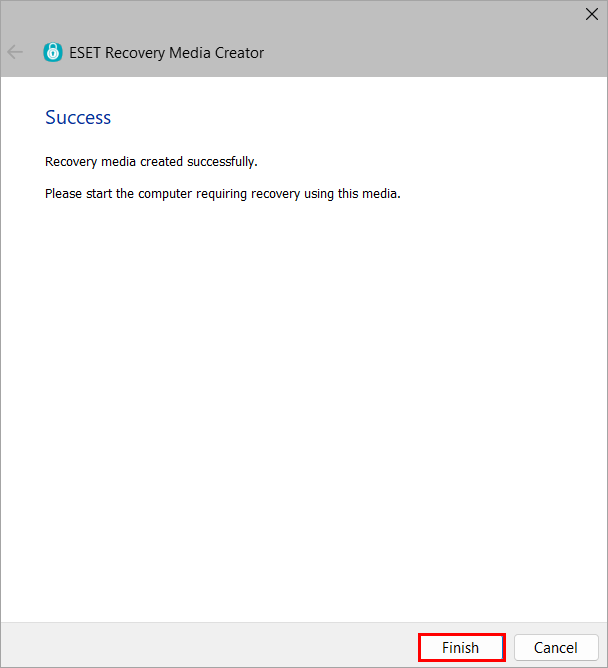
Figura 2-11 -
Expulse la unidad USB de forma segura.
IV. Descifrar la estación de trabajo
-
Inserte la unidad USB de ESET Encryption Recovery y arranque la estación de trabajo desde el USB.
-
Seleccione Descifrar todos los discos cifrados (archivo de recuperación gestionado).
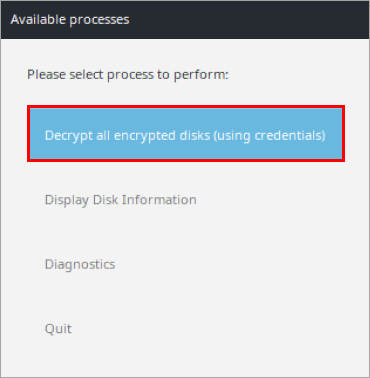
Figura 3-1 -
Haga clic en Yes (Sí).
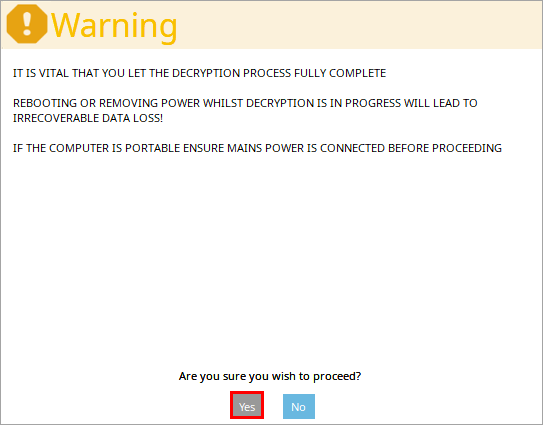
Figura 3-2 -
Escriba la contraseña creada en la Sección II y pulse Intro.
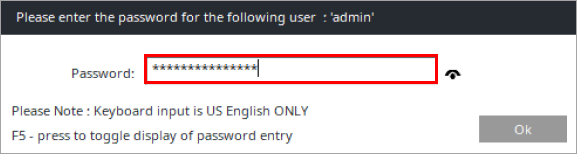
Figura 3-3 -
Elija el modo Seguro o Rendimiento para iniciar el proceso de descifrado.
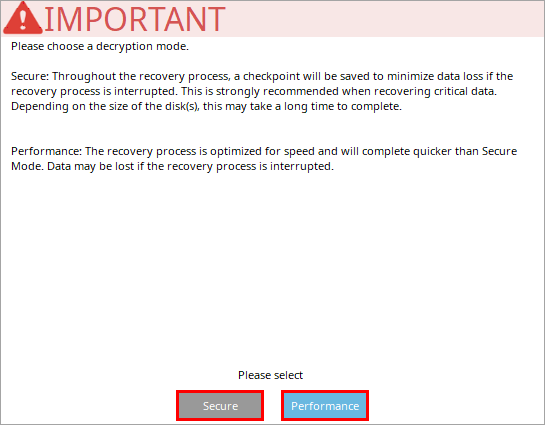
Figura 3-4 -
Cuando el ordenador se haya descifrado correctamente, haz clic en Ok.
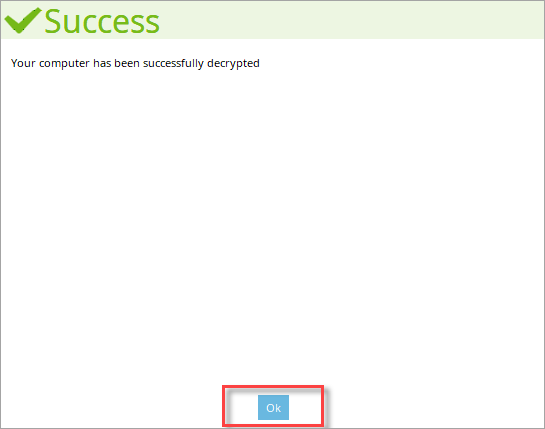
Figura 3-5 -
Haz clic en Shutdown.
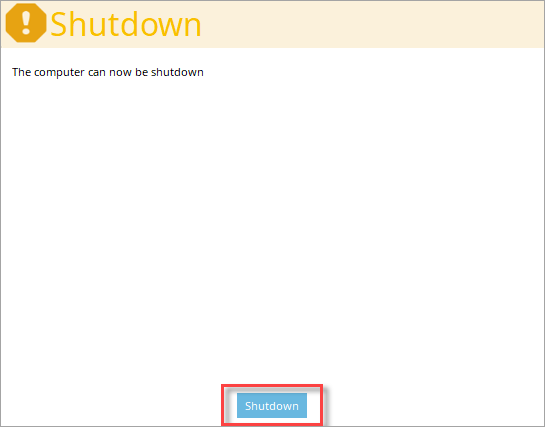
Figura 3-6
V. Actualizar el servidor de ESET Endpoint Encryption
Al descifrar una estación de trabajo administrada fuera de Windows se producirá una discrepancia de cifrado. El servidor de EEE ve la estación de trabajo como cifrada. Sin embargo, la estación de trabajo ya se ha descifrado mediante la utilidad ESET Encryption Recovery. Para resolver esta discrepancia, siga las instrucciones que se indican a continuación:
-
Una vez resuelto el problema con la instalación de Windows, actualizar el estado del servidor del equipo para que se pueda enviar un nuevo comando de cifrado.
-
Después de volver a sincronizar el servidor de EEE, haga clic en Resolver discrepancia de cifrado.

Figura 4-1 -
Haga clic en Sí.
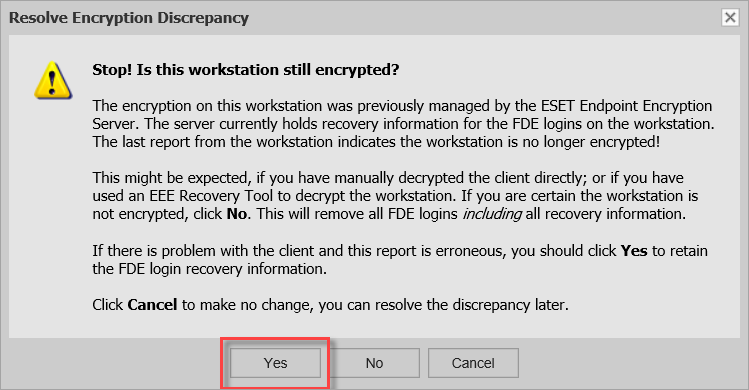
Figura 4-2


