Uitgave
- Nadat de juiste FDE-referenties zijn ingevoerd, start Windows niet op en kunt u zich niet aanmelden bij Windows
Oplossing
- Voorwaarden
- Maak het FDE-herstelgegevensbestand
- Creëer de ESET Encryption Recovery Media Creator
- Ontcijfer het werkstation
- Update de ESET Endpoint Encryption Server
I. Voorwaarden
- Voordat u gaat decoderen, moet u ervoor zorgen dat u de juiste instructies voor uw systeem volgt. Bezoek het Full Disk Encryption Recovery Overview artikel.
- Zorg ervoor dat een volledige sector-voor-sector back-up van de bestaande harde schijf is gemaakt voordat u probeert te herstellen.
- Een beheerder kan een Managed Workstation decoderen met het FDE Admin wachtwoord in plaats van het FDE Recovery Data File (DLPRecovery_*.dat) bestand te genereren.
II. Het FDE-herstelgegevensbestand maken
-
Selecteer het werkstation dat je moet decoderen in de lijst EEE Server Workstation en klik op Details.
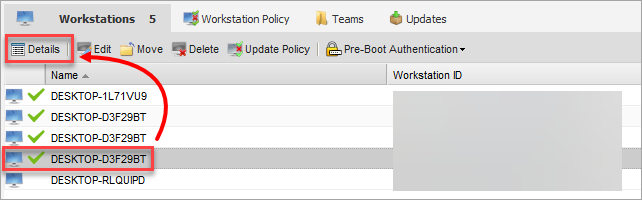
Afbeelding 1-1 -
Klik op Extra → FDE-herstel → Herstelbestand.
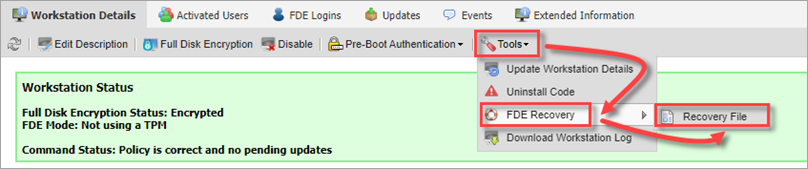
Afbeelding 1-2 -
Maak een wachtwoord aan en klik op Downloaden. Dit wachtwoord is nodig om het decoderingsproces later te starten.
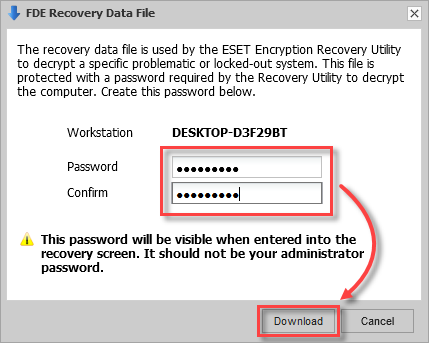
Afbeelding 1-3 -
Je browser vraagt je om het gegenereerde bestand te downloaden. Selecteer een locatie om het bestand op te slaan.
III. De ESET Encryption Recovery Media Creator aanmaken
-
Plaats een leeg USB-station in uw computer.
-
Voer het hulpprogramma uit en klik op Volgende om verder te gaan.
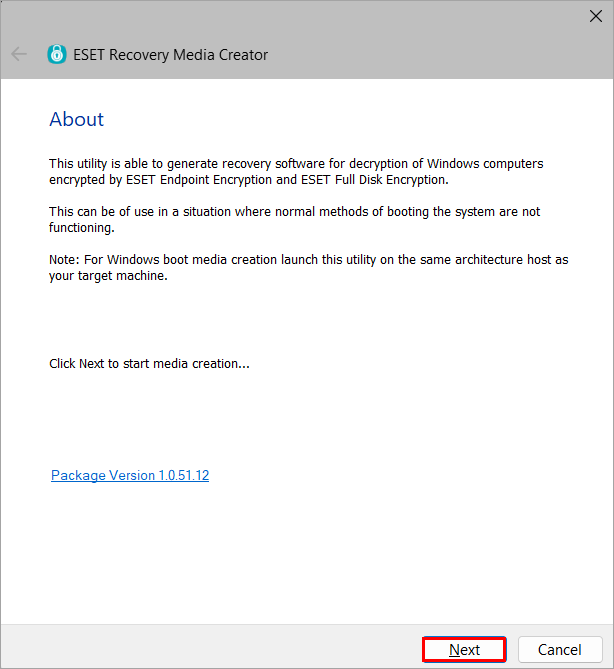
Afbeelding 2-1 -
Klik op Win RE USB 64 bit. Klik voor een TPM-gecodeerd systeem op EFI USB 32 & 64 bit, aangezien WIN RE ISO 64 bit niet compatibel is met TPM-systemen.
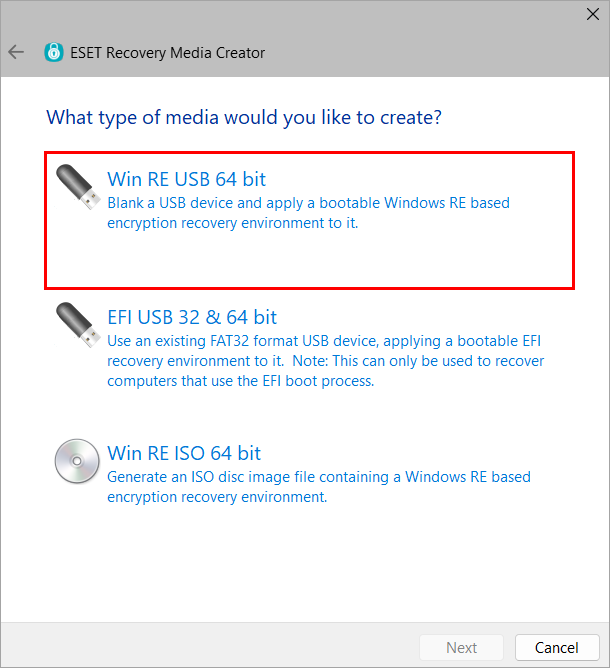
Afbeelding 2-2 -
Selecteer de doelschijf voor het herstelmedium en klik op Volgende.
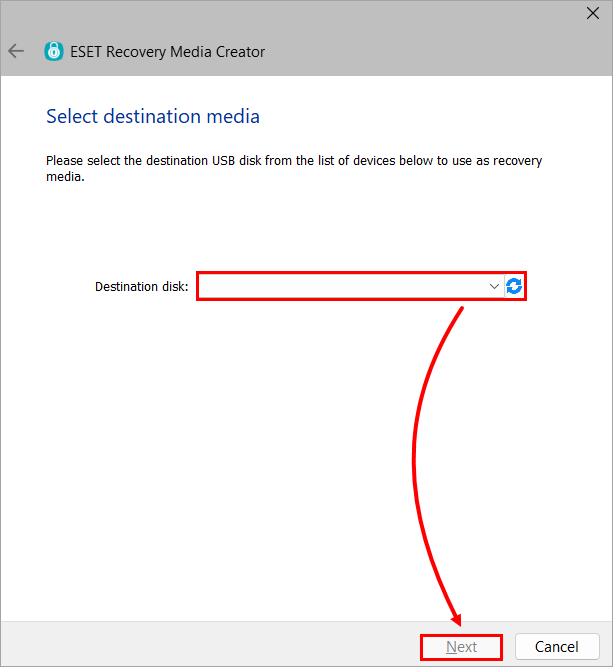
Afbeelding 2-3 -
Klik op EEES Managed.
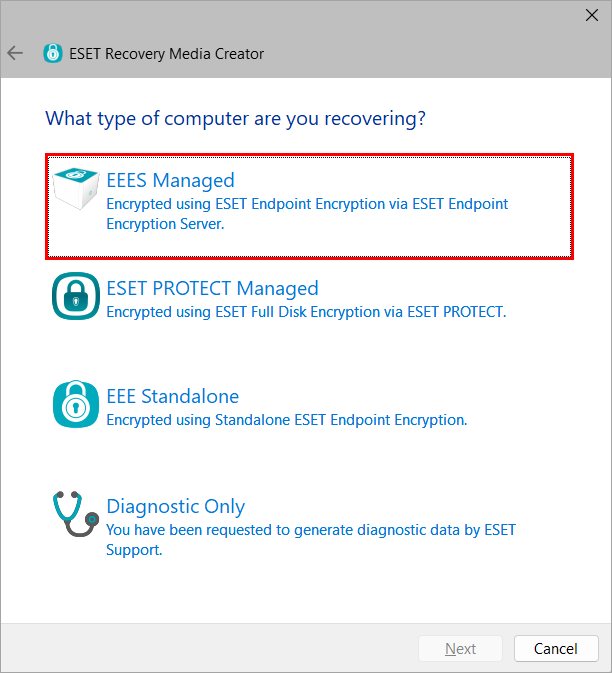
Figuur 2-4 -
Klik op Bladeren.
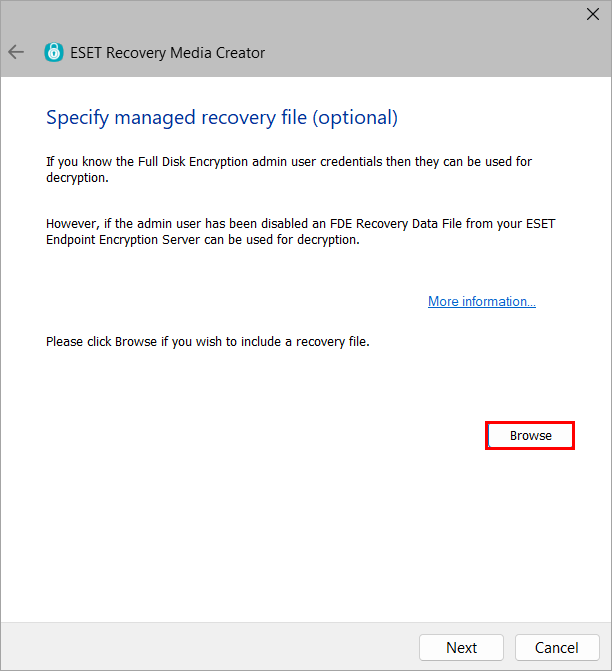
Figuur 2-5 -
Zoek het bestand FDE Recovery Data File (DLPRecovery_*.dat) en klik op Openen.
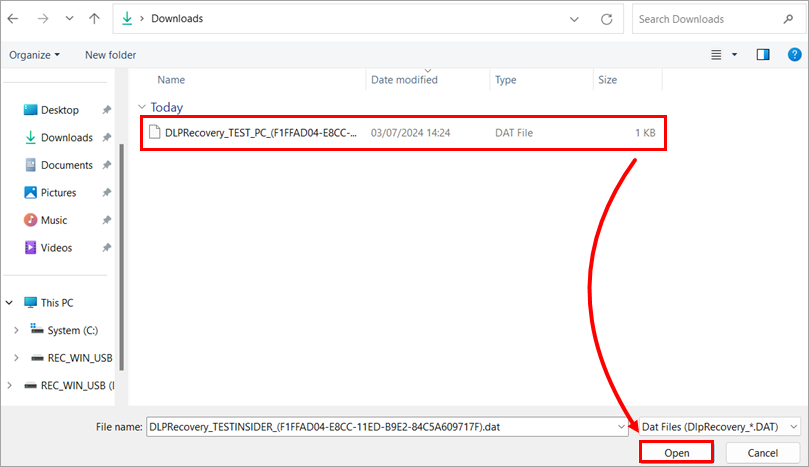
Afbeelding 2-6 -
Klik op Volgende. Selecteer extra ondersteuningsbestanden als ESET Support u hierom vraagt.
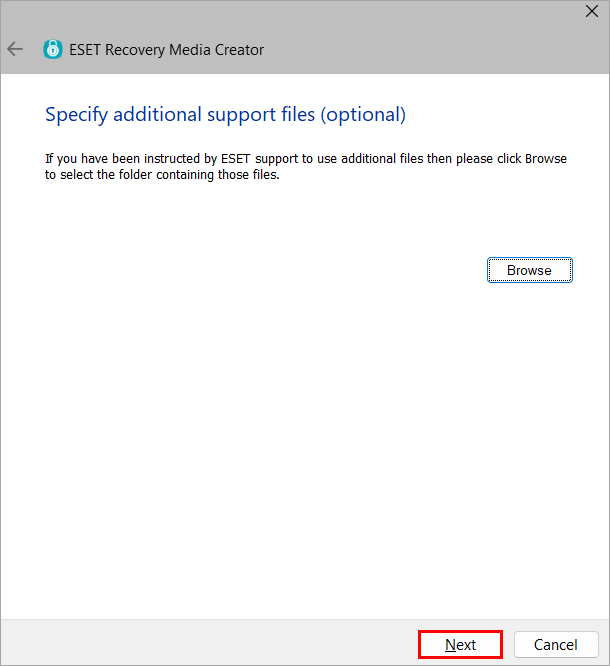
Afbeelding 2-7 -
Klik op Start.
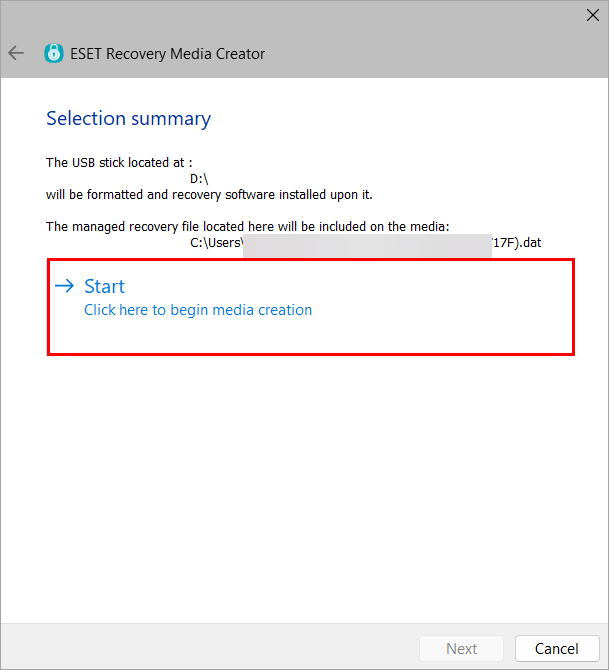
Afbeelding 2-8 -
Klik op Ja.
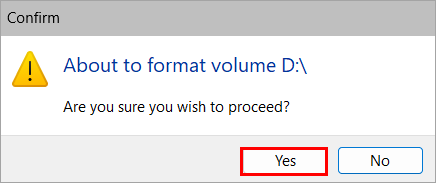
Afbeelding 2-9 -
Laat het hulpprogramma het creatieproces voltooien.
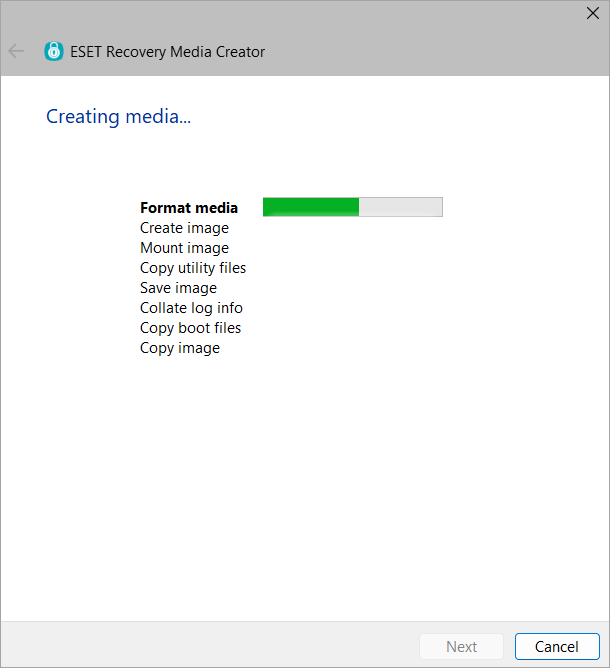
Figuur 2-10 -
Klik op Finish.
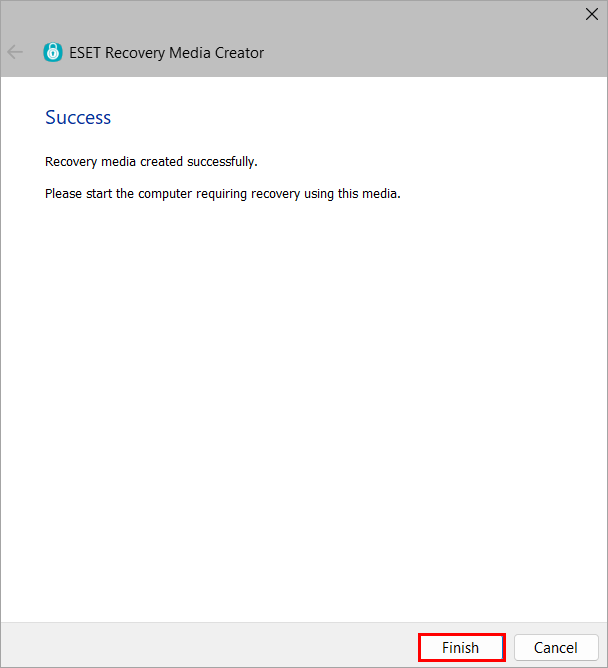
Figuur 2-11 -
Werp het USB-station veilig uit.
IV. Het Workstation decoderen
-
Plaats het ESET Encryption Recovery USB-station en start het Workstation op vanaf de USB.
-
Selecteer Alle versleutelde schijven decoderen (beheerd herstelbestand).
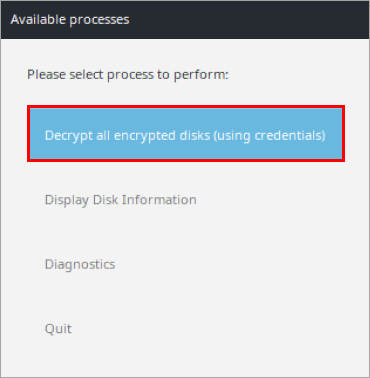
Afbeelding 3-1 -
Klik op Ja.
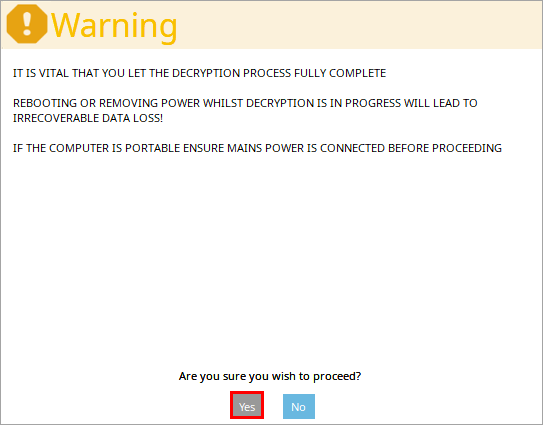
Afbeelding 3-2 -
Typ het wachtwoord dat u in Sectie II hebt gemaakt en druk op Enter.
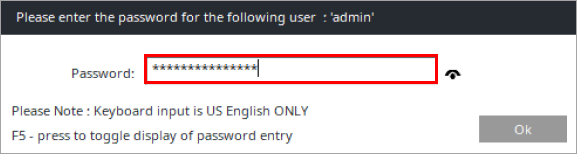
Afbeelding 3-3 -
Kies Veilige of Prestatiemodus om het decoderingsproces te starten.
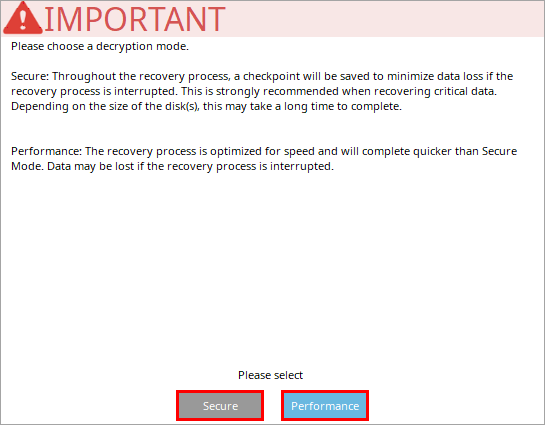
Afbeelding 3-4 -
Klik op Ok nadat de computer met succes is gedecodeerd.
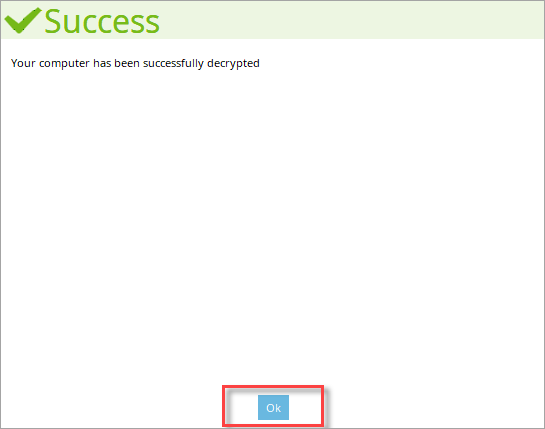
Afbeelding 3-5 -
Klik op Shutdown (Afsluiten).
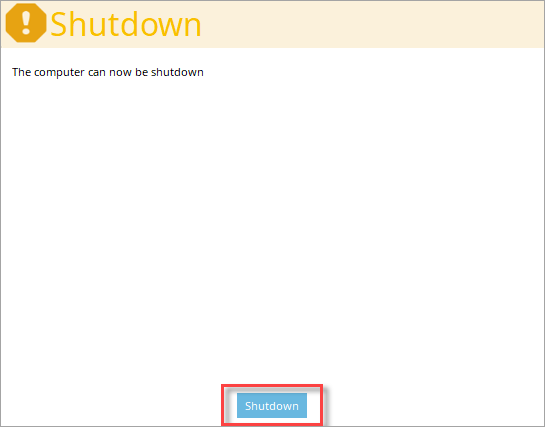
Afbeelding 3-6
V. De ESET Endpoint Encryption Server bijwerken
Het ontsleutelen van een Managed Workstation buiten Windows zal resulteren in een versleutelingsdiscrepantie. De EEE-server ziet het werkstation als versleuteld. Het Workstation is echter al gedecodeerd met het hulpprogramma ESET Encryption Recovery. Volg de onderstaande instructies om deze discrepantie op te lossen:
-
Nadat het probleem met de Windows-installatie is opgelost, update the server status van de machine zodat een nieuwe encryptieopdracht kan worden verzonden.
-
Nadat de EEE-server opnieuw is gesynchroniseerd, klik je op Coderingsverschil oplossen.

Afbeelding 4-1 -
Klik op Ja.
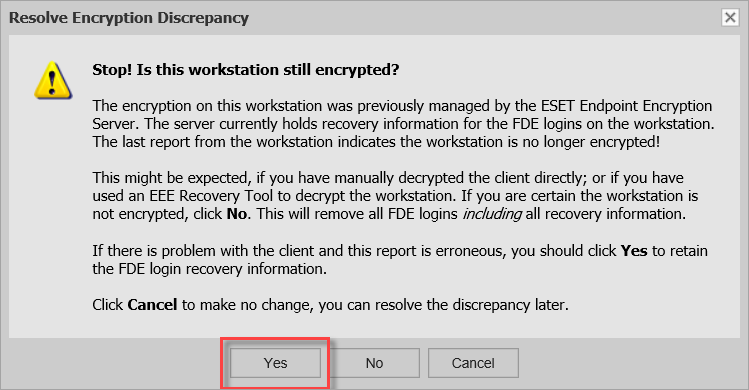
Afbeelding 4-2


