Utgåva
- När du har angett korrekta FDE-autentiseringsuppgifter startar inte Windows och du kan inte logga in i Windows
Lösning
- Förutsättningar
- Skapa datafilen för FDE-återställning
- Skapa ESET Encryption Recovery Media Creator
- Dekryptera arbetsstationen
- Uppdatera ESET Endpoint Encryption Server
I. Förutsättningar
- Innan du dekrypterar ska du se till att du följer de instruktioner som gäller för ditt system. Besök Full Disk Encryption Recovery Overview artikeln.
- Se till att en fullständig sektor-för-sektor säkerhetskopia av den befintliga hårddisken har skapats innan du försöker återställa den.
- En administratör kan dekryptera en hanterad arbetsstation med hjälp av FDE-administratörslösenordet istället för att generera FDE-återställningsdatafilen (DLPRecovery_*.dat)-filen.
II. Skapa FDE-återställningsdatafilen
-
Välj den arbetsstation som du behöver dekryptera från listan EEE Server-arbetsstation och klicka på Detaljer.
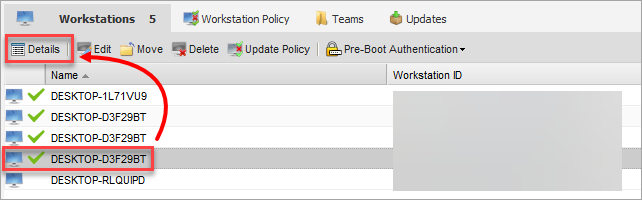
Bild 1-1 -
Klicka på Verktyg → FDE-återställning → Återställningsfil.
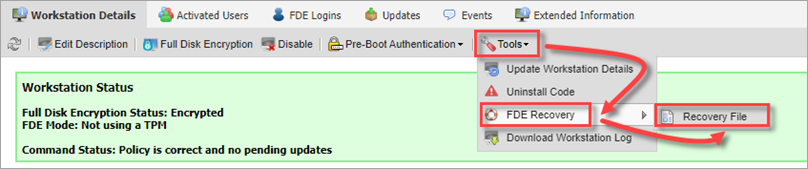
Bild 1-2 -
Skapa ett lösenord och klicka på Download. Detta lösenord kommer att krävas för att starta dekrypteringsprocessen senare.
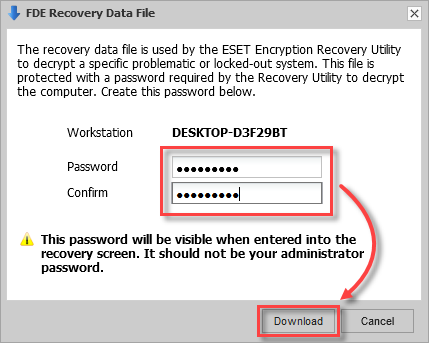
Bild 1-3 -
Din webbläsare kommer att uppmana dig att ladda ner den genererade filen. Välj en plats där du vill spara filen.
III. Skapa ESET Encryption Recovery Media Creator
-
Sätt i en tom USB-enhet i datorn.
-
Kör verktyget och klicka på Nästa för att fortsätta.
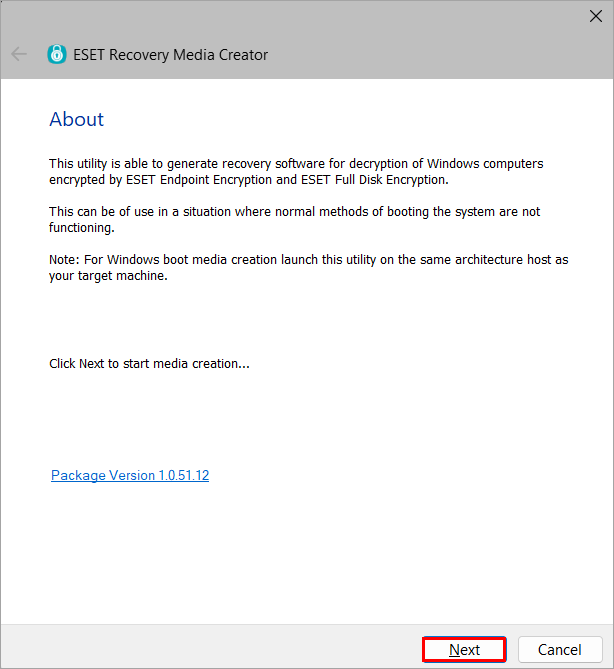
Bild 2-1 -
Klicka på Win RE USB 64 bit. För ett TPM-krypterat system klickar du på EFI USB 32 & 64 bit, eftersom WIN RE ISO 64 bit inte är kompatibelt med TPM-system.
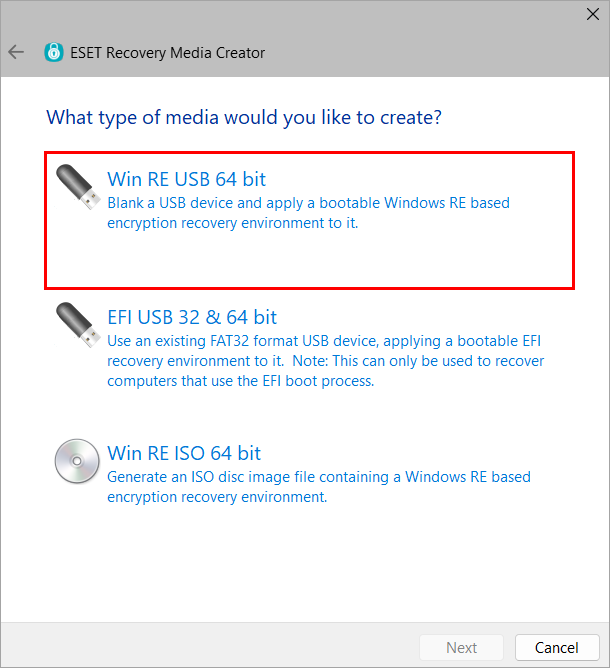
Bild 2-2 -
Välj Destinationsdisk för återställningsmediet och klicka på Nästa.
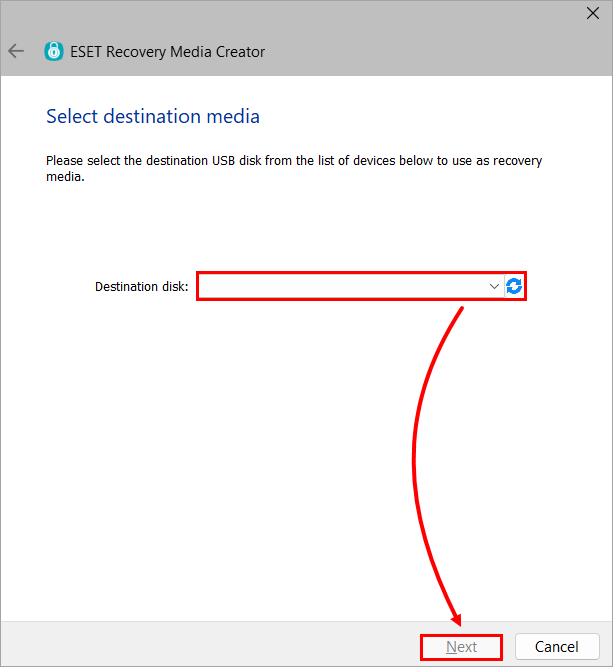
Bild 2-3 -
Klicka på EEES Managed.
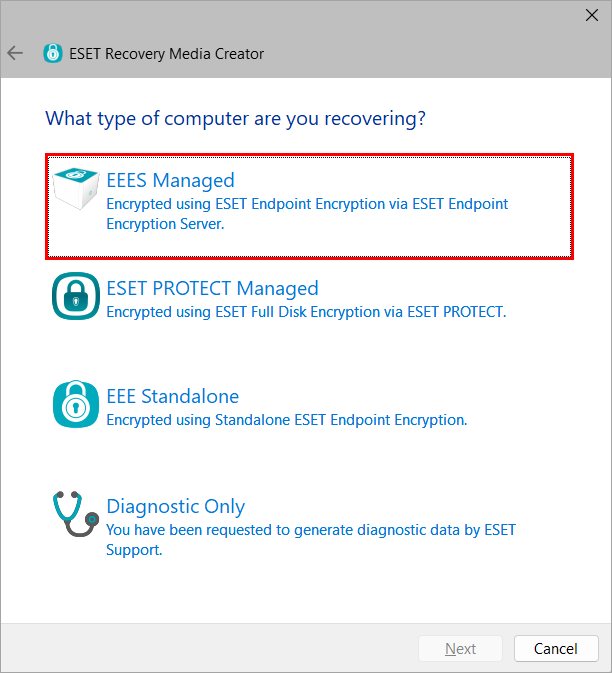
Bild 2-4 -
Klicka på Browse (Bläddra).
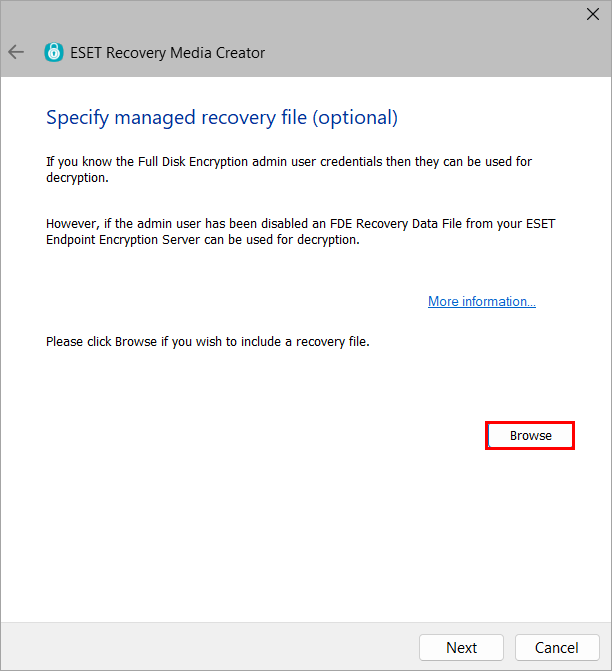
Bild 2-5 -
Leta reda på filen FDE Recovery Data File (DLPRecovery_*.dat) och klicka på Open.
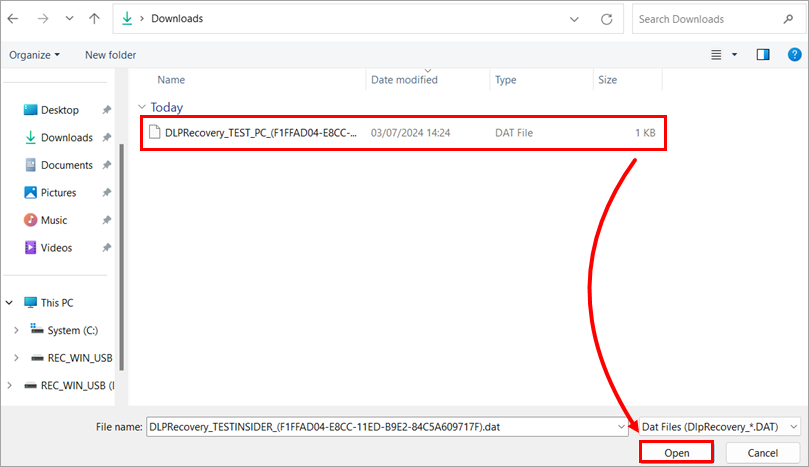
Bild 2-6 -
Klicka på Nästa. Om du får instruktioner från ESET Support väljer du ytterligare supportfiler.
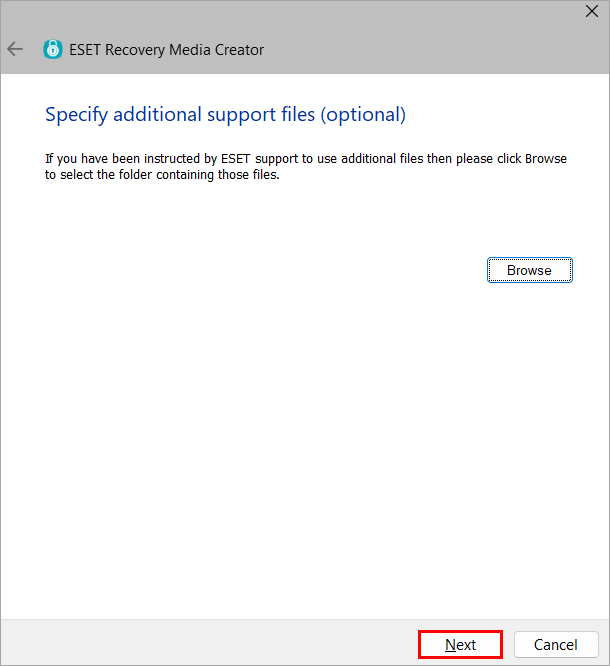
Bild 2-7 -
Klicka på Start.
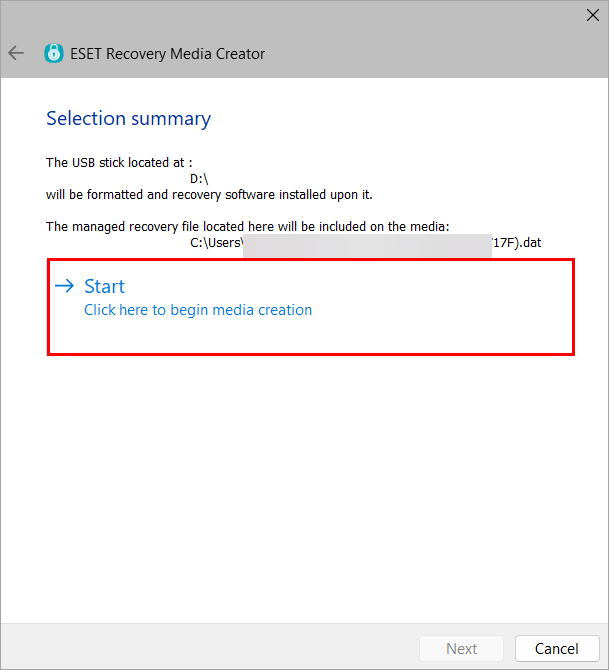
Bild 2-8 -
Klicka på Yes (Ja).
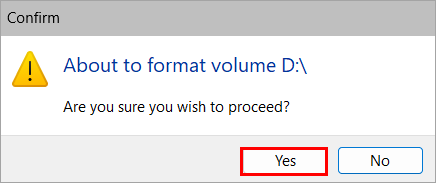
Bild 2-9 -
Låt verktyget slutföra skapandeprocessen.
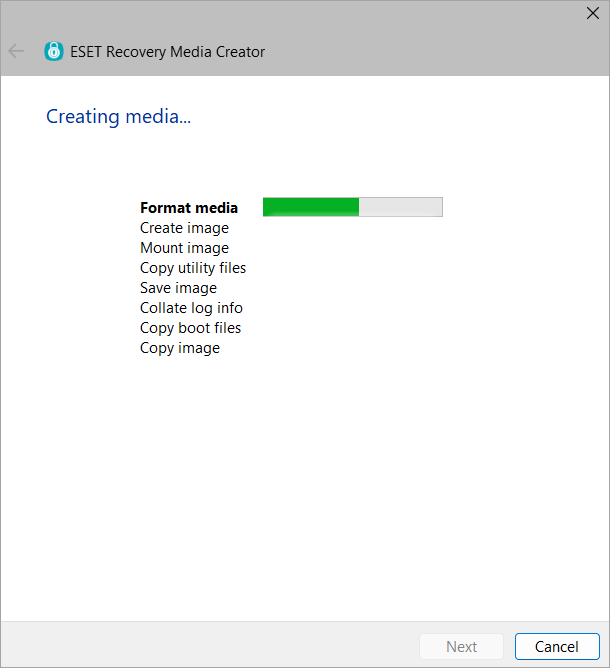
Bild 2-10 -
Klicka på Finish.
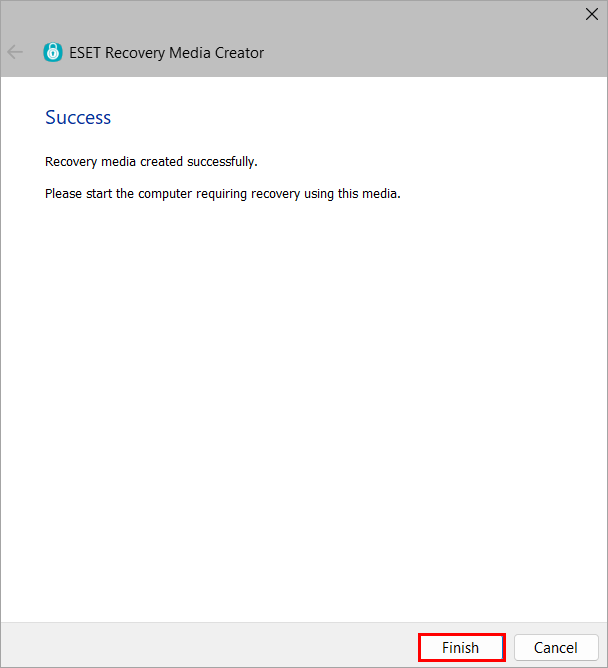
Bild 2-11 -
Mata ut USB-enheten på ett säkert sätt.
IV. Dekryptera arbetsstationen
-
Sätt i USB-enheten med ESET Encryption Recovery och starta arbetsstationen från USB-enheten.
-
Välj Decrypt all encrypted disks (hanterad återställningsfil).
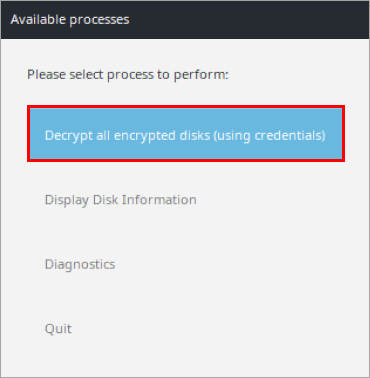
Bild 3-1 -
Klicka på Yes (Ja).
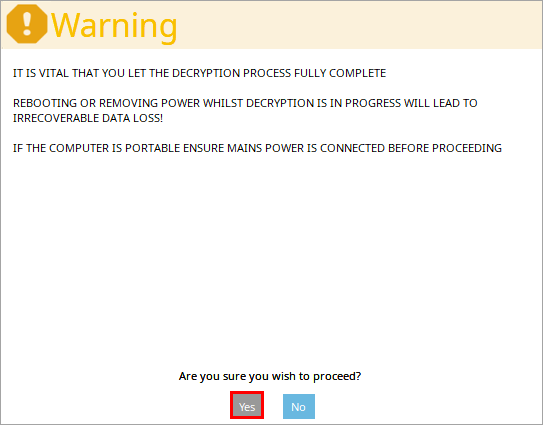
Bild 3-2 -
Skriv in lösenordet som skapades i avsnitt II och tryck på Enter.
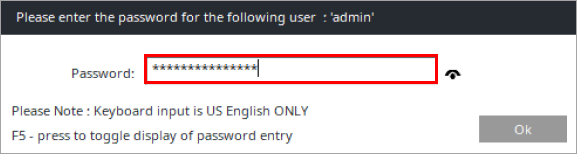
Bild 3-3 -
Välj Secure- eller Performance-läge för att starta dekrypteringsprocessen.
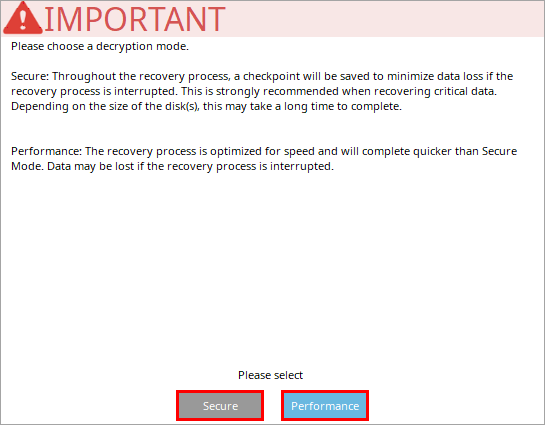
Bild 3-4 -
När datorn har dekrypterats klickar du på Ok.
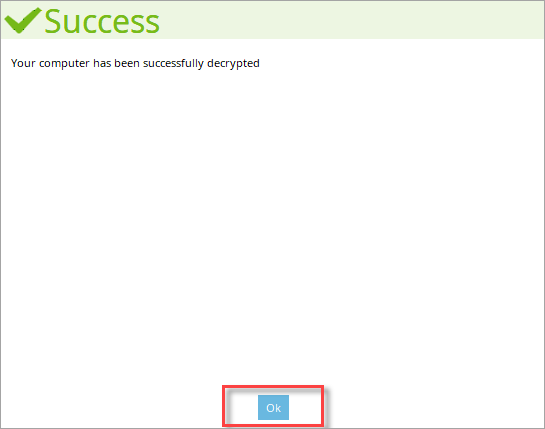
Bild 3-5 -
Klicka på Shutdown (Stäng av).
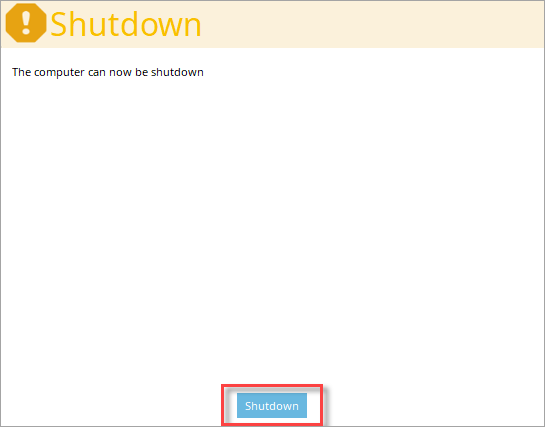
Bild 3-6
V. Uppdatera ESET Endpoint Encryption Server
Dekryptering av en hanterad arbetsstation utanför Windows kommer att resultera i en krypteringsavvikelse. EEE-servern ser arbetsstationen som krypterad. Arbetsstationen har dock redan dekrypterats med hjälp av verktyget ESET Encryption Recovery. Följ instruktionerna nedan för att lösa denna avvikelse:
-
Efter att problemet med Windows-installationen har lösts, uppdatera serverstatusen på maskinen så att ett nytt krypteringskommando kan skickas.
-
När du har synkroniserat EEE Server igen klickar du på Resolve Encryption Discrepancy (Lös krypteringsavvikelse).

Bild 4-1 -
Klicka på Yes (Ja).
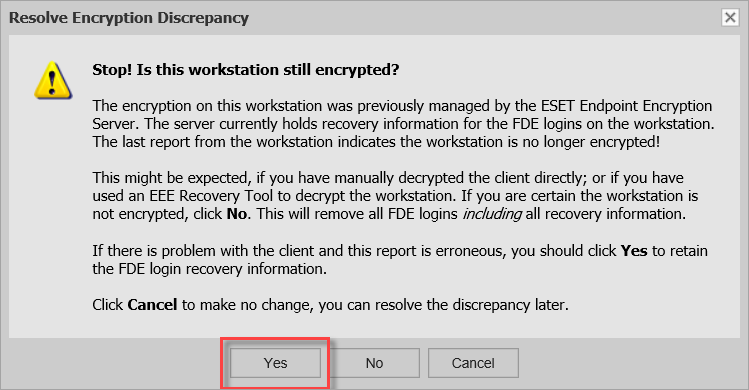
Bild 4-2


