Problem
- Etter at du har angitt riktig FDE-legitimasjon, starter ikke Windows opp, og du kan ikke logge på Windows
Løsning
- Forutsetninger
- Opprett FDE-gjenopprettingsdatafilen
- Opprett ESET Encryption Recovery Media Creator
- Dekrypter arbeidsstasjonen
- Oppdater ESET Endpoint Encryption Server
I. Forutsetninger
- Før du dekrypterer, må du sørge for at du følger de riktige instruksjonene for systemet ditt. Besøk Full Disk Encryption Recovery Overview-artikkelen.
- Sørg for at det er opprettet en fullstendig sektorvis sikkerhetskopi av den eksisterende harddisken før du prøver å gjenopprette den.
- En administrator kan dekryptere en administrert arbeidsstasjon ved hjelp av FDE-administratorpassordet i stedet for å generere FDE-gjenopprettingsdatafilen (DLPRecovery_*.dat)-filen.
II. Opprett FDE-gjenopprettingsdatafilen
-
Velg arbeidsstasjonen du skal dekryptere fra EEE Server-arbeidsstasjonslisten, og klikk på Detaljer.
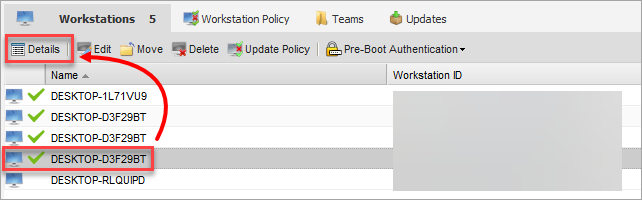
Figur 1-1 -
Klikk på Verktøy → FDE-gjenoppretting → Gjenopprettingsfil.
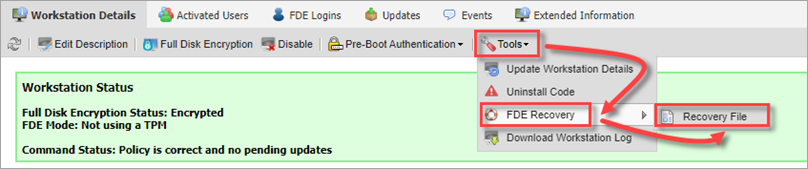
Figur 1-2 -
Opprett et passord og klikk på Last ned. Dette passordet vil være nødvendig for å starte dekrypteringsprosessen senere.
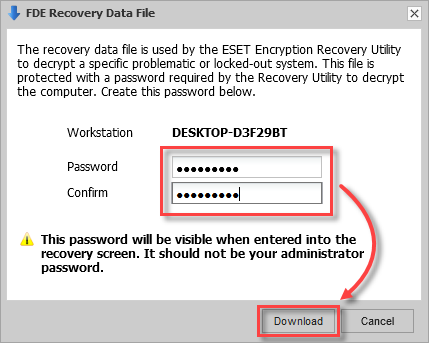
Figur 1-3 -
Nettleseren din vil be deg om å laste ned den genererte filen. Velg en plassering for å lagre filen.
III. Opprett ESET Encryption Recovery Media Creator
-
Sett inn en tom USB-stasjon i datamaskinen.
-
Kjør verktøyet, og klikk på Neste for å fortsette.
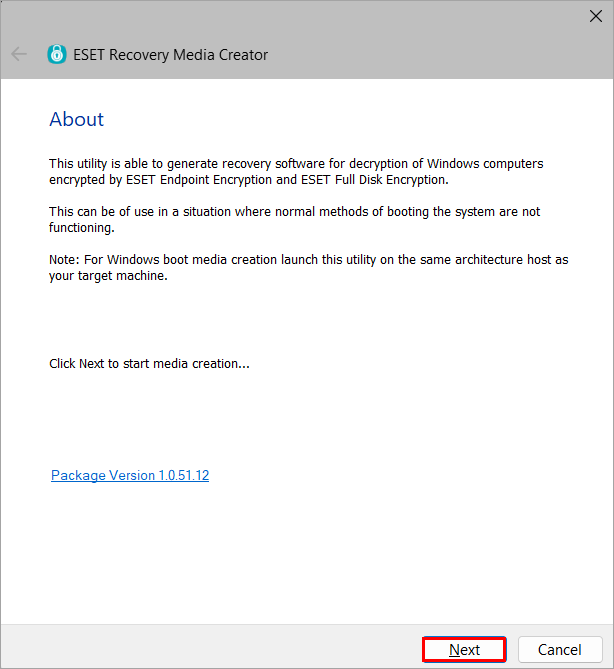
Figur 2-1 -
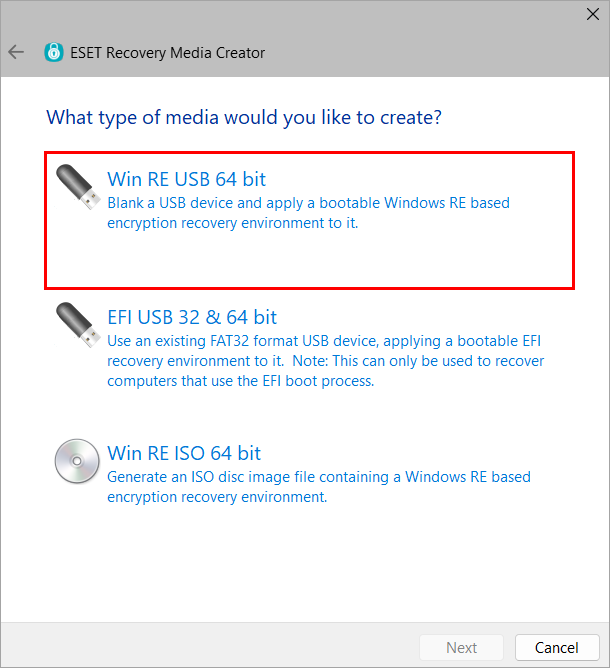
Klikk på Win RE USB 64 bit. For et TPM-kryptert system må du klikke på EFI USB 32 og 64 bit, ettersom WIN RE ISO 64 bit ikke er kompatibel med TPM-systemer.
Figur 2-2 -
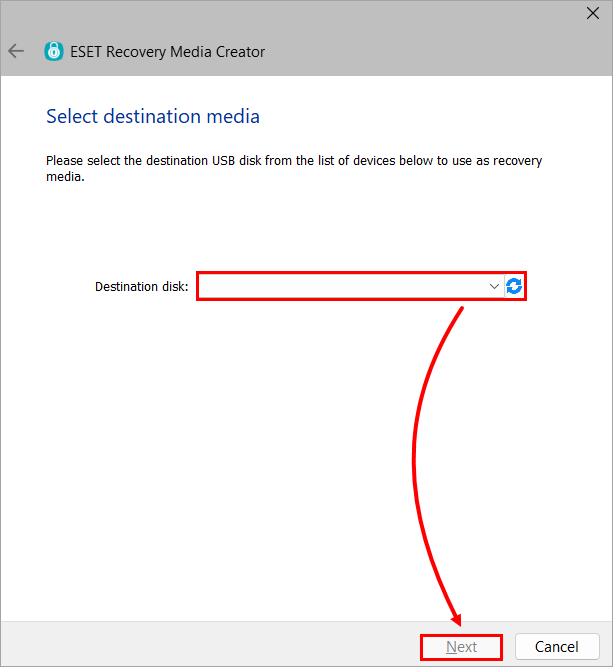
Velg Destinasjonsdisk for gjenopprettingsmediet, og klikk på Neste.
Figur 2-3 -
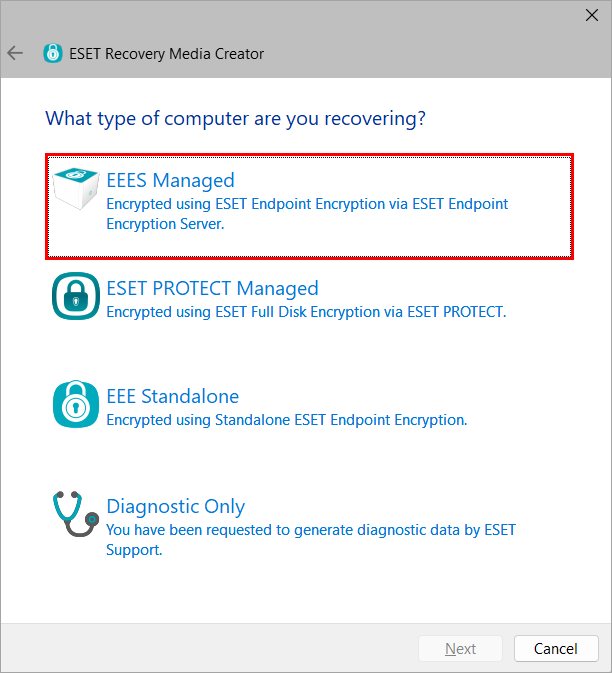
Klikk på EEES Managed.
Figur 2-4 -
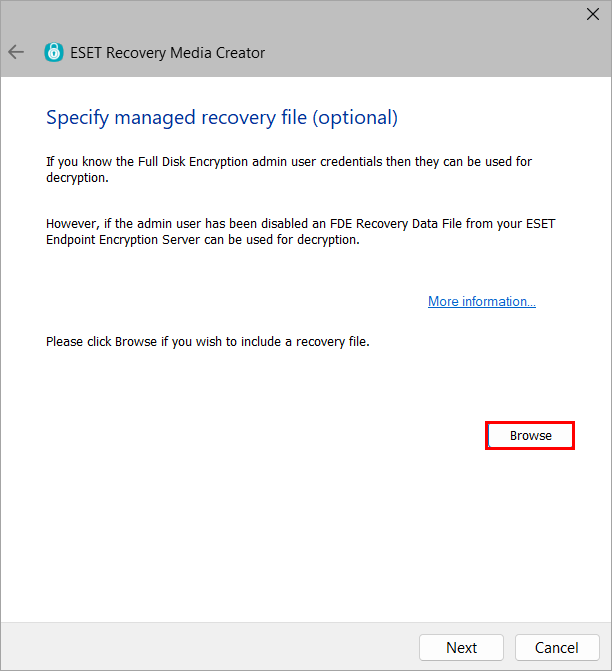
Klikk på Browse (Bla gjennom).
Figur 2-5 -
Finn FDE Recovery Data File (DLPRecovery_*.dat)-filen, og klikk på Open (Åpne).
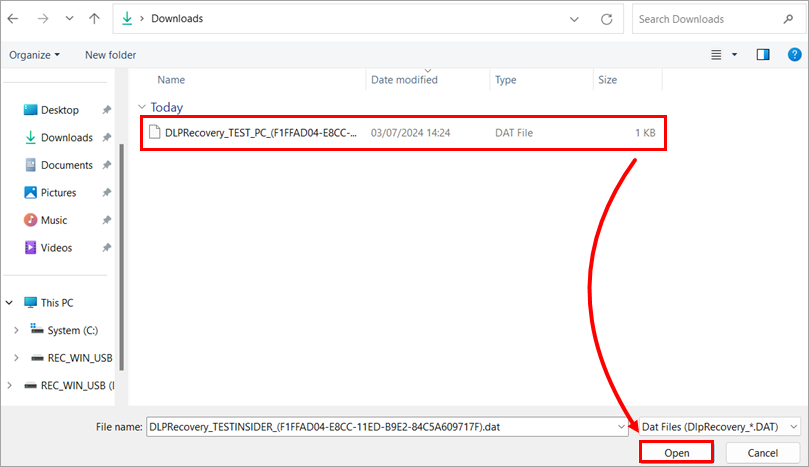
Figur 2-6 -
Klikk på Neste. Hvis du får beskjed om det av ESET Support, velger du flere støttefiler.
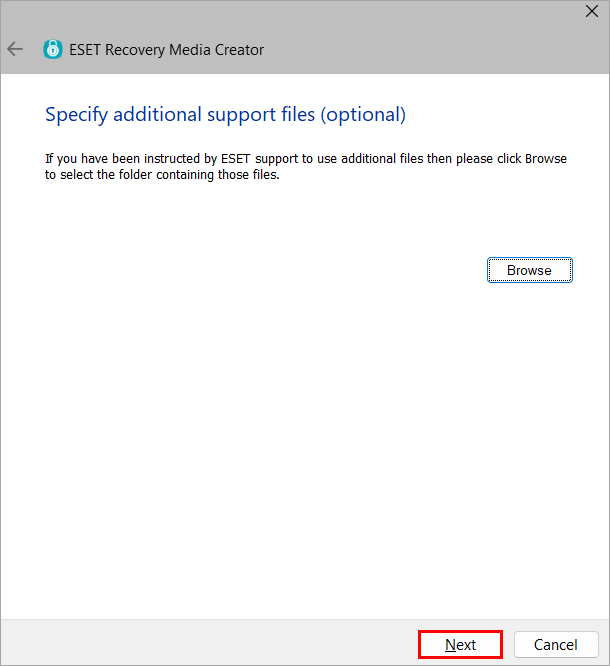
Figur 2-7 -
Klikk på Start.
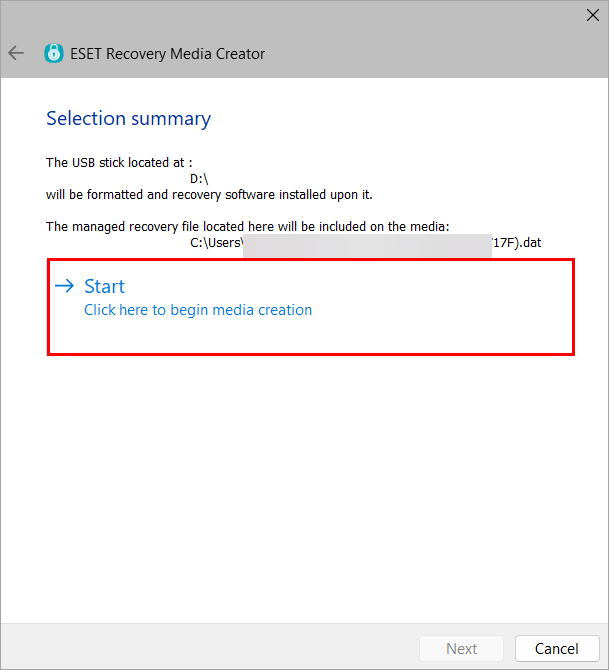
Figur 2-8 -
Klikk på Ja.
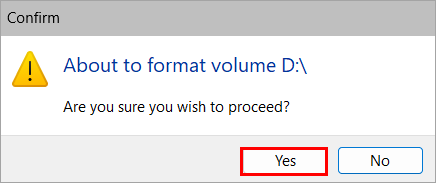
Figur 2-9 -
La verktøyet fullføre opprettelsesprosessen.
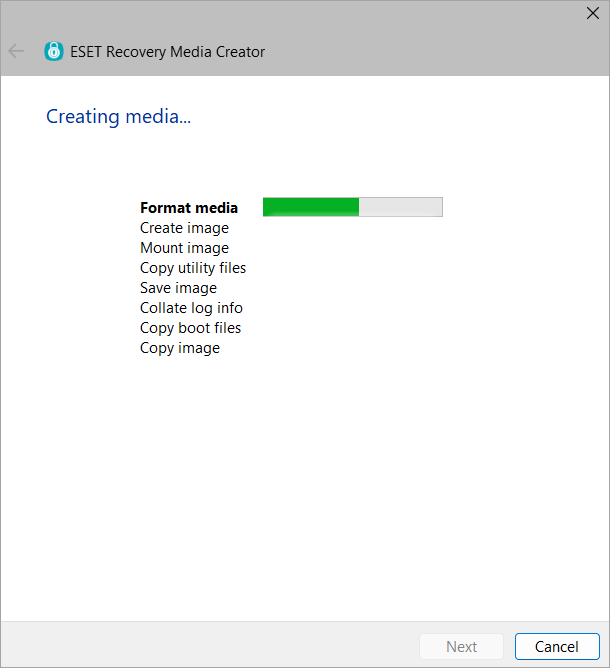
Figur 2-10 -
Klikk på Finish.
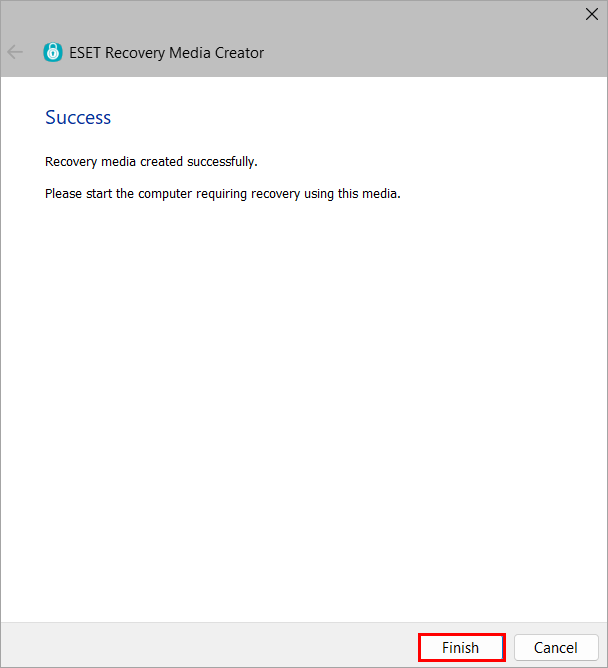
Figur 2-11 -
Mata ut USB-stasjonen på en sikker måte.
IV. Dekryptere arbeidsstasjonen
-
Sett inn USB-stasjonen med ESET Encryption Recovery og start opp arbeidsstasjonen fra USB-enheten.
-
Velg Dekrypter alle krypterte disker (administrert gjenopprettingsfil).
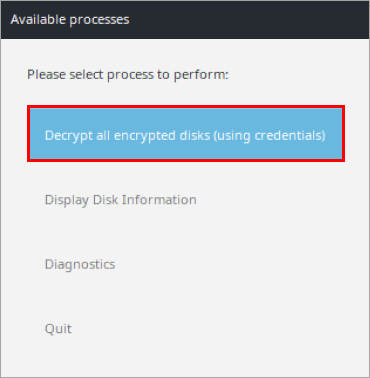
Figur 3-1 -
Klikk på Yes (Ja).
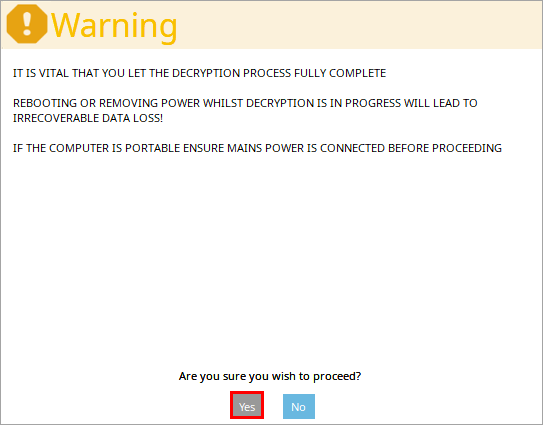
Figur 3-2 -
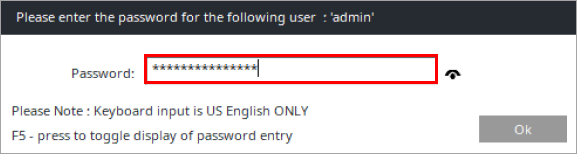
Skriv inn passordet som ble opprettet i del II, og trykk på Enter.
Figur 3-3 -
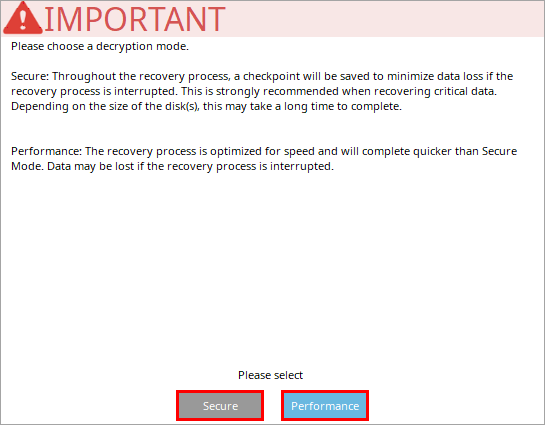
Velg Sikker eller Ytelsesmodus for å starte dekrypteringsprosessen.
Figur 3-4 -
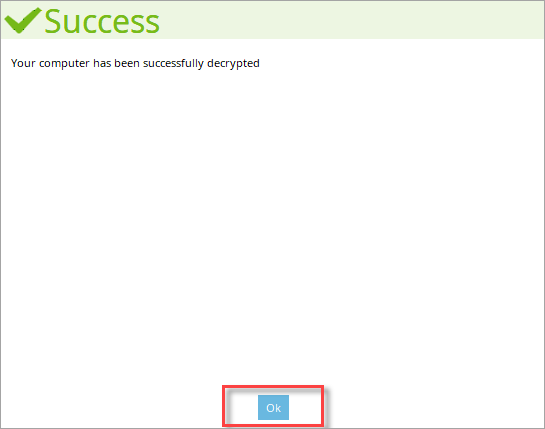
Når datamaskinen er dekryptert, klikker du på Ok.
Figur 3-5 -
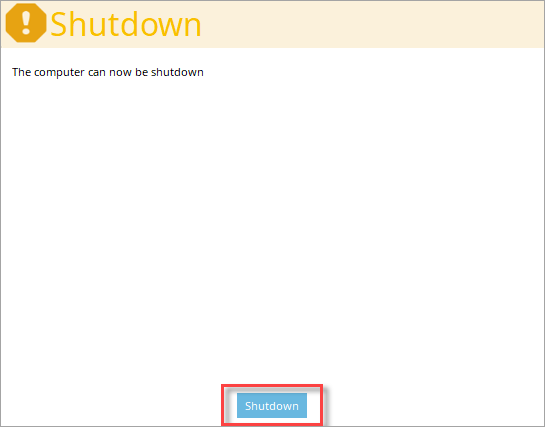
Klikk på Shutdown.
Figur 3-6
V. Oppdater ESET Endpoint Encryption Server
Dekryptering av en administrert arbeidsstasjon utenfor Windows vil resultere i et krypteringsavvik. EEE-serveren ser arbeidsstasjonen som kryptert. Arbeidsstasjonen har imidlertid allerede blitt dekryptert ved hjelp av ESET Encryption Recovery-verktøyet. Følg instruksjonene nedenfor for å løse dette avviket:
-
Etter at problemet med Windows-installasjonen er løst, oppdater serverstatusen på maskinen slik at en ny krypteringskommando kan sendes.
-
Når du har synkronisert EEE-serveren på nytt, klikker du på Løs krypteringsavvik.

Figur 4-1 -
Klikk på Yes (Ja).
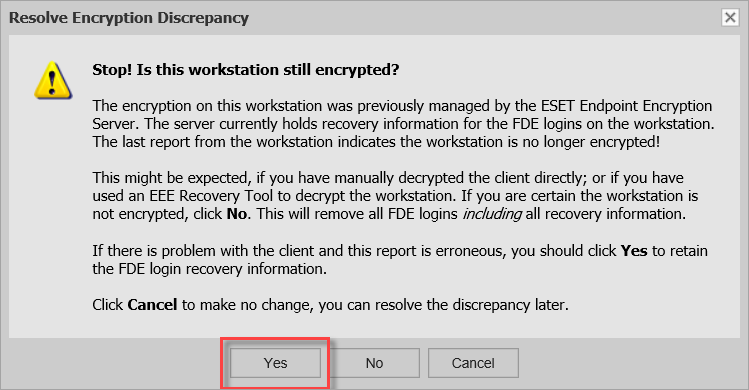
Figur 4-2


