Издание
- След въвеждане на правилните идентификационни данни на FDE Windows не успява да се зареди и не можете да влезете в Windows
Решение
- Предварителни условия
- Създаване на файл с данни за възстановяване на FDE
- Създаване на създател на носител за възстановяване на ESET Encryption
- Декриптиране на работната станция
- Актуализирайте сървъра за криптиране на крайни точки на ESET
I. Предварителни условия
- Преди да декриптирате, уверете се, че следвате подходящите инструкции за вашата система. Посетете статията Преглед на възстановяването на пълното дисково криптиране.
- Уверете се, че е създадено пълно резервно копие сектор по сектор на съществуващия твърд диск, преди да опитате възстановяване.
- Администратор може да декриптира управлявана работна станция, като използва паролата на администратора на FDE, вместо да генерира файла с данни за възстановяване на FDE (DLPRecovery_*.dat).
II. Създаване на файл с данни за възстановяване на FDE
-
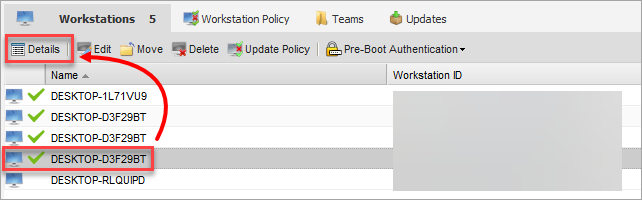
Изберете работната станция, която трябва да декриптирате, от списъка EEE Server Workstation (Работна станция на сървъра) и щракнете върху Details (Подробности).
Фигура 1-1 -
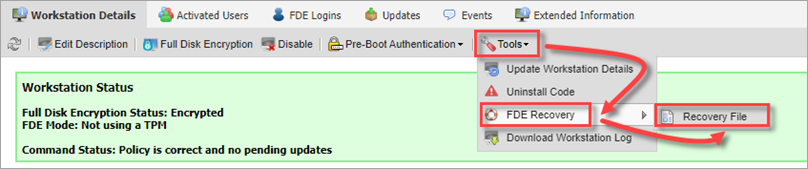
Щракнете върху Tools (Инструменти) → FDE Recovery (Възстановяване на FDE) → Recovery File (Файл за възстановяване).
Фигура 1-2 -
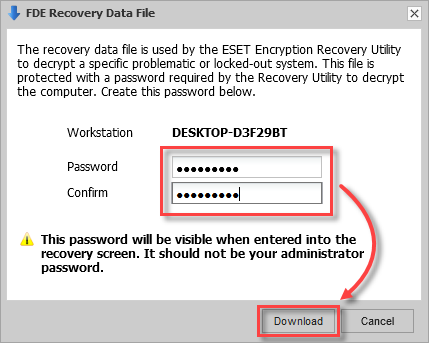
Създайте парола и щракнете върху Изтегляне. Тази парола ще бъде необходима за стартиране на процеса на декриптиране по-късно.
Фигура 1-3 -
Вашият браузър ще ви подкани да изтеглите генерирания файл. Изберете място, където да запазите файла.
III. Създаване на създателя на носител за възстановяване на ESET Encryption
-
Поставете празно USB устройство в компютъра си.
-
Изтеглете Помощната програма за възстановяване на ESET Encryption.
-
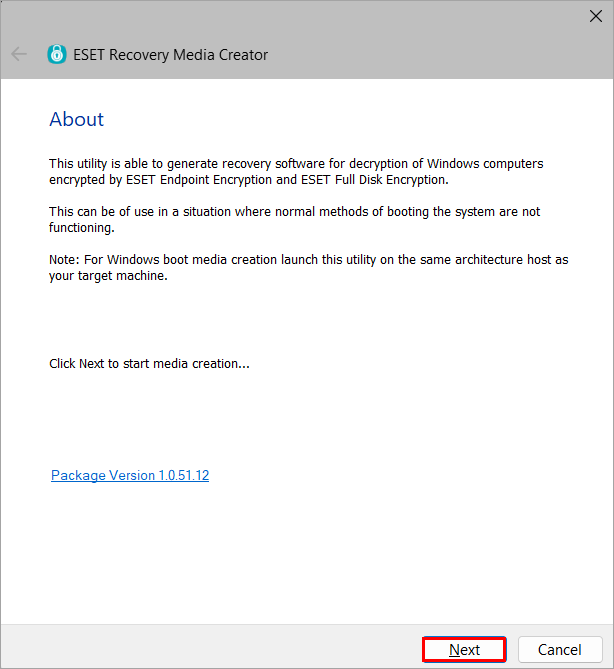
Стартирайте помощната програма и щракнете върху Next (Напред) , за да продължите.
Фигура 2-1 -
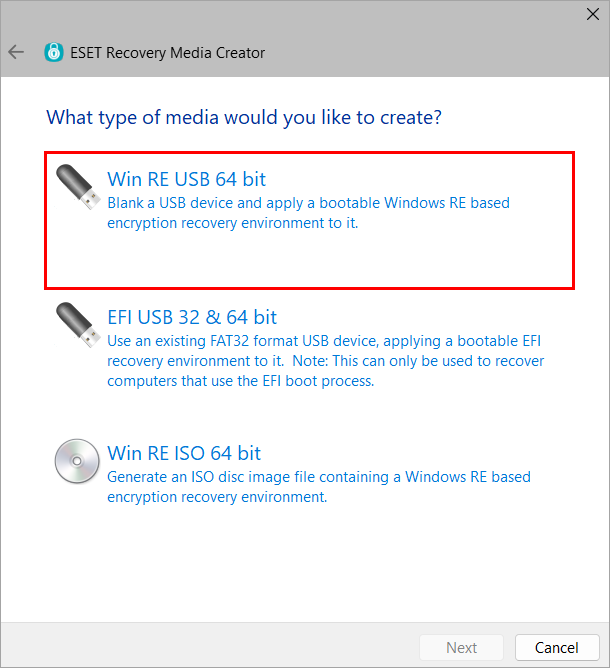
Щракнете върху Win RE USB 64 bit. За криптирана с TPM система щракнете върху EFI USB 32 и 64 bit, тъй като WIN RE ISO 64 bit не е съвместим с TPM системи.
Фигура 2-2 -
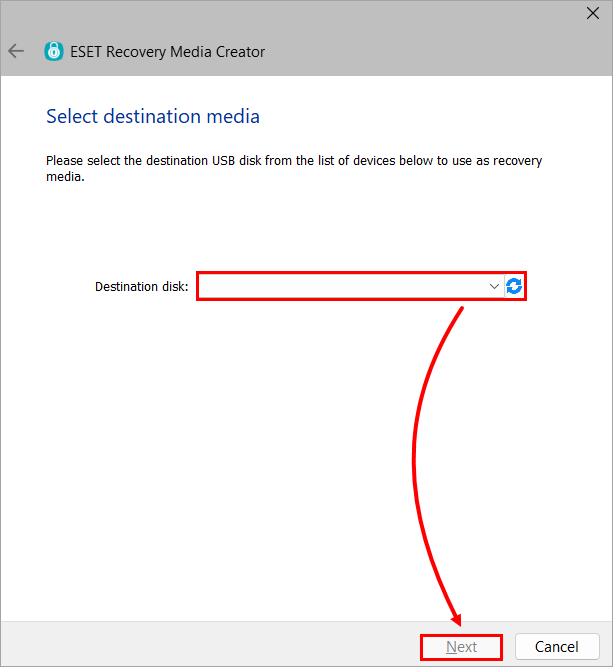
Изберете Destination disk (Целеви диск) за носителя за възстановяване и щракнете върху Next (Напред).
Фигура 2-3 -
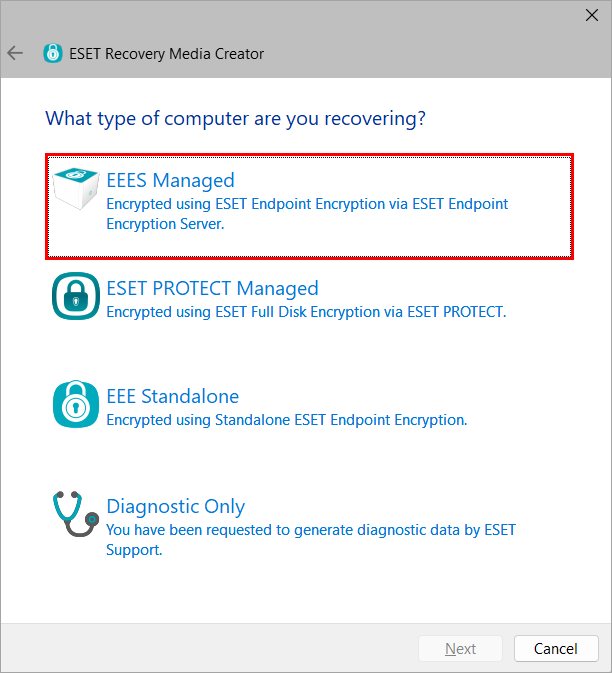
Щракнете върху EEES Managed.
Фигура 2-4 -
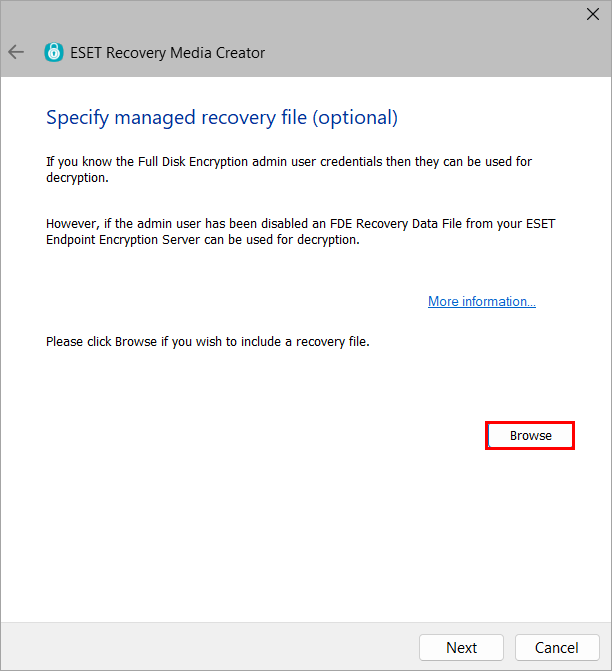
Щракнете върху Browse (Преглед).
Фигура 2-5 -
Намерете файла с данни за възстановяване на FDE (DLPRecovery_*.dat) и щракнете върху Open (Отвори).
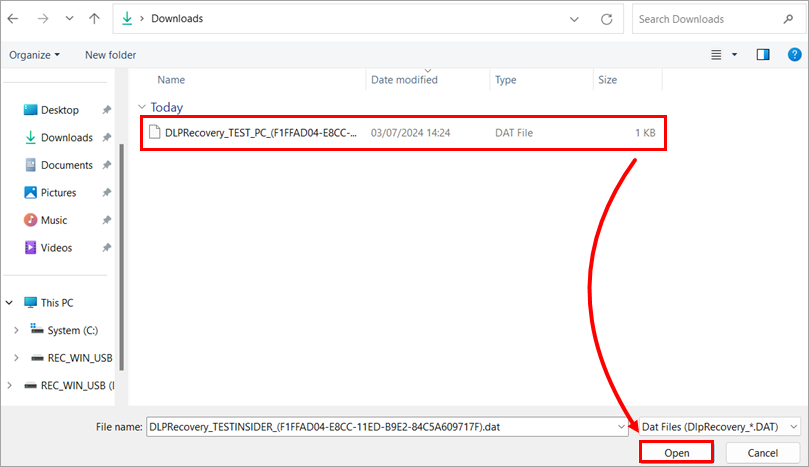
Фигура 2-6 -
Щракнете върху Next (Напред). Ако получите инструкции от службата за поддръжка на ESET, изберете допълнителни файлове за поддръжка.
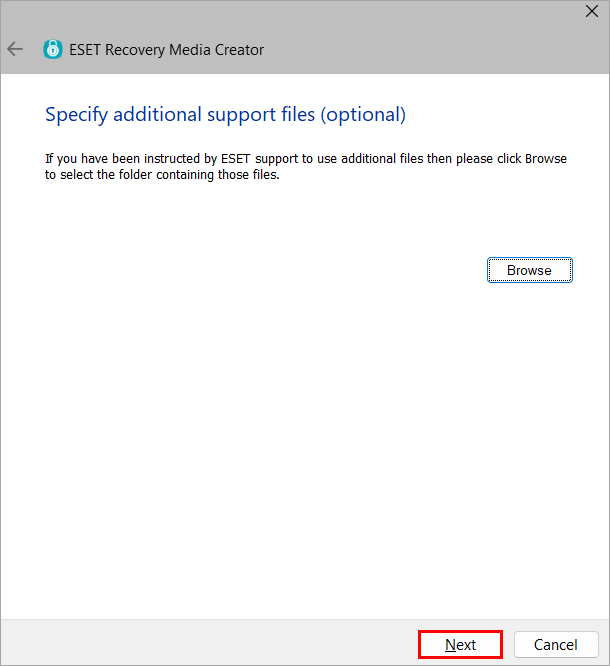
Фигура 2-7 -
Щракнете върху Старт.
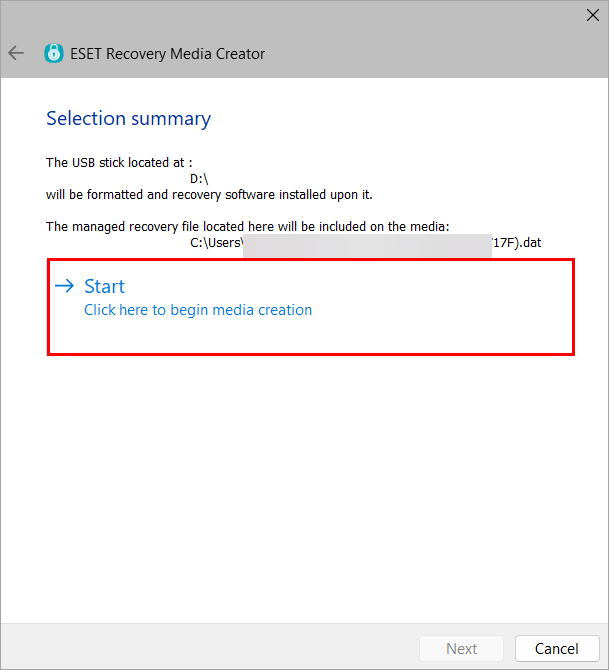
Фигура 2-8 -
Щракнете върху Да.
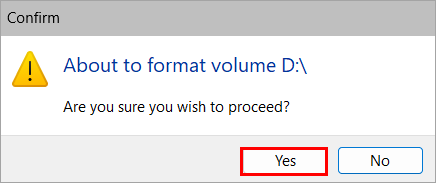
Фигура 2-9 -
Оставете помощната програма да завърши процеса на създаване.
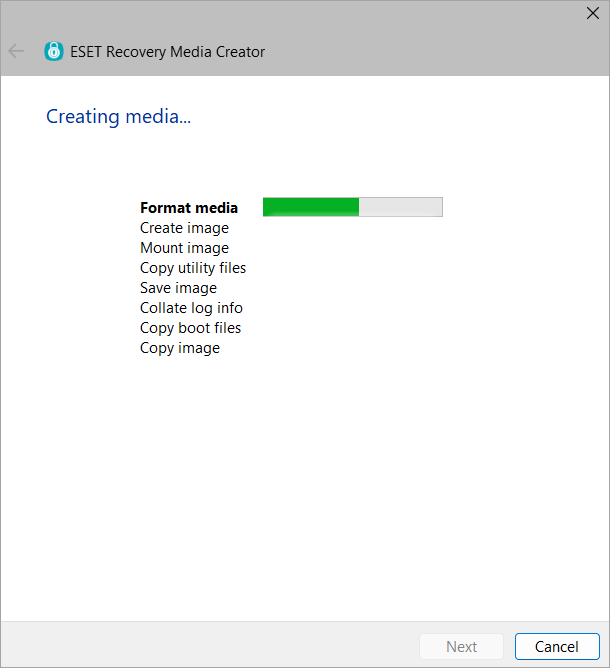
Фигура 2-10 -
Щракнете върху Завършване.
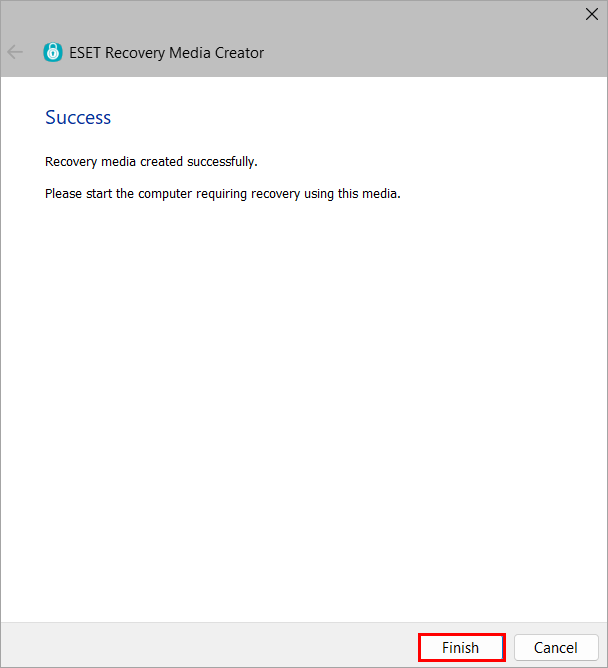
Фигура 2-11 -
Безопасно извадете USB устройството.
IV. Декриптиране на работната станция
-
Поставете USB устройството ESET Encryption Recovery и стартирайте Работната станция от USB устройството.
-
Изберете Decrypt all encrypted disks (managed recovery file) (Декриптиране на всички криптирани дискове (управляван файл за възстановяване)).
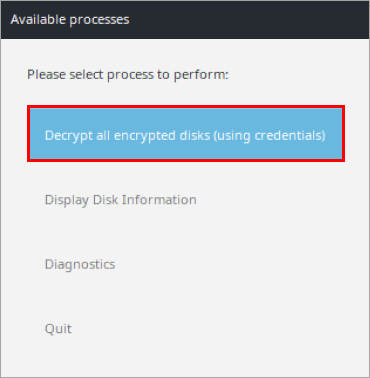
Фигура 3-1 -
Щракнете върху Да.
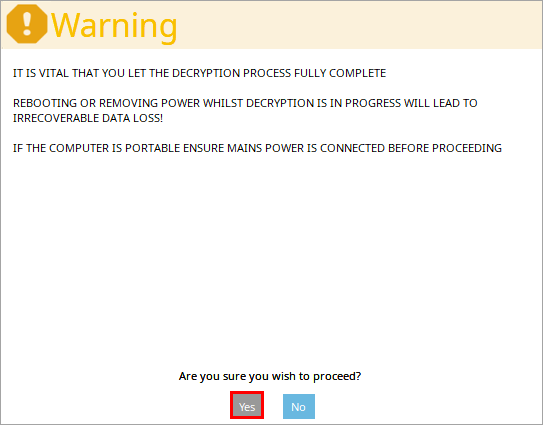
Фигура 3-2 -
Въведете паролата, създадена в Раздел II, и натиснете Enter.
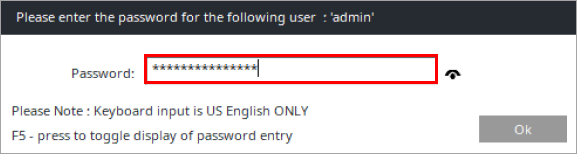
Фигура 3-3 -
Изберете Secure (Сигурен) или Performance (Производителен) режим, за да стартирате процеса на декриптиране.
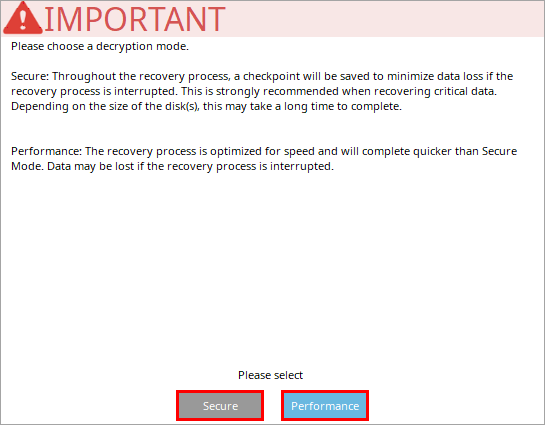
Фигура 3-4 -
След като компютърът бъде успешно декриптиран, щракнете върху Ok.
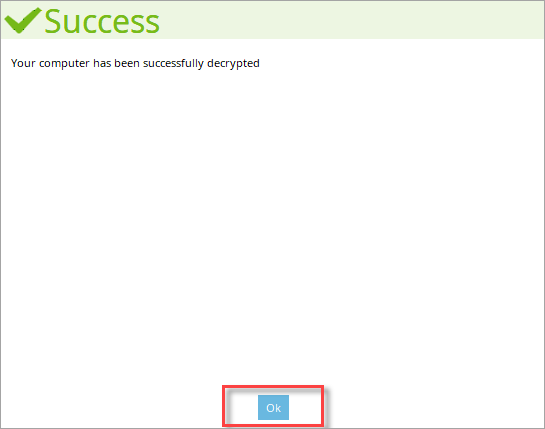
Фигура 3-5 -
Щракнете върху Shutdown (Изключване).
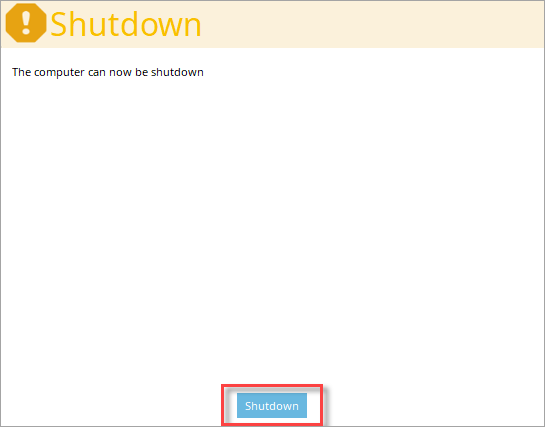
Фигура 3-6
V. Актуализиране на ESET Endpoint Encryption Server
Декриптирането на управлявана работна станция извън Windows ще доведе до несъответствие в криптирането. Сървърът EEE вижда работната станция като криптирана. Работната станция обаче вече е била декриптирана с помощта на помощната програма ESET Encryption Recovery. За да разрешите това несъответствие, следвайте инструкциите по-долу:
-
След като проблемът с инсталацията на Windows бъде разрешен, актуализирайте състоянието на сървъра на машината, за да може да се изпрати нова команда за криптиране.
-
След като синхронизирате отново сървъра на EEE, щракнете върху Resolve Encryption Discrepancy (Решаване на несъответствието в криптирането).

Фигура 4-1 -
Щракнете върху Да.
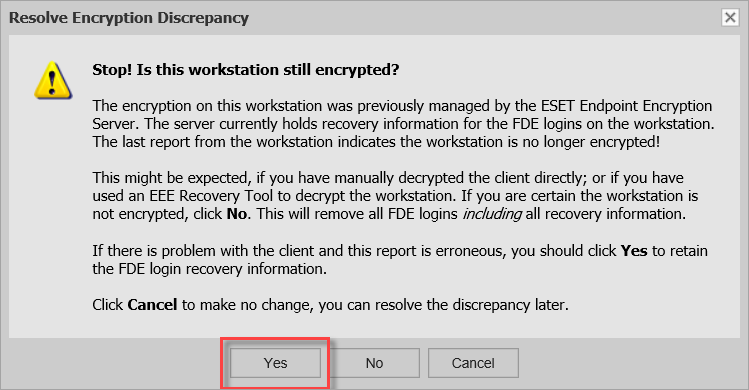
Фигура 4-2


