Question
- Après avoir saisi les informations d'identification FDE correctes, Windows ne démarre pas et vous ne pouvez pas vous connecter à Windows
Solution
- Conditions préalables
- Créer le fichier de données de récupération FDE
- Créer le ESET Encryption Recovery Media Creator (créateur de média de récupération du chiffrement ESET)
- Déchiffrer le poste de travail
- Mettre à jour le serveur ESET Endpoint Encryption
I. Conditions préalables
- Avant de procéder au décryptage, assurez-vous que vous suivez les instructions appropriées pour votre système. Consultez l'article Full Disk Encryption Recovery Overview.
- Assurez-vous qu'une sauvegarde complète secteur par secteur du disque dur existant a été créée avant de tenter une récupération.
- Un administrateur peut décrypter un poste de travail géré en utilisant le mot de passe Admin FDE au lieu de générer le fichier de données de récupération FDE (DLPRecovery_*.dat).
II. Créer le fichier de données de récupération FDE
-
Sélectionnez le poste de travail à décrypter dans la liste des postes de travail du serveur EEE et cliquez sur Détails.
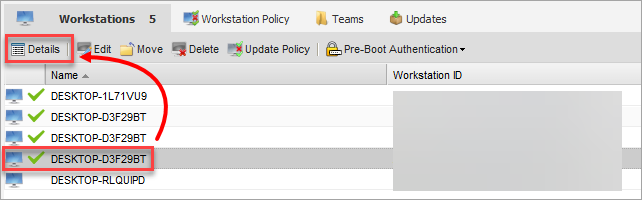
Figure 1-1 -
Cliquez sur Outils → Récupération FDE → Fichier de récupération.
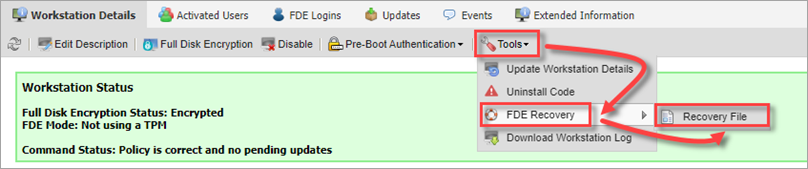
Figure 1-2 -
Créez un mot de passe et cliquez sur Télécharger. Ce mot de passe sera nécessaire pour lancer le processus de décryptage ultérieurement.
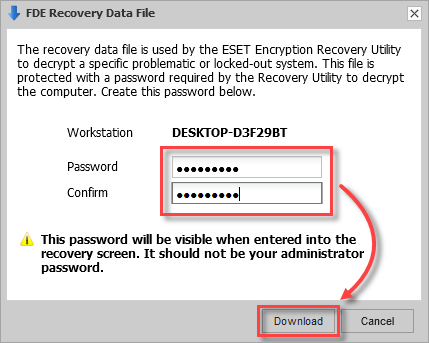
Figure 1-3 -
Votre navigateur vous invite à télécharger le fichier généré. Sélectionnez un emplacement pour enregistrer le fichier.
III. Création du ESET Encryption Recovery Media Creator
-
Insérez une clé USB vide dans votre ordinateur.
-
Exécutez l'utilitaire et cliquez sur Suivant pour continuer.
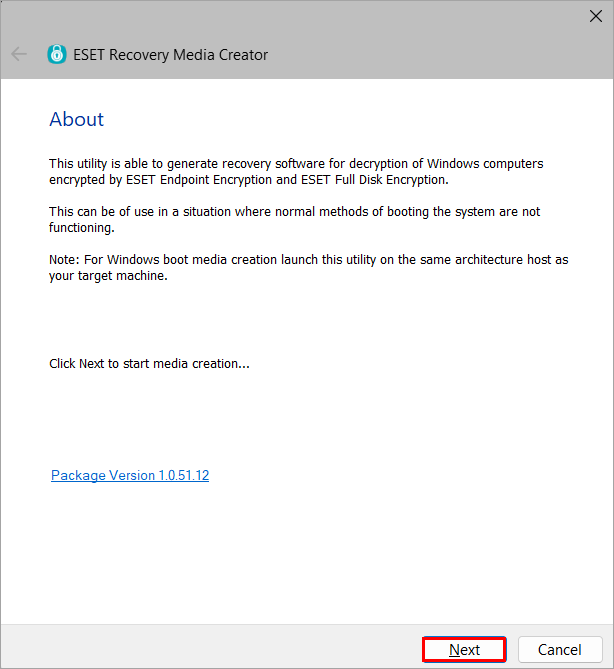
Figure 2-1 -
Cliquez sur Win RE USB 64 bit. Pour un système crypté par TPM, cliquez sur EFI USB 32 & 64 bits, car WIN RE ISO 64 bits n'est pas compatible avec les systèmes TPM.
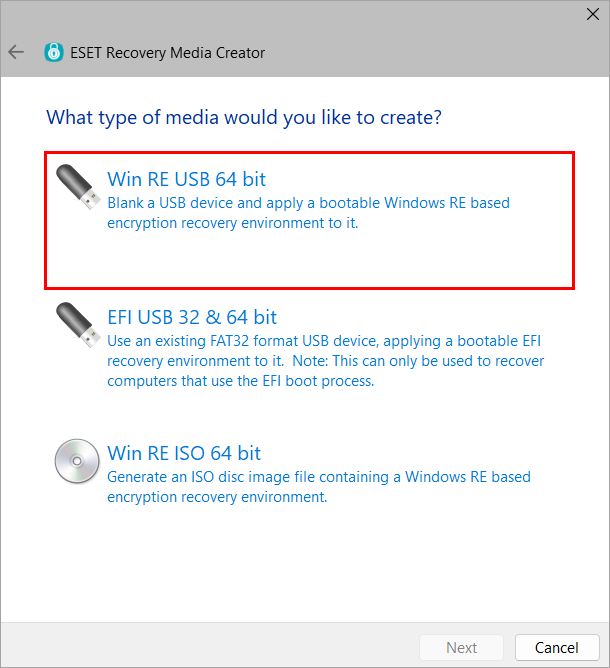
Figure 2-2 -
Sélectionnez le disque de destination du support de récupération et cliquez sur Suivant.
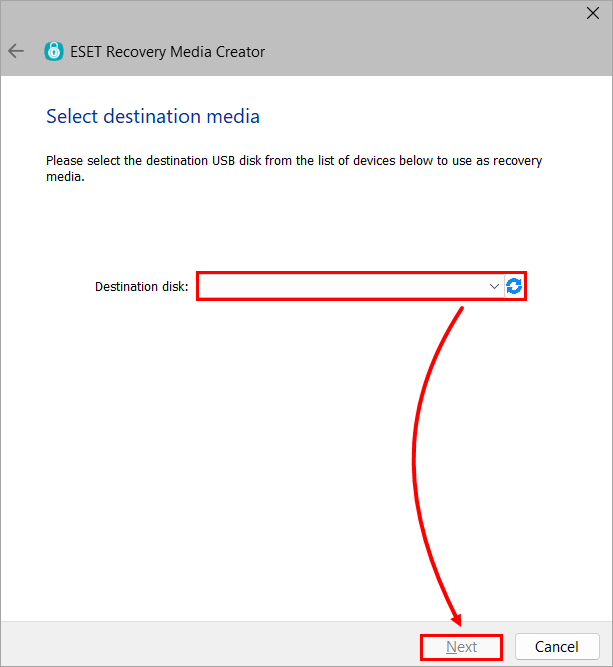
Figure 2-3 -
Cliquez sur EEES Managed (Gestion EEES).
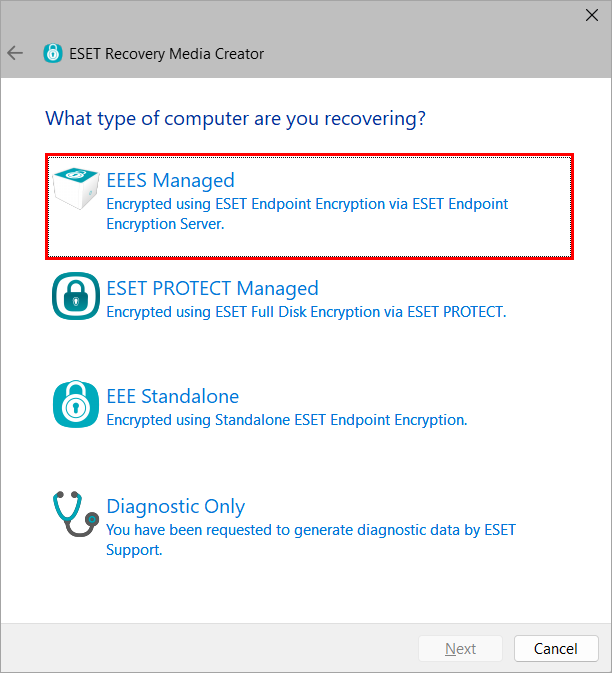
Figure 2-4 -
Cliquez sur Browse (Parcourir).
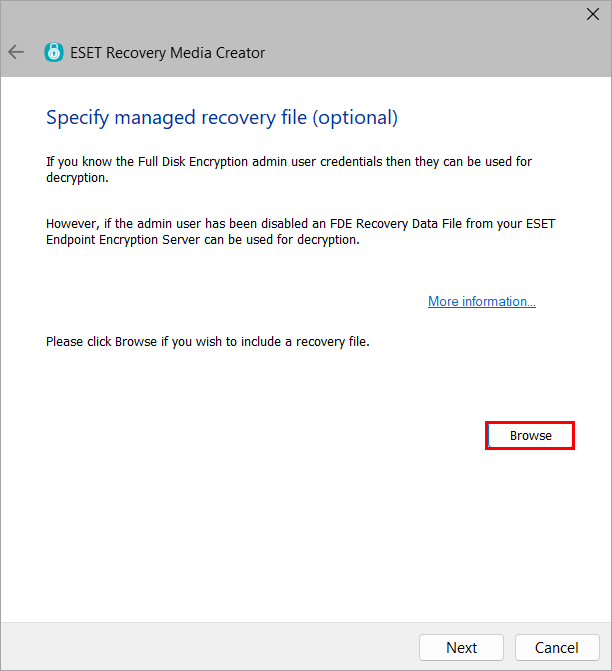
Figure 2-5 -
Localisez le fichier de données de récupération FDE (DLPRecovery_*.dat) et cliquez sur Open (Ouvrir).
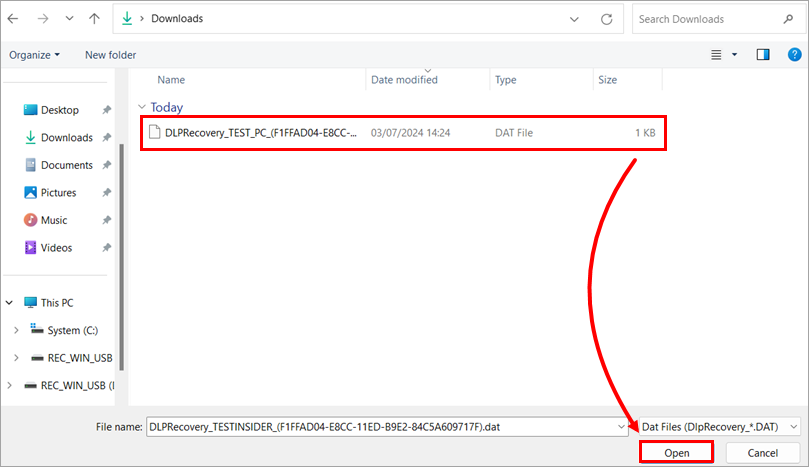
Figure 2-6 -
Cliquez sur Suivant. Si l'assistance ESET vous le demande, sélectionnez des fichiers d'assistance supplémentaires.
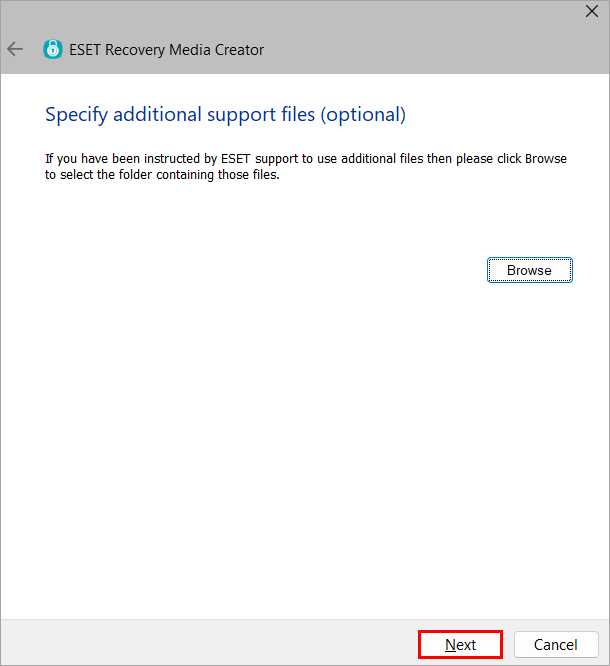
Illustration 2-7 -
Cliquez sur Start (Démarrer).
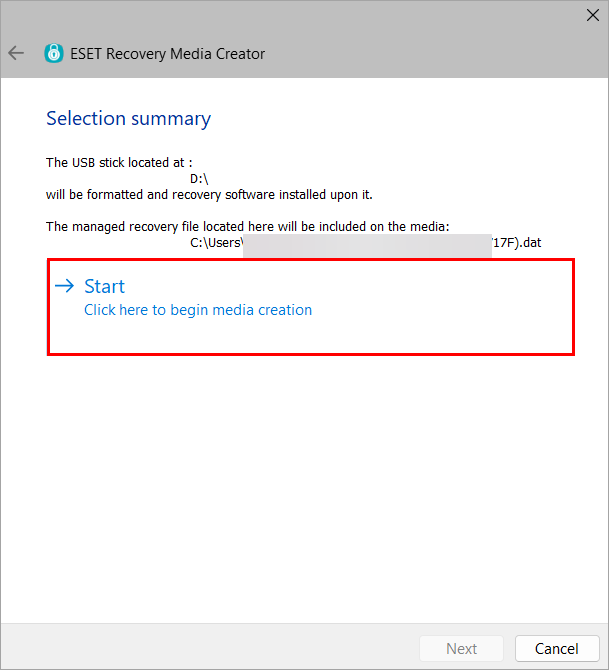
Figure 2-8 -
Cliquez sur Oui.
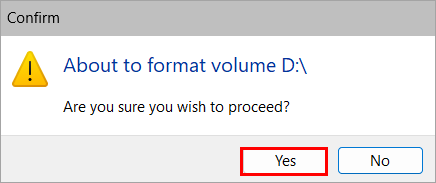
Figure 2-9 -
Laissez l'utilitaire terminer le processus de création.
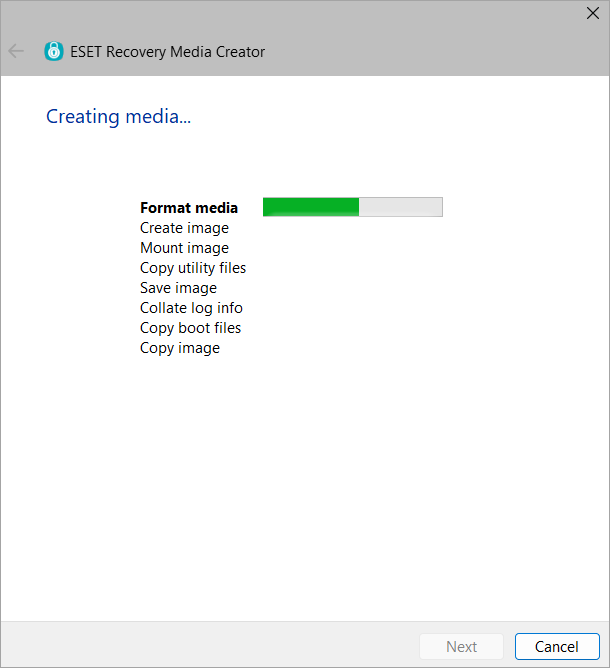
Figure 2-10 -
Cliquez sur Terminer.
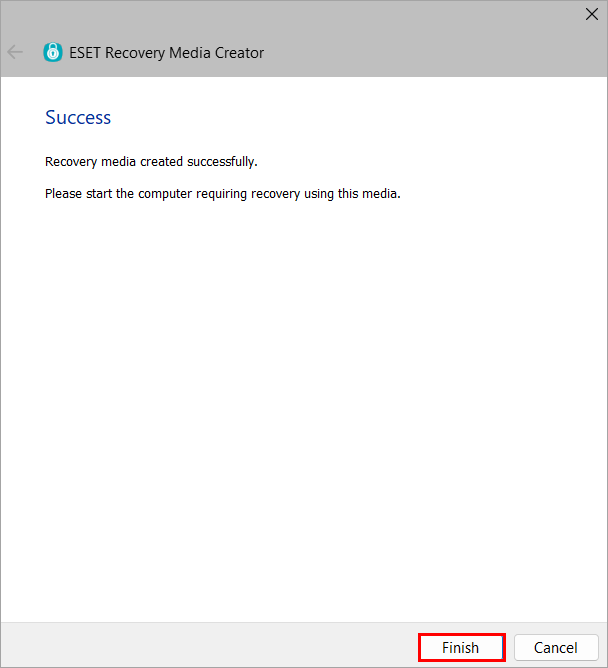
Figure 2-11 -
Éjectez la clé USB en toute sécurité.
IV. Décryptage du poste de travail
-
Insérez la clé USB ESET Encryption Recovery et démarrez le poste de travail à partir de la clé USB.
-
Sélectionnez Decrypt all encrypted disks (managed recovery file) (Déchiffrer tous les disques chiffrés (fichier de récupération géré)).
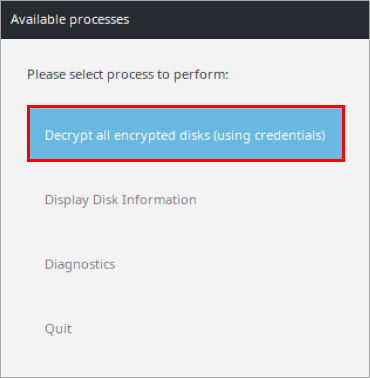
Figure 3-1 -
Cliquez sur Yes (Oui).
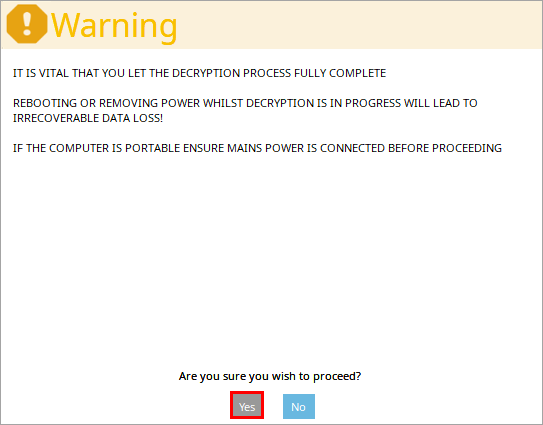
Figure 3-2 -
Saisissez le mot de passe créé dans la section II et appuyez sur Entrée.
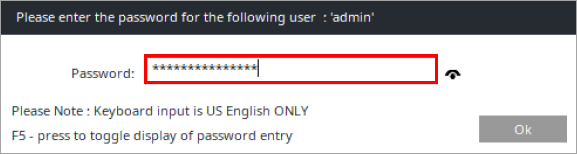
Figure 3-3 -
Choisissez le mode sécurisé ou le mode performance pour lancer le processus de décryptage.
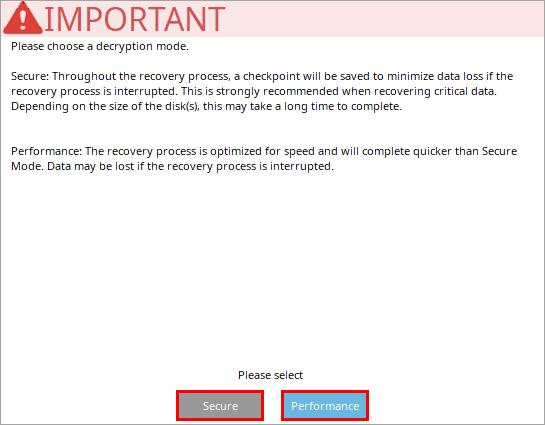
Figure 3-4 -
Lorsque l'ordinateur a été déchiffré avec succès, cliquez sur Ok.
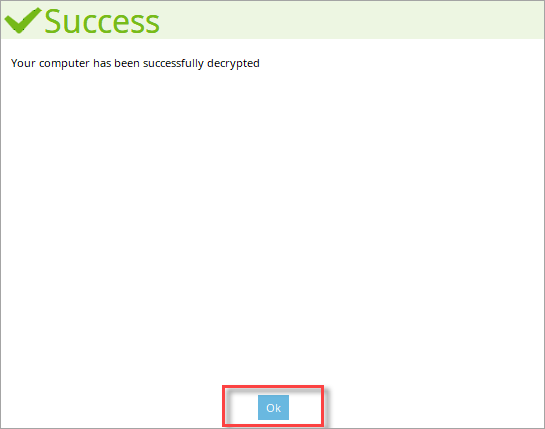
Figure 3-5 -
Cliquez sur Shutdown (Arrêter).
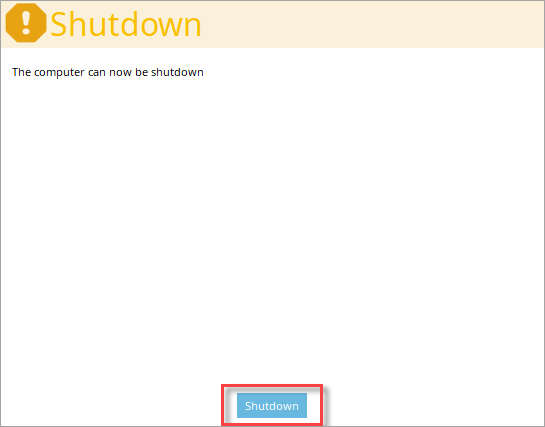
Figure 3-6
V. Mise à jour du serveur ESET Endpoint Encryption
Le décryptage d'un poste de travail géré en dehors de Windows entraîne une divergence de cryptage. Le serveur EEE considère le poste de travail comme étant chiffré. Cependant, le poste de travail a déjà été décrypté à l'aide de l'utilitaire ESET Encryption Recovery. Pour résoudre ce problème, suivez les instructions ci-dessous :
-
Une fois le problème de l'installation Windows résolu, update the server status de la machine afin qu'une nouvelle commande de chiffrement puisse être envoyée.
-
Après avoir resynchronisé le serveur EEE, cliquez sur Résoudre l'anomalie de chiffrement.

Figure 4-1 -
Cliquez sur Oui.
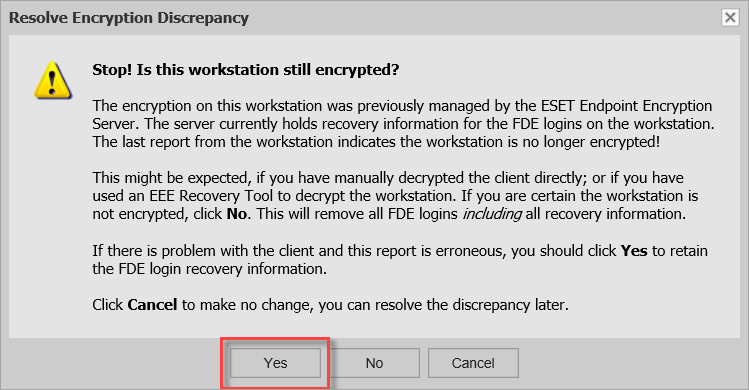
Figure 4-2


