Kiadvány
- A helyes FDE hitelesítő adatok megadása után a Windows nem indul el, és nem tud bejelentkezni a Windows rendszerbe
Megoldás
- Előfeltételek
- Az FDE helyreállítási adatfájl létrehozása
- Az ESET Encryption Recovery Media Creator létrehozása
- A munkaállomás visszafejtése
- Az ESET Endpoint Encryption Server frissítése
I. Előfeltételek
- A visszafejtés előtt győződjön meg arról, hogy a rendszerének megfelelő utasításokat követi. Látogasson el a Full Disk Encryption Recovery Overview cikkre.
- Győződjön meg róla, hogy a helyreállítási kísérlet előtt a meglévő merevlemezről teljes, szektoronkénti biztonsági másolat készült.
- A rendszergazda az FDE helyreállítási adatfájl (DLPRecovery_*.dat) fájl létrehozása helyett az FDE Admin jelszó használatával visszafejtheti a felügyelt munkaállomás titkosítását.
II. Az FDE helyreállítási adatfájl létrehozása
-
Válassza ki a visszafejtendő munkaállomást az EEE-kiszolgáló munkaállomás listából, majd kattintson a Részletek gombra.
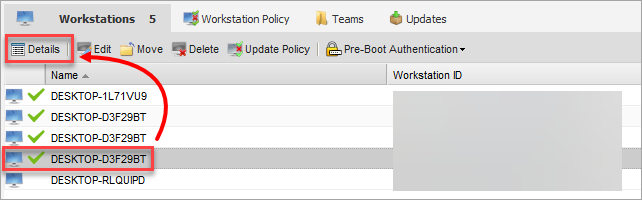
1-1. ábra -
Kattintson az Eszközök → FDE Recovery → Recovery File.
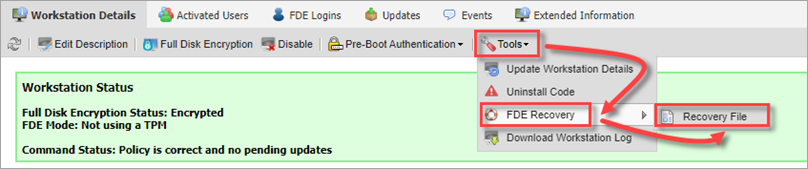
1-2. ábra -
Hozzon létre egy jelszót, és kattintson a Letöltés gombra. Erre a jelszóra a későbbi visszafejtési folyamat elindításához lesz szükség.
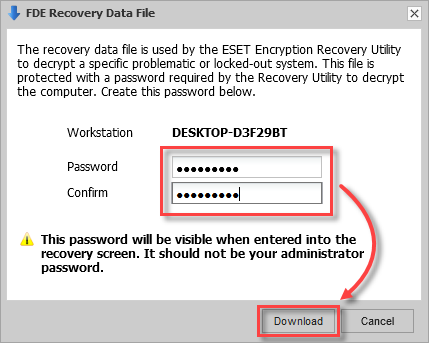
1-3. ábra -
A böngésző kérni fogja, hogy töltse le a generált fájlt. Válassza ki a fájl mentési helyét.
III. Az ESET Encryption Recovery Media Creator létrehozása
-
Helyezzen be egy üres USB-meghajtót a számítógépbe.
-
Futtassa a segédprogramot, és kattintson a Tovább gombra a folytatáshoz.
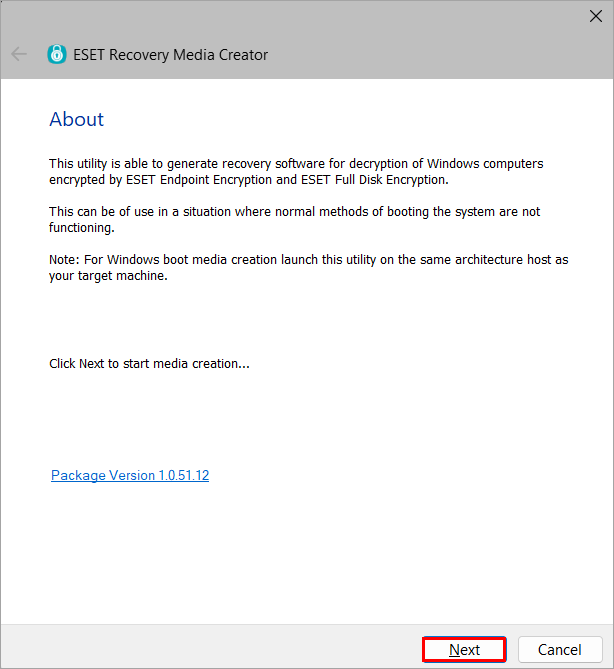
2-1. ábra -
Kattintson a Win RE USB 64 bit gombra. A TPM-titkosított rendszerhez kattintson a EFI USB 32 & 64 bitgombra, mivel a WIN RE ISO 64 bit nem kompatibilis a TPM rendszerekkel.
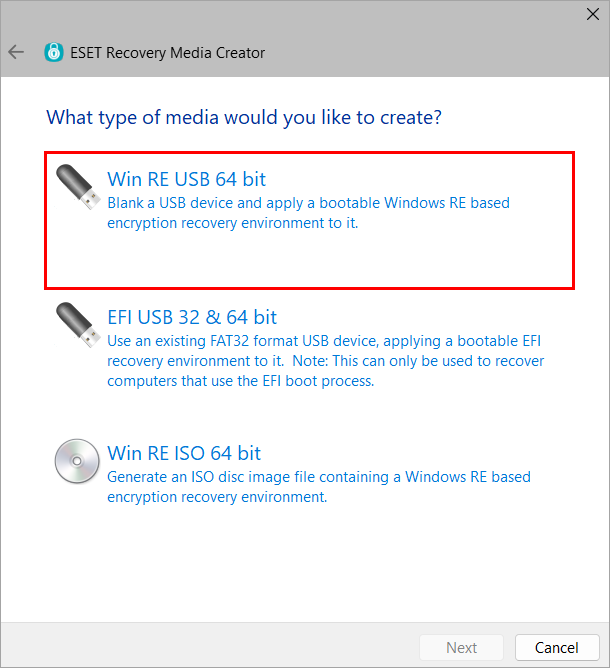
2-2. ábra -
Válassza ki a helyreállítási adathordozó céllemezét, majd kattintson a Tovább gombra.
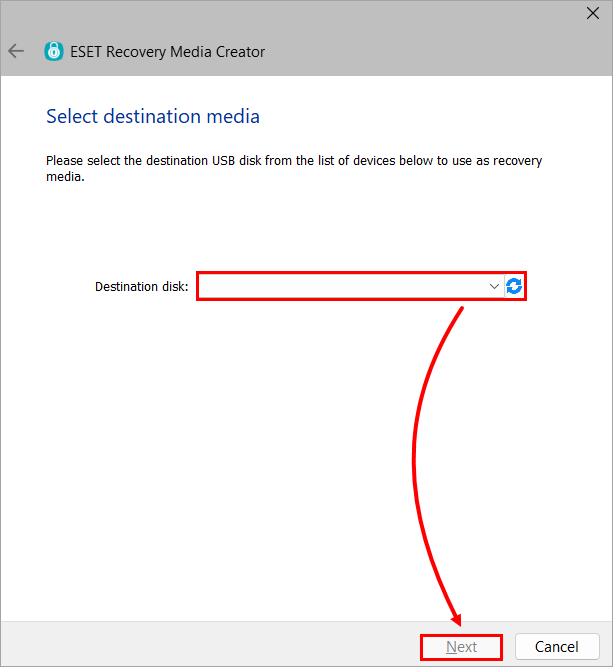
2-3. ábra -
Kattintson az EEES Managed gombra.
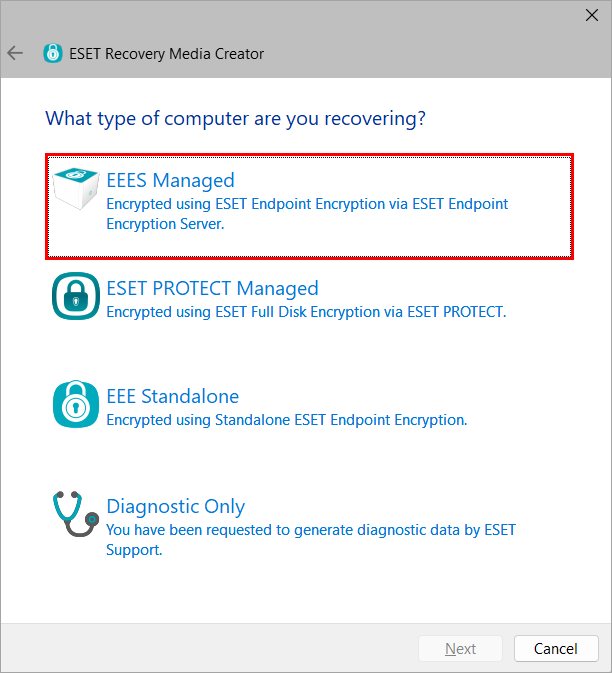
2-4. ábra -
Kattintson a Böngészés gombra.
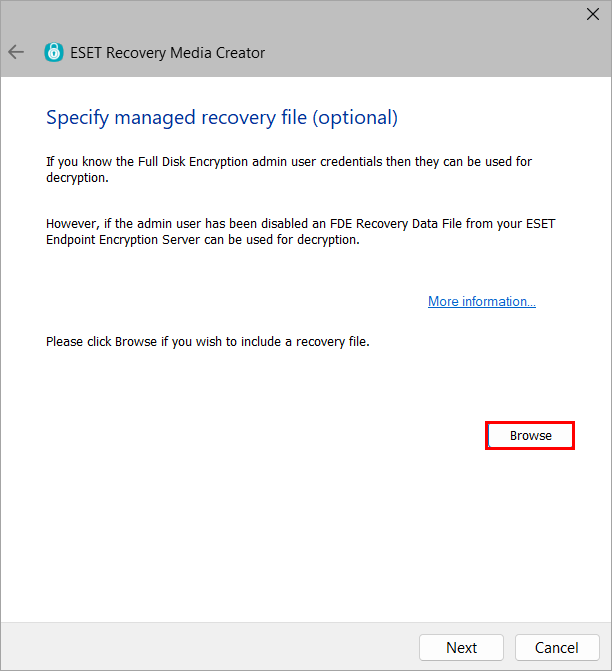
2-5. ábra -
Keresse meg az FDE Recovery Data File (DLPRecovery_*.dat) fájlt, és kattintson a Megnyitás gombra.
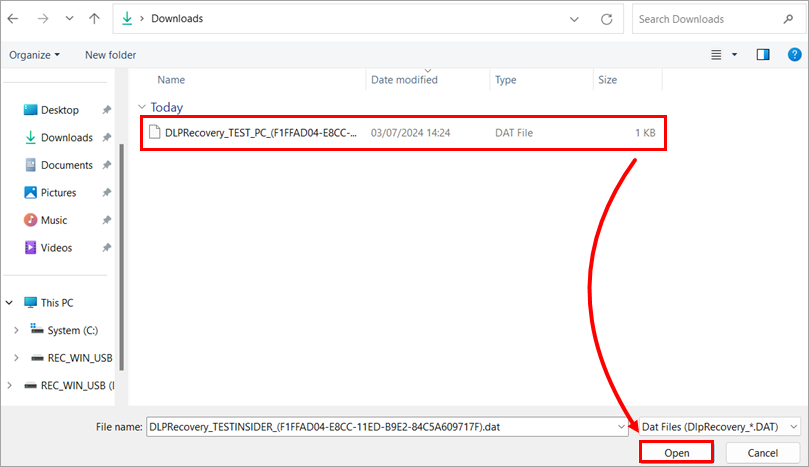
2-6. ábra -
Kattintson a Tovább gombra. Ha az ESET ügyfélszolgálata utasítja, válassza ki a további támogatási fájlokat.
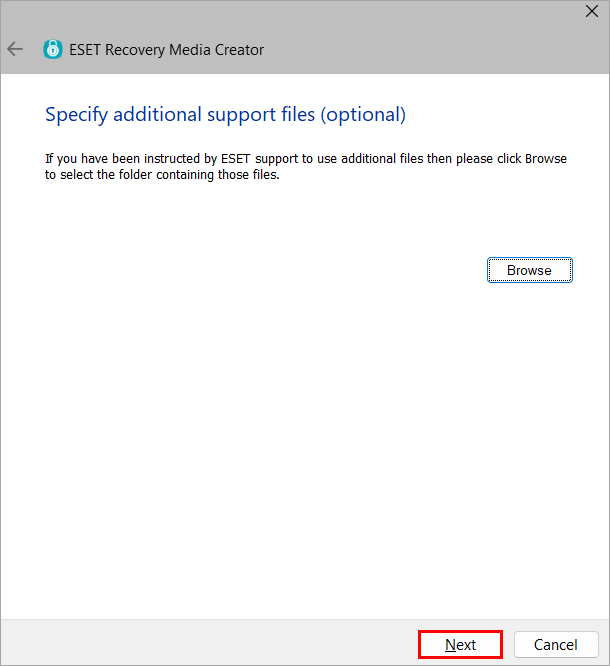
2-7. ábra -
Kattintson a Start gombra.
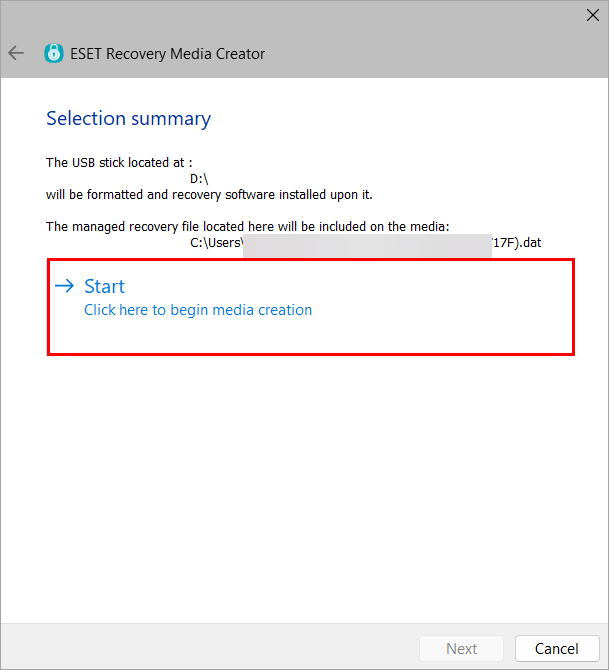
2-8. ábra -
Kattintson az Igen gombra.
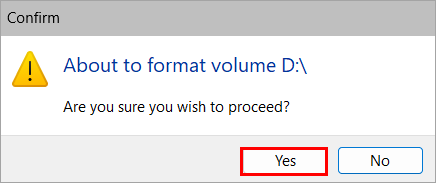
2-9. ábra -
Hagyja, hogy a segédprogram befejezze a létrehozási folyamatot.
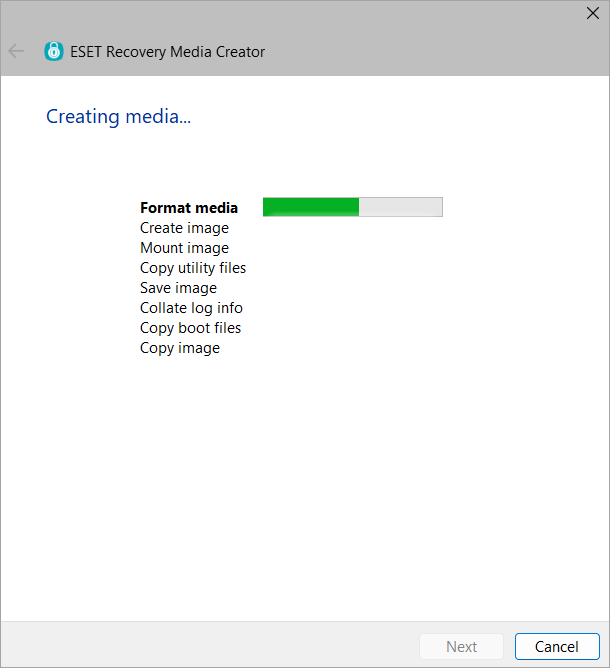
2-10. ábra -
Kattintson a Befejezés gombra.
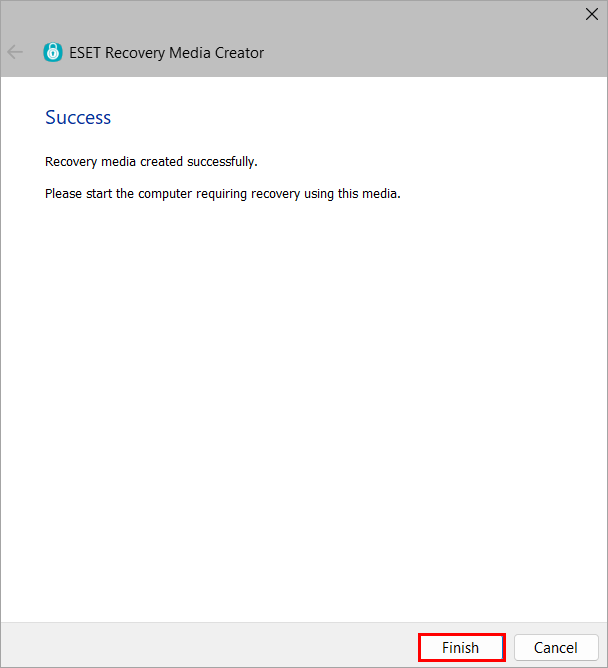
2-11. ábra -
Biztonságosan dobja ki az USB-meghajtót.
IV. A munkaállomás visszafejtése
-
Helyezze be az ESET Encryption Recovery USB-meghajtót, és indítsa el a munkaállomást az USB-ről.
-
Válassza az Összes titkosított lemez visszafejtése (kezelt helyreállítási fájl) lehetőséget.
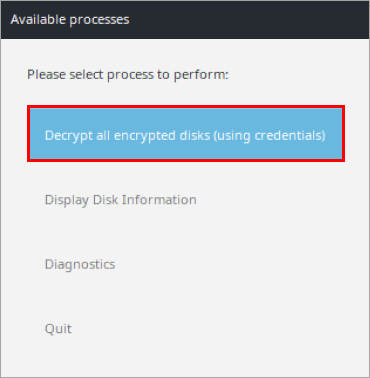
3-1. ábra -
Kattintson az Igen gombra.
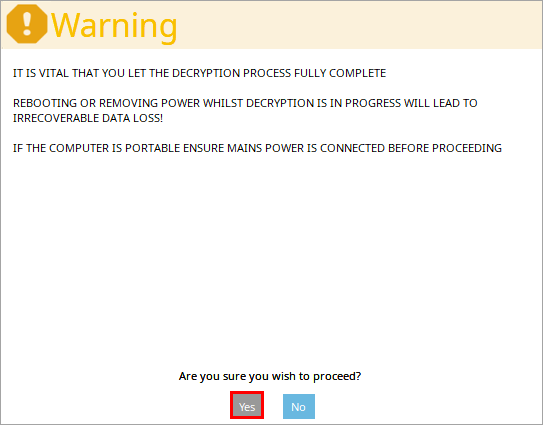
3-2. ábra -
Írja be a II. szakaszban létrehozott jelszót, és nyomja meg az Entert.
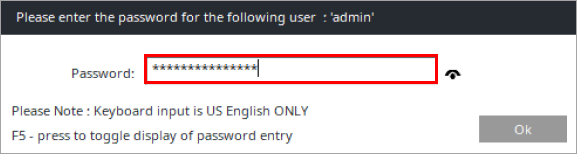
3-3. ábra -
Válassza a Biztonságos vagy a Teljesítmény módot a visszafejtési folyamat elindításához.
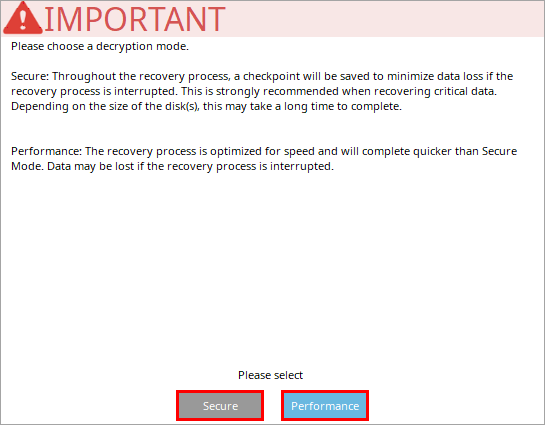
3-4. ábra -
Miután a számítógépet sikeresen visszafejtette, kattintson az Ok gombra.
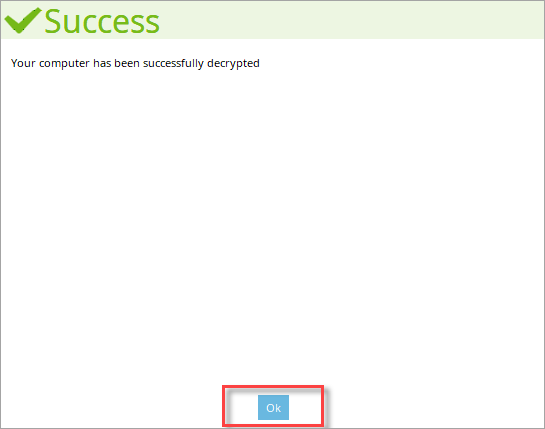
3-5. ábra -
Kattintson a Leállítás gombra.
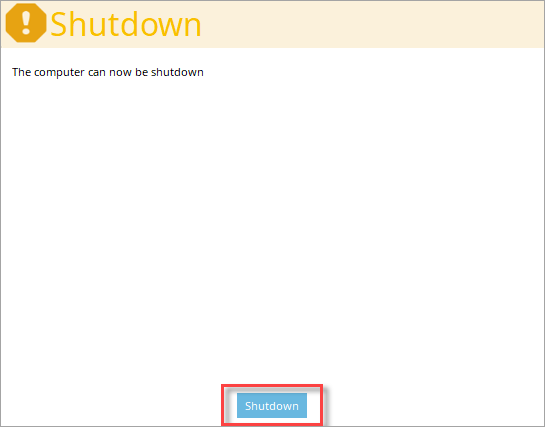
3-6. ábra
V. Az ESET Endpoint Encryption Server frissítése
A Windowson kívüli felügyelt munkaállomás visszafejtése titkosítási eltérést eredményez. Az EEE-kiszolgáló a munkaállomást titkosítottnak látja. A munkaállomást azonban már visszafejtette az ESET Encryption Recovery segédprogrammal. Az eltérés feloldásához kövesse az alábbi utasításokat:
-
Miután a Windows telepítésével kapcsolatos probléma megoldódott, a frissítse a gép kiszolgálói állapotát, hogy új titkosítási parancsot lehessen küldeni.
-
Az EEE-kiszolgáló újraszinkronizálása után kattintson a Titkosítási eltérés feloldása gombra.

4-1. ábra -
Kattintson az Igen gombra.
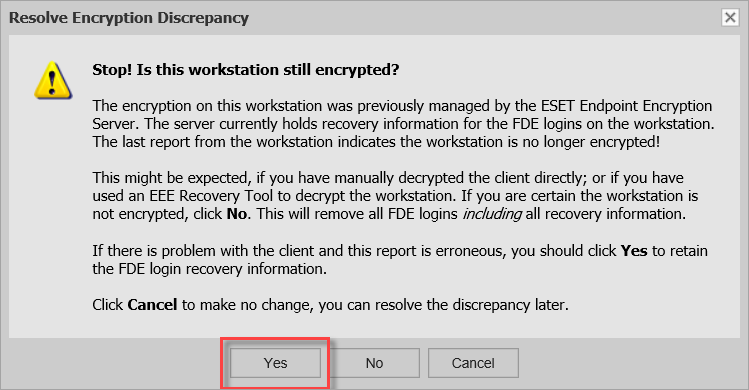
4-2. ábra


