Izdaja
#- Po vnosu pravilnih poverilnic FDE se sistem Windows ne zažene in se ne morete prijaviti v sistem Windows
Rešitev
- Predpogoji
- Ustvarite podatkovno datoteko za obnovitev FDE
- Ustvarite datoteko za obnovitev nosilca podatkov ESET Encryption Recovery Media Creator
- Dešifrirajte delovno postajo
- Posodobitev strežnika ESET Endpoint Encryption Server
I. Predpogoji
- Pred dešifriranjem se prepričajte, da upoštevate ustrezna navodila za svoj sistem. Obiščite članek Pregled.
- Pred poskusom obnovitve se prepričajte, da je bila ustvarjena popolna varnostna kopija obstoječega trdega diska po posameznih sektorjih.
- Upravitelj lahko upravljano delovno postajo dešifrira z uporabo gesla upravitelja FDE namesto ustvarjanja datoteke podatkov za obnovitev FDE (DLPRecovery_*.dat).
II. Ustvarjanje podatkovne datoteke za obnovitev FDE
-
S seznama Delovna postaja strežnika EEE izberite delovno postajo, ki jo želite dešifrirati, in kliknite Podrobnosti.
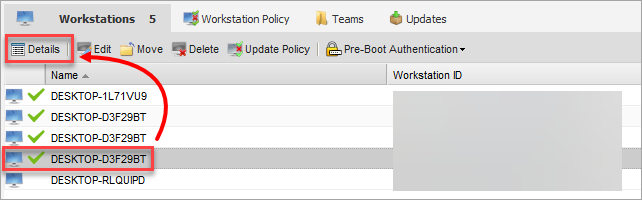
Slika 1-1 -
Kliknite Orodja → FDE Recovery → Obnovitvena datoteka.
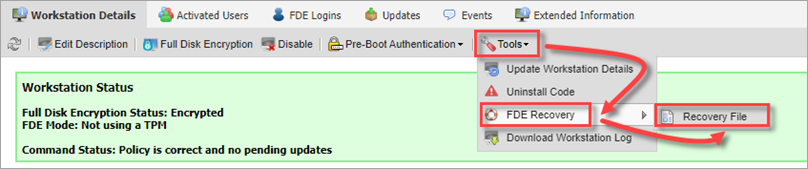
Slika 1-2 -
Ustvarite geslo in kliknite Prenesi. To geslo bo pozneje potrebno za začetek postopka dešifriranja.
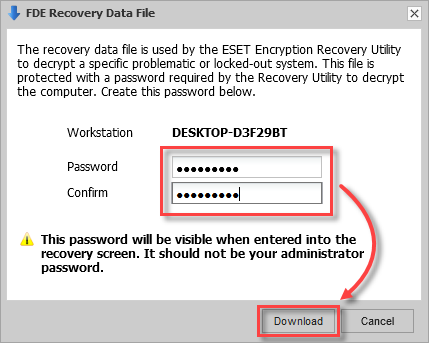
Slika 1-3 -
Brskalnik vas bo pozval, da prenesete ustvarjeno datoteko. Izberite mesto, kamor želite datoteko shraniti.
III. Ustvarjanje medija za obnovitev ESET Encryption Recovery Media Creator
-
V računalnik vstavite prazen pogon USB.
-
Prenesite pripomoček za obnovitev ESET Encryption Recovery Utility.
-
Zaženite pripomoček in kliknite Naprej za nadaljevanje.
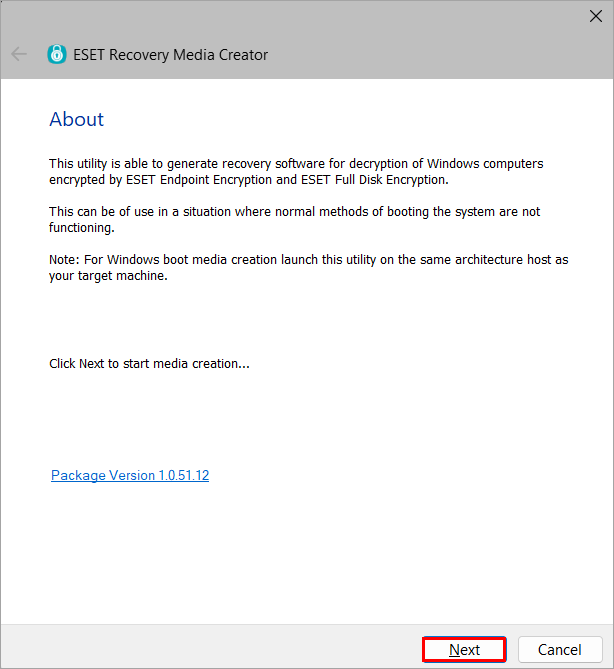
Slika 2-1 -
Kliknite Win RE USB 64 bit. Za sistem s šifriranjem TPM kliknite EFI USB 32 in 64 bit, saj WIN RE ISO 64 bit ni združljiv s sistemi TPM.
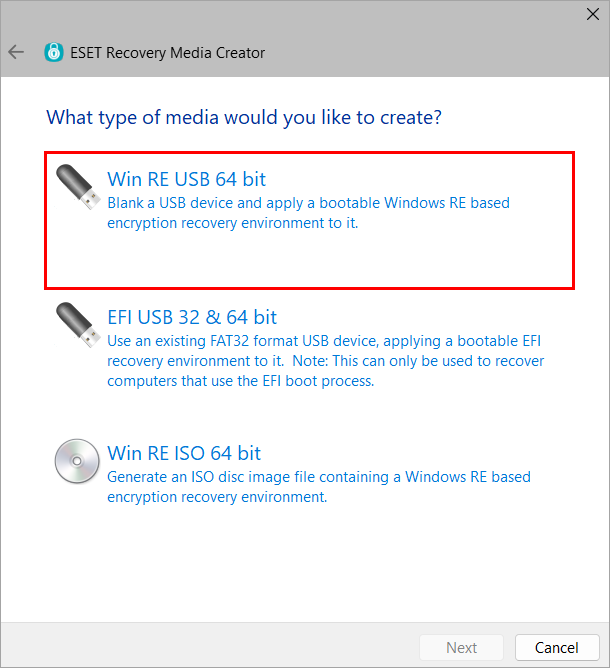
Slika 2-2 -
Izberite Ciljni disk za obnovitveni medij in kliknite Naprej.
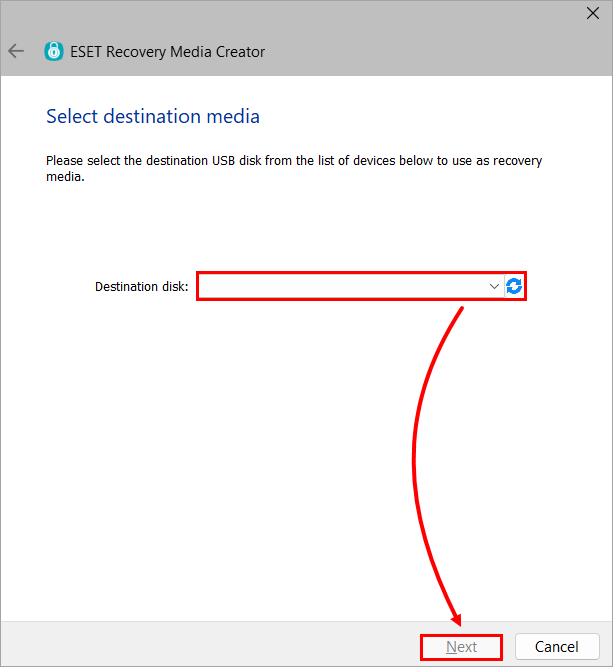
Slika 2-3 -
Kliknite EEES Managed.
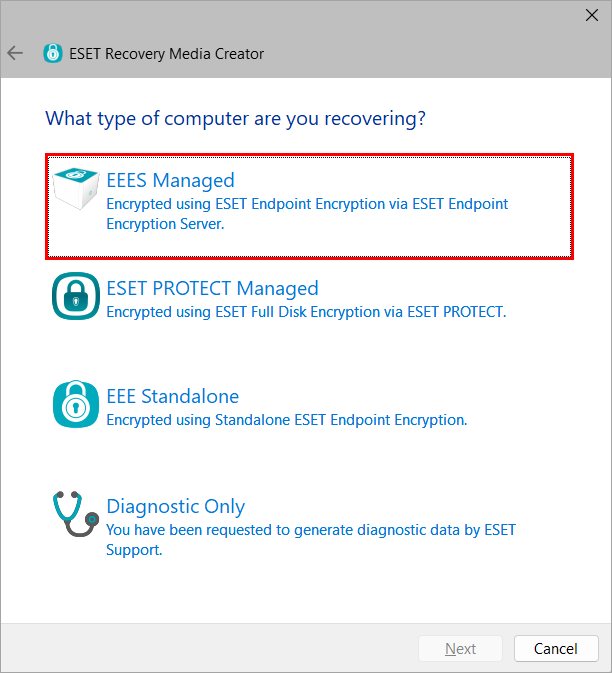
Slika 2-4 -
Kliknite Prebrskaj.
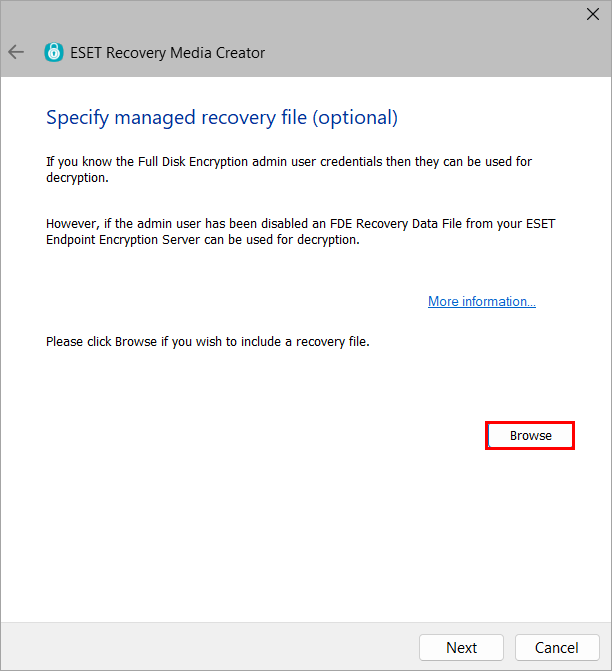
Slika 2-5 -
Poiščite datoteko FDE Recovery Data File (DLPRecovery_*.dat) in kliknite Open.
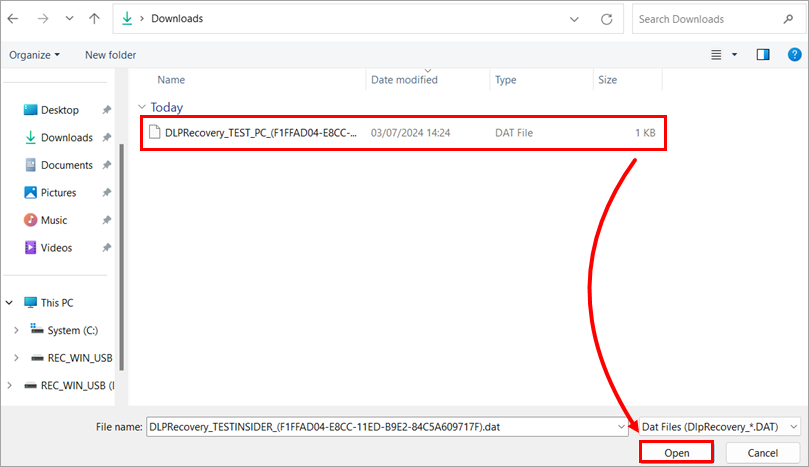
Slika 2-6 -
Kliknite Naprej. Po navodilih službe za podporo družbe ESET izberite dodatne datoteke za podporo.
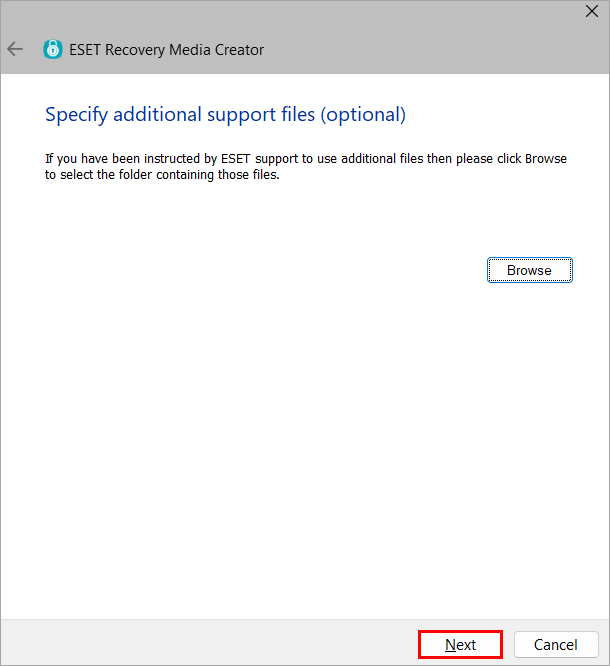
Slika 2-7 -
Kliknite Začni.
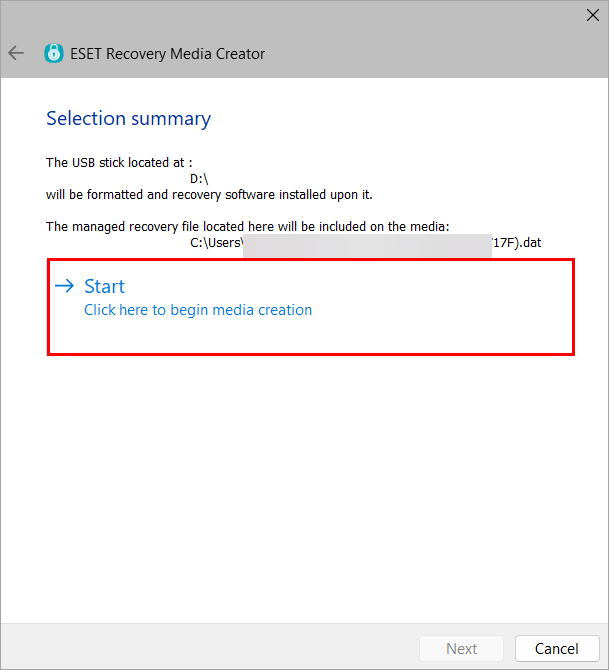
Slika 2-8 -
Kliknite Da.
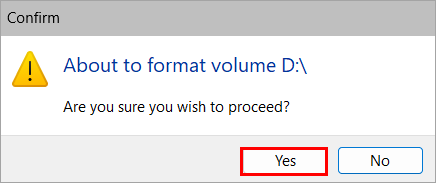
Slika 2-9 -
Omogočite pripomočku, da zaključi postopek ustvarjanja.
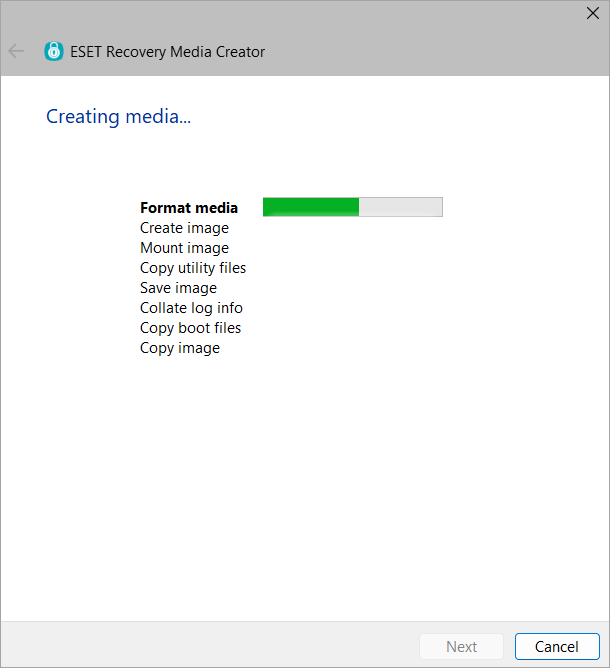
Slika 2-10 -
Kliknite Končaj.
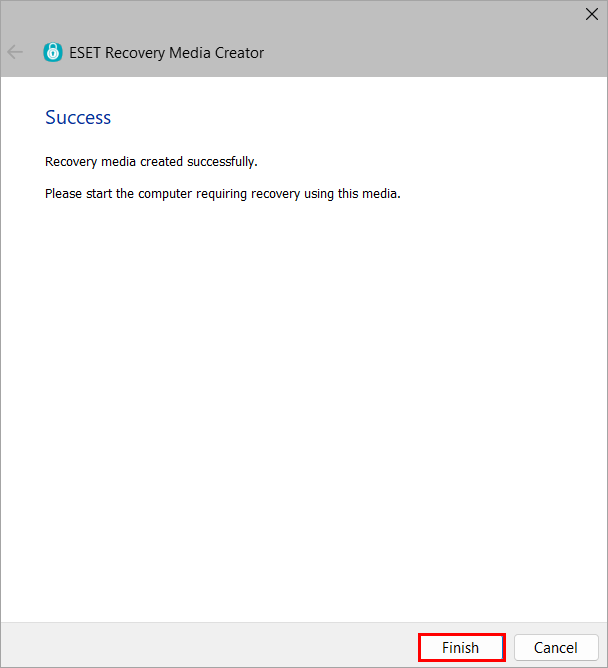
Slika 2-11 -
Varno izvlecite pogon USB.
IV. Dešifriranje delovne postaje
-
Vstavite disk USB ESET Encryption Recovery in zagonite delovno postajo z diska USB.
-
Izberite Decrypt all encrypted disks (Decrypt all encrypted disks (managed recovery file)).
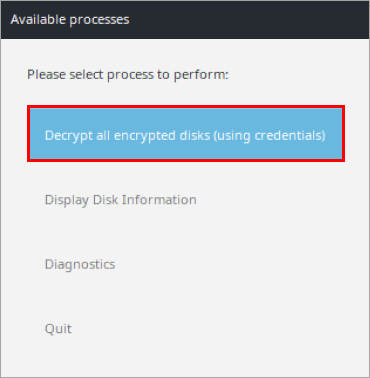
Slika 3-1 -
Kliknite Da.
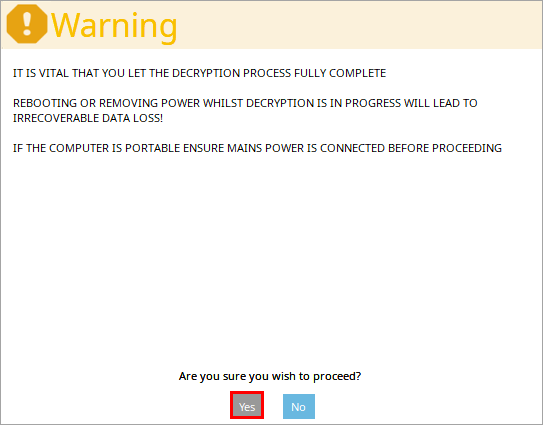
Slika 3-2 -
Vnesite geslo, ustvarjeno v razdelku II, in pritisnite Enter.
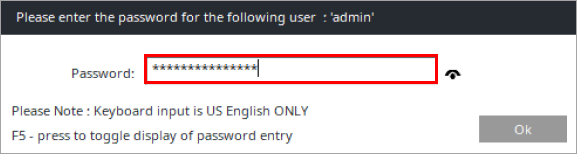
Slika 3-3 -
Za začetek postopka dešifriranja izberite varen ali zmogljiv način.
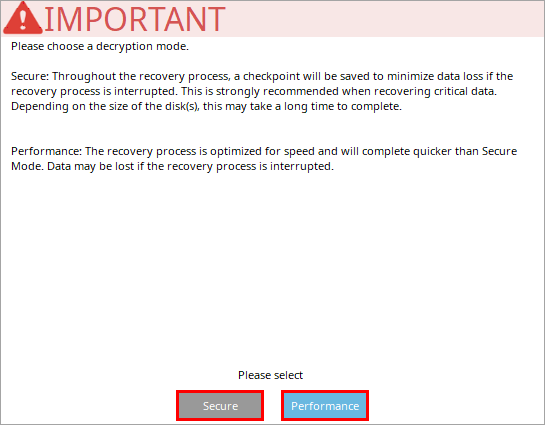
Slika 3-4 -
Ko je računalnik uspešno dešifriran, kliknite Ok.
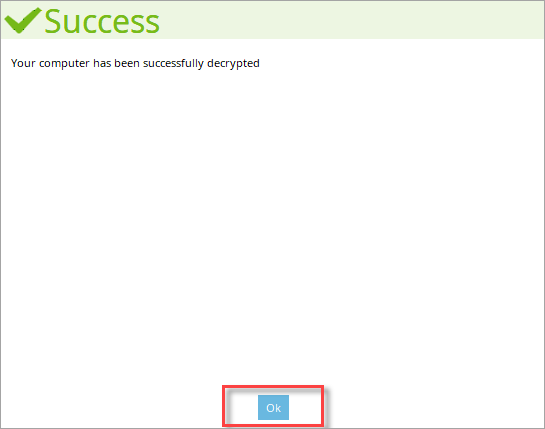
Slika 3-5 -
Kliknite Izklop.
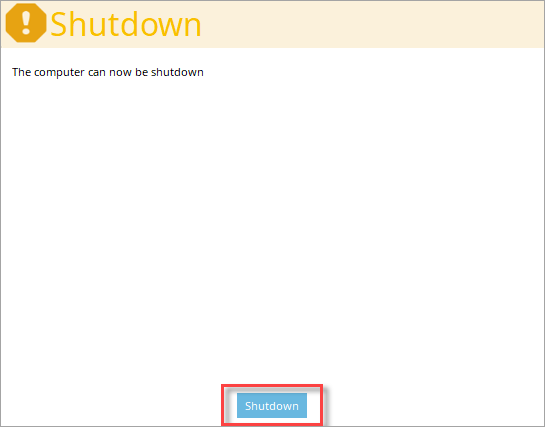
Slika 3-6
V. Posodobitev strežnika ESET Endpoint Encryption Server
Pri dešifriranju upravljane delovne postaje zunaj sistema Windows bo prišlo do neskladja pri šifriranju. Strežnik EEE vidi delovno postajo kot šifrirano. Vendar je bila delovna postaja že dešifrirana z uporabo pripomočka ESET Encryption Recovery. Če želite odpraviti to neskladje, sledite spodnjim navodilom:
-
Ko je težava z namestitvijo sistema Windows odpravljena, posodobite stanje strežnika računalnika, da lahko pošljete nov ukaz za šifriranje.
-
Po ponovni sinhronizaciji strežnika EEE kliknite Resolve Encryption Discrepancy (Odpravi neskladje pri šifriranju).

Slika 4-1 -
Kliknite Da.
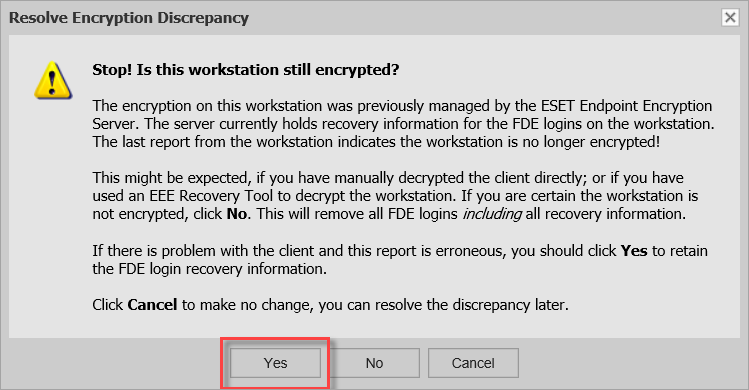
Slika 4-2


