Obsah
- Po zadání správných pověření FDE se systém Windows nespustí a nelze se přihlásit do systému Windows
Řešení
- Předpoklady
- Vytvoření datového souboru pro obnovení FDE
- Vytvoření nástroje ESET Encryption Recovery Media Creator
- Dešifrování pracovní stanice
- Aktualizace serveru ESET Endpoint Encryption
I. Předpoklady
- Před dešifrováním se ujistěte, že postupujete podle příslušných pokynů pro váš systém. Navštivte článek Full Disk Encryption Recovery Overview.
- Před pokusem o obnovu se ujistěte, že byla vytvořena úplná záloha stávajícího pevného disku sektor po sektoru.
- Správce může dešifrovat spravovanou pracovní stanici pomocí hesla správce FDE namísto generování souboru dat pro obnovení FDE (DLPRecovery_*.dat).
II. Vytvoření datového souboru pro obnovu FDE
-
V seznamu Pracovní stanice serveru EEE vyberte pracovní stanici, kterou potřebujete dešifrovat, a klikněte na tlačítko Podrobnosti.
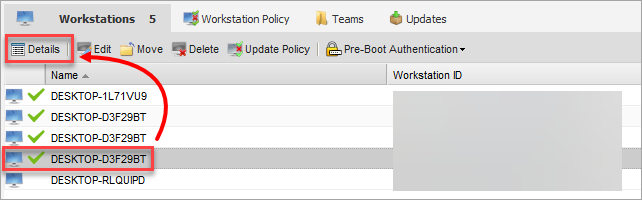
Obrázek 1-1 -
Klikněte na Nástroje → FDE Recovery → Recovery File.
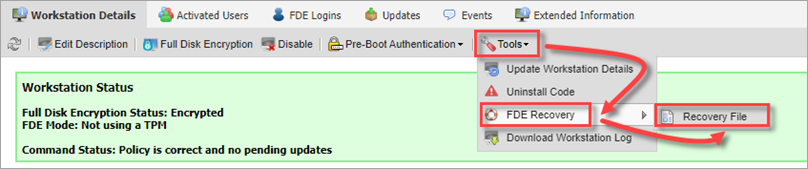
Obrázek 1-2 -
Vytvořte heslo a klikněte na tlačítko Stáhnout. Toto heslo bude později nutné pro zahájení procesu dešifrování.
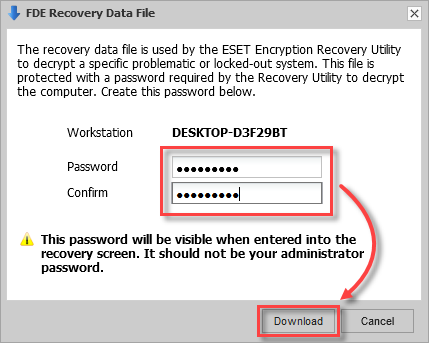
Obrázek 1-3 -
Prohlížeč vás vyzve ke stažení vygenerovaného souboru. Vyberte umístění pro uložení souboru.
III. Vytvoření nástroje ESET Encryption Recovery Media Creator
-
Vložte do počítače prázdný disk USB.
-
Spusťte nástroj a pokračujte kliknutím na tlačítko Další .
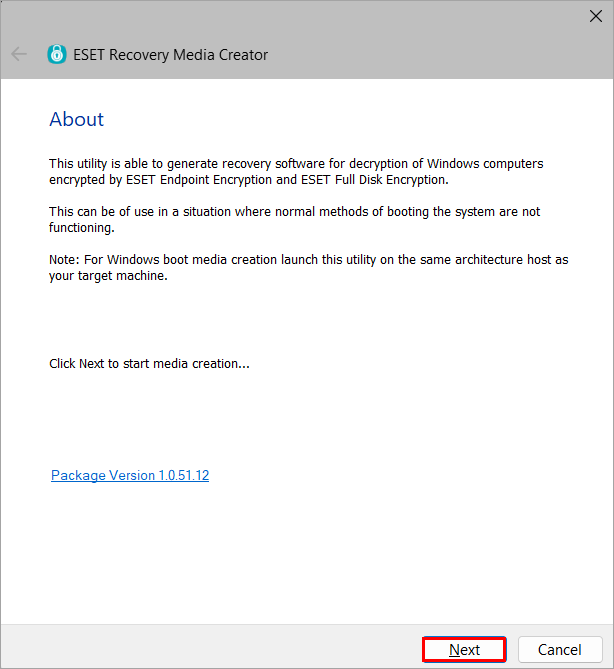
Obrázek 2-1 -
Klikněte na Win RE USB 64 bit. Pro systém šifrovaný TPM klikněte na EFI USB 32 & 64 bit, protože WIN RE ISO 64 bit není kompatibilní se systémy TPM.
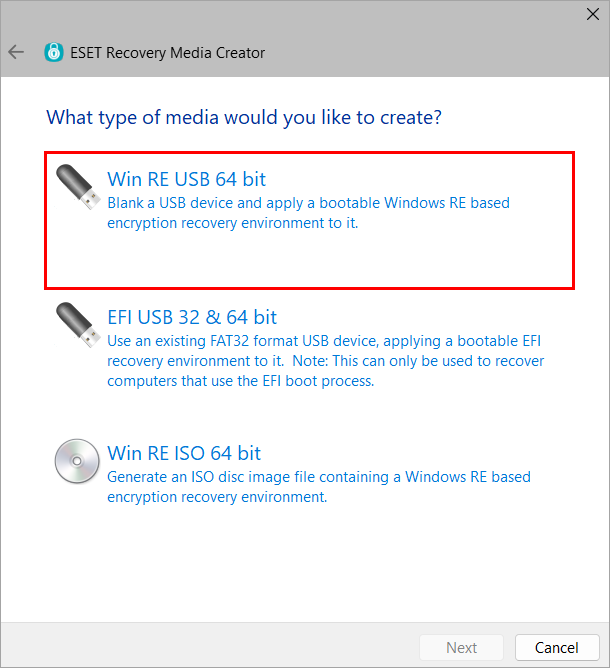
Obrázek 2-2 -
Vyberte cílový disk pro médium pro obnovení a klikněte na tlačítko Další.
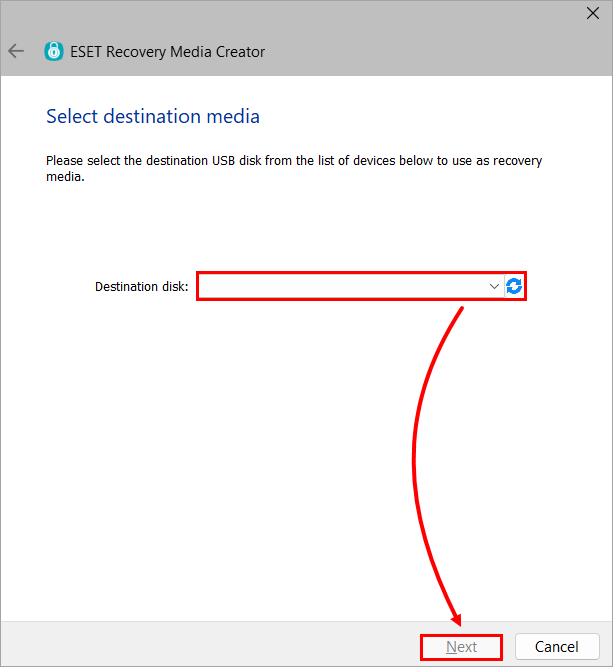
Obrázek 2-3 -
Klikněte na možnost EEES Managed.
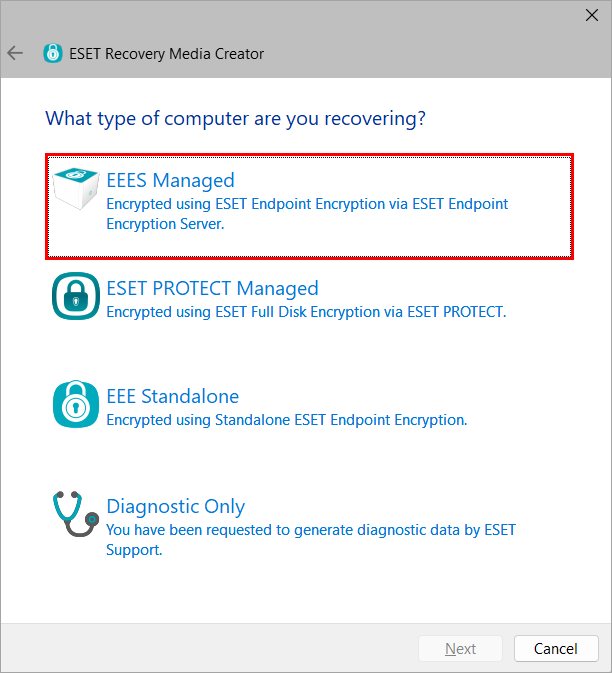
Obrázek 2-4 -
Klepněte na tlačítko Procházet.
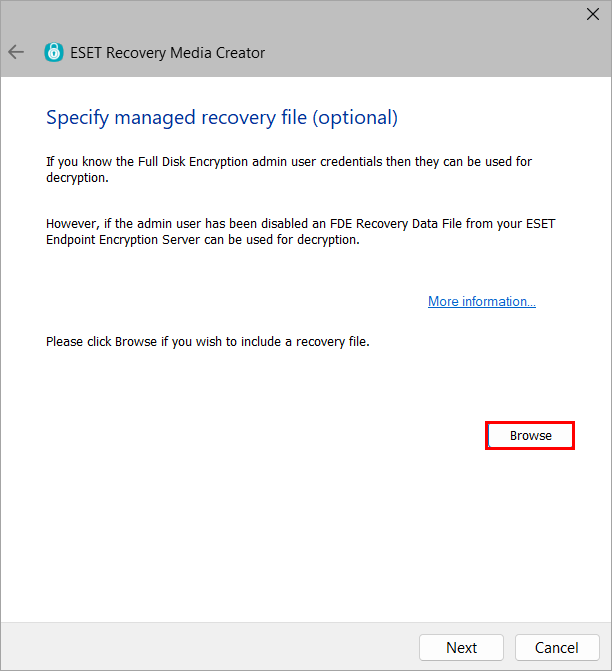
Obrázek 2-5 -
Vyhledejte soubor dat pro obnovení FDE (DLPRecovery_*.dat) a klikněte na tlačítko Otevřít.
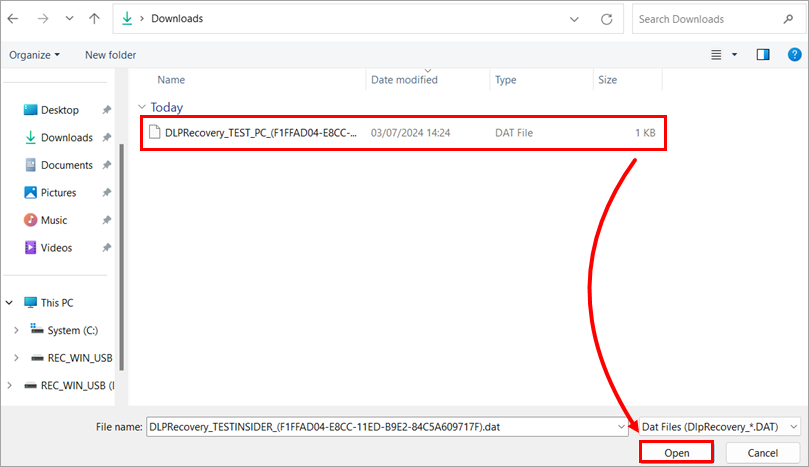
Obrázek 2-6 -
Klikněte na tlačítko Další. Na základě pokynů podpory společnosti ESET vyberte další soubory podpory.
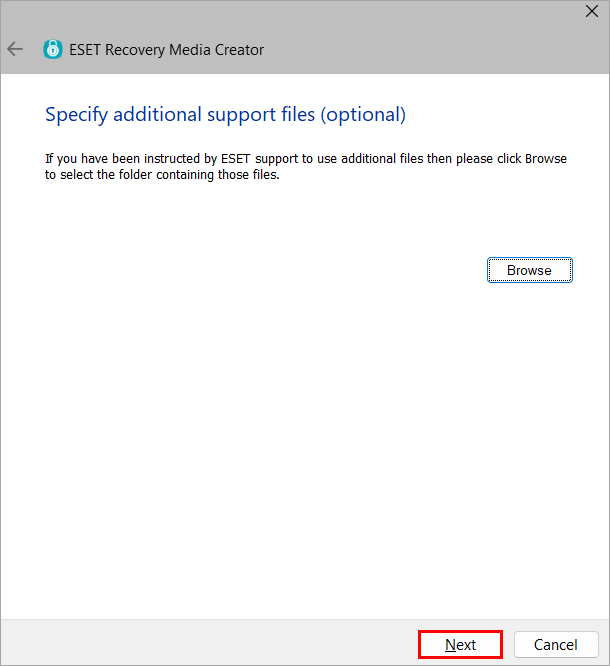
Obrázek 2-7 -
Klikněte na Start.
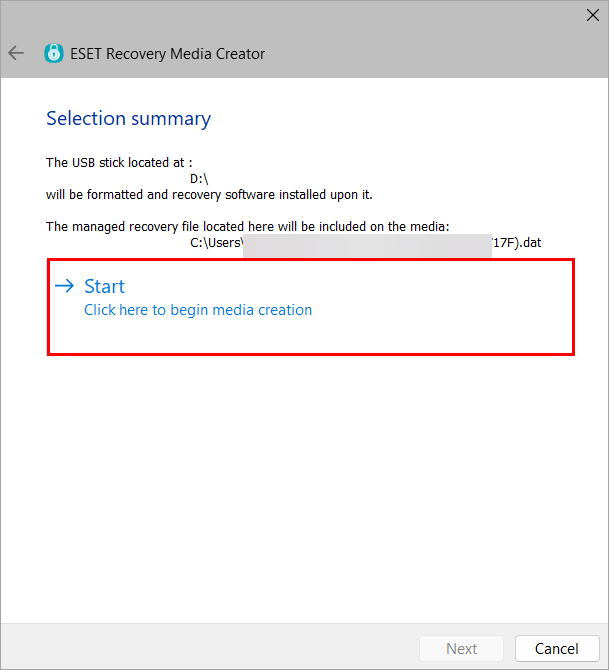
Obrázek 2-8 -
Klikněte na Ano.
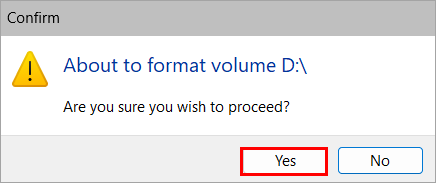
Obrázek 2-9 -
Nechte nástroj dokončit proces vytváření.
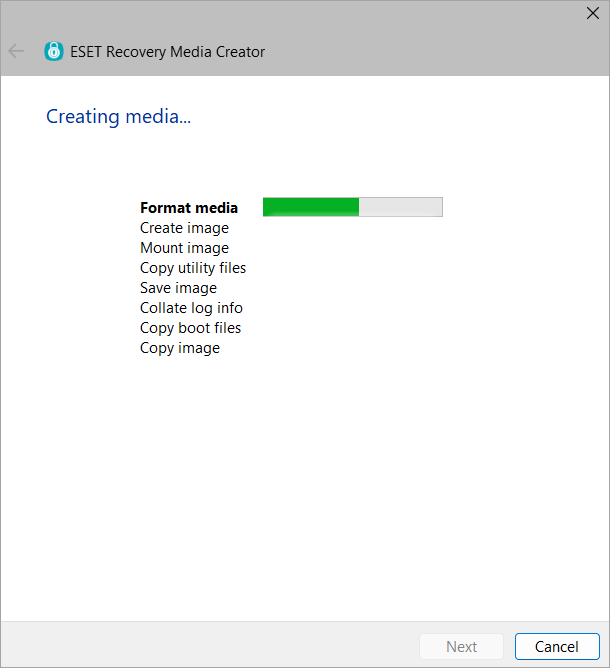
Obrázek 2-10 -
Klikněte na tlačítko Dokončit.
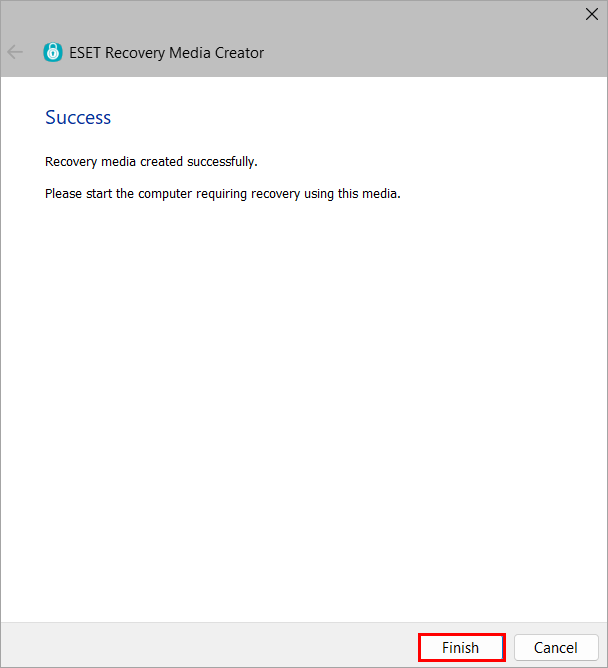
Obrázek 2-11 -
Bezpečně vysuňte jednotku USB.
IV. Dešifrování pracovní stanice
-
Vložte USB disk ESET Encryption Recovery a spusťte pracovní stanici z USB disku.
-
Vyberte možnost Dešifrovat všechny zašifrované disky (spravovaný soubor pro obnovení).
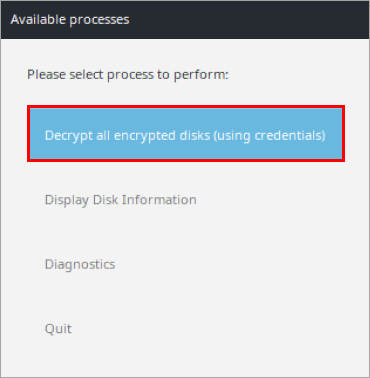
Obrázek 3-1 -
Klikněte na Ano.
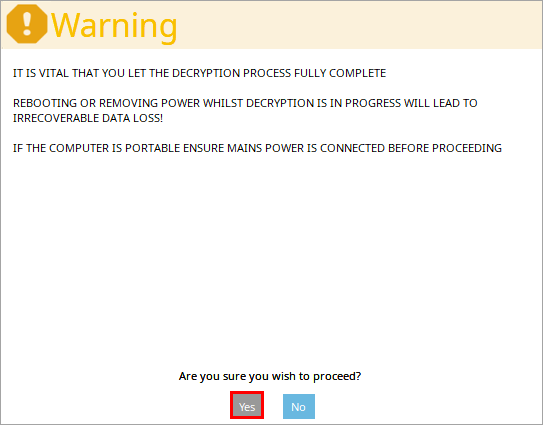
Obrázek 3-2 -
Zadejte heslo vytvořené v části II a stiskněte klávesu Enter.
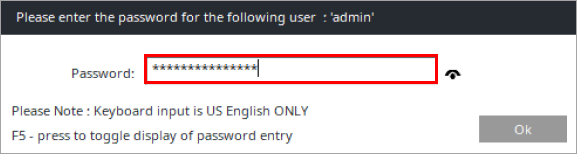
Obrázek 3-3 -
Pro zahájení procesu dešifrování zvolte Zabezpečený nebo Výkonný režim.
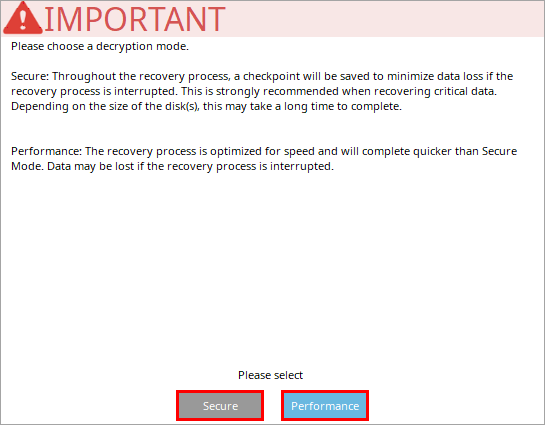
Obrázek 3-4 -
Po úspěšném dešifrování počítače klikněte na tlačítko Ok.
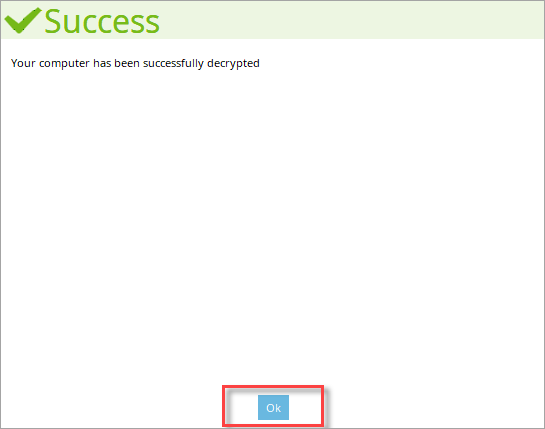
Obrázek 3-5 -
Klikněte na tlačítko Vypnout.
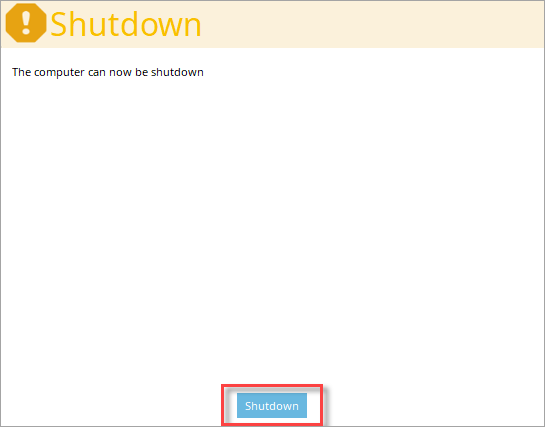
Obrázek 3-6
V. Aktualizace ESET Endpoint Encryption Serveru
Dešifrování spravované pracovní stanice mimo systém Windows bude mít za následek nesoulad v šifrování. Server EEE vidí pracovní stanici jako zašifrovanou. Pracovní stanice však již byla dešifrována pomocí nástroje ESET Encryption Recovery. Chcete-li tuto nesrovnalost vyřešit, postupujte podle následujících pokynů:
-
Po vyřešení problému s instalací systému Windows aktualizujte na adrese stav serveru počítače, aby bylo možné odeslat nový příkaz k šifrování.
-
Po opětovné synchronizaci serveru EEE klikněte na tlačítko Vyřešit nesrovnalost v šifrování.

Obrázek 4-1 -
Klikněte na Ano.
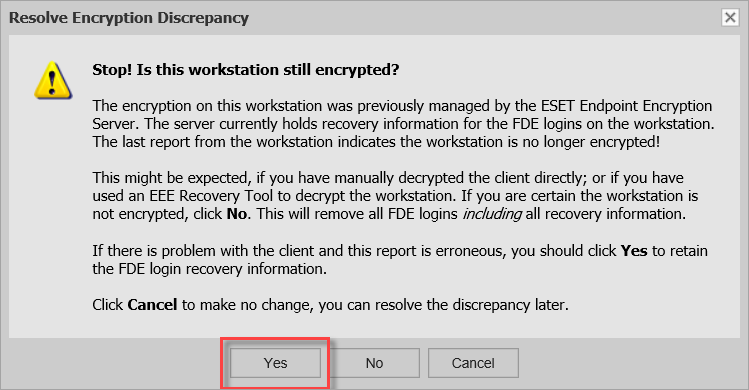
Obrázek 4-2


