問題
- 正しいFDE認証情報を入力してもWindowsが起動せず、Windowsにログインできない。
解決方法
FDEリカバリ・データ・ファイルの取得
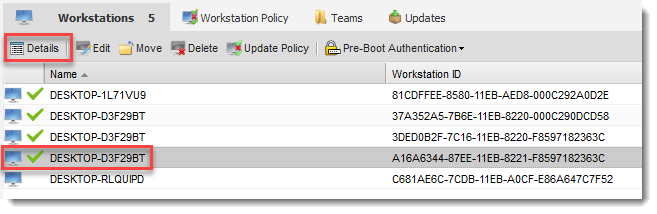
- EEE Server Workstation リストから復号化が必要なワークステーションを選択し、Details をクリックします。
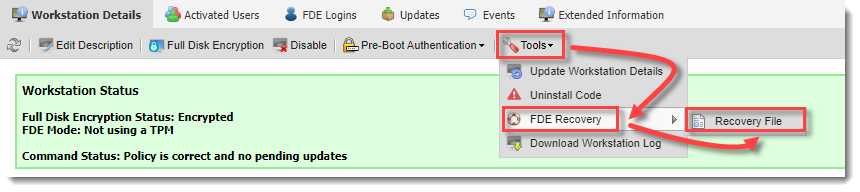
- Tools (ツール)」をクリックし、「FDE Recovery (FDE 復元 )」を選択して「Recovery File (復元ファイル)」をクリックします。
- 復号化ファイルを保護するために、両方のフィールドにパスワードを入力し、[ダウンロード]をクリックします。このパスワードは、後で復号化プロセスを開始する際に必要となります。
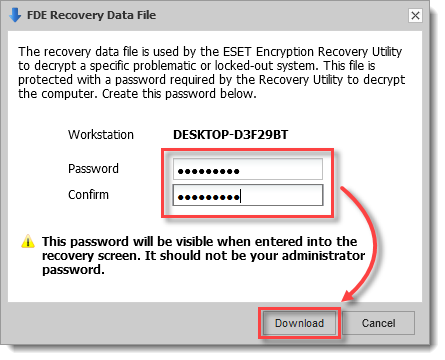
図1-3
- ブラウザが生成されたファイルをダウンロードするよう促します。ファイルを保存する場所を選択してください。
ESET Encryption Recovery Media Creator を使用する
- 空の USB ドライブをコンピュータに挿入します。
- ESET Encryption Recovery Utility をダウンロードします。
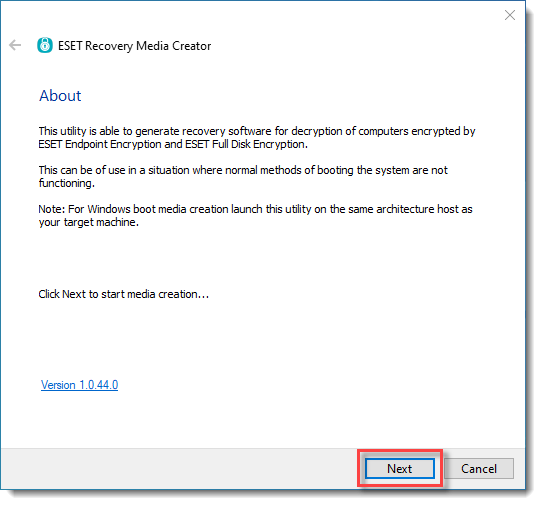
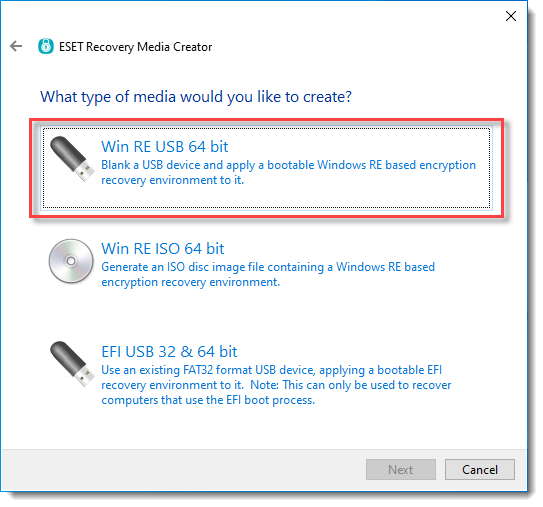
- ユーティリティを実行し、Next を クリックして続行します。
- Win RE USB 32/64 bit をクリックします。
- 注: TPM暗号化システムの場合、WIN REはこれらのシステムと互換性がないため、代わりにEFI USB 32/64ビットオプションを使用してください。
- リカバリメディアの保存先ディスクを選択し、Next をクリックします。
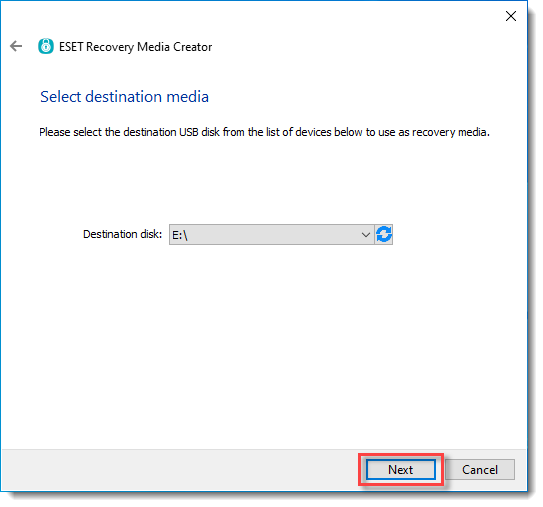 図2
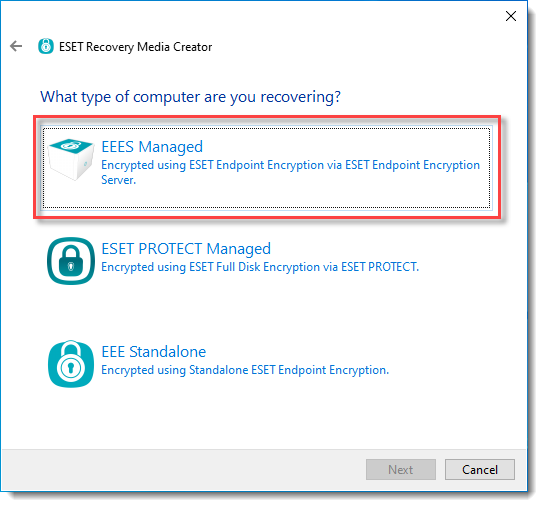
図2- EEES Managed]をクリックします。
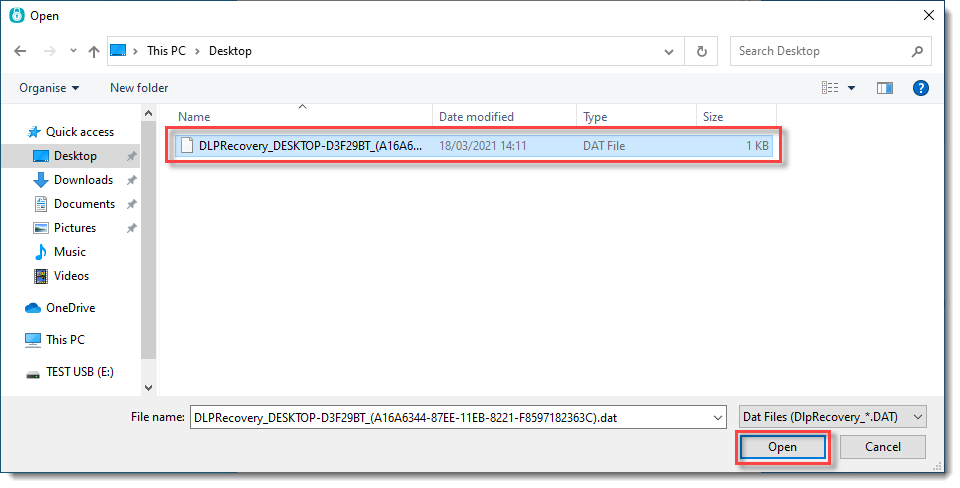
- Browse]をクリックし、先に生成されたFDE Recovery Data File (DLPRecovery_*.dat)ファイルを探します。
 図
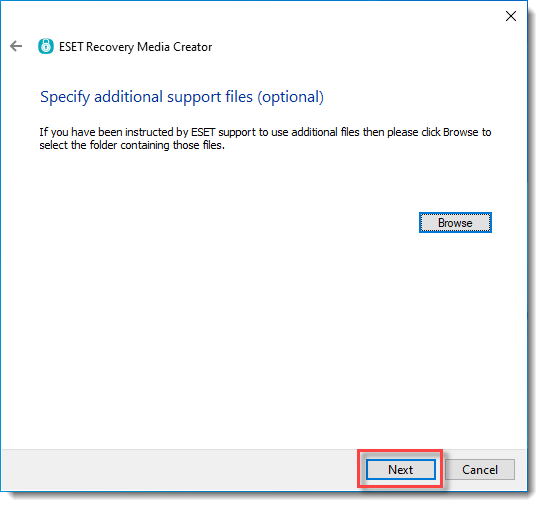
図- オプション:ESETサポートから指示があった場合のみ、追加のサポートファイルを選択します。
- 次へ」をクリックします。
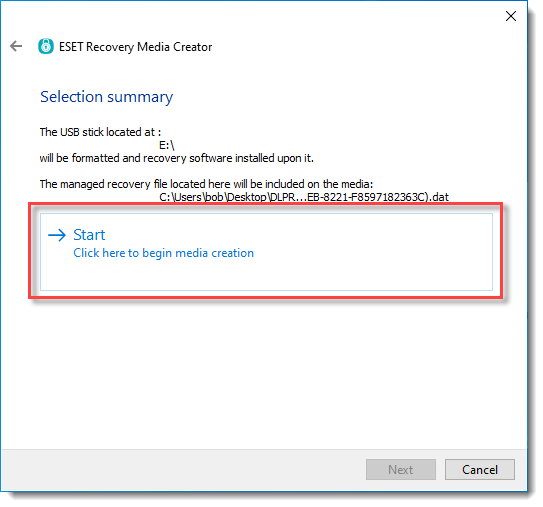
- Start] をクリックしてリカバリ メディアを作成します。
 図
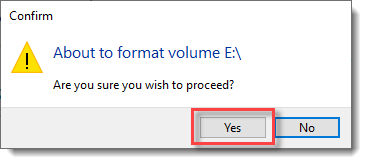
図- フォーマットダイアログが表示されるので、「はい」をクリックして USB ドライブをフォーマットし、リカバリメディアを作成します。
 図
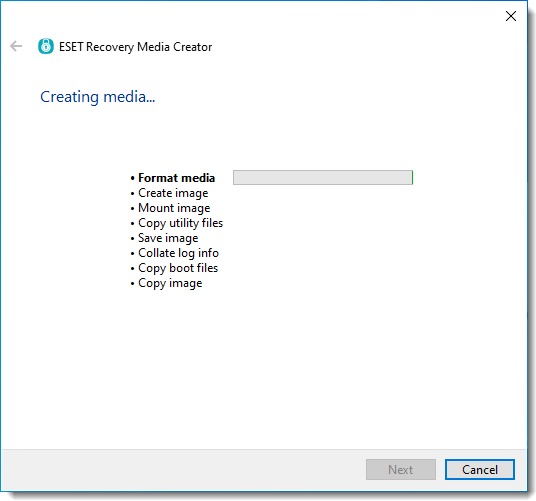
図- ユーティリティが作成プロセスを完了するのを待ちます。
 図
図- 完了をクリックします。
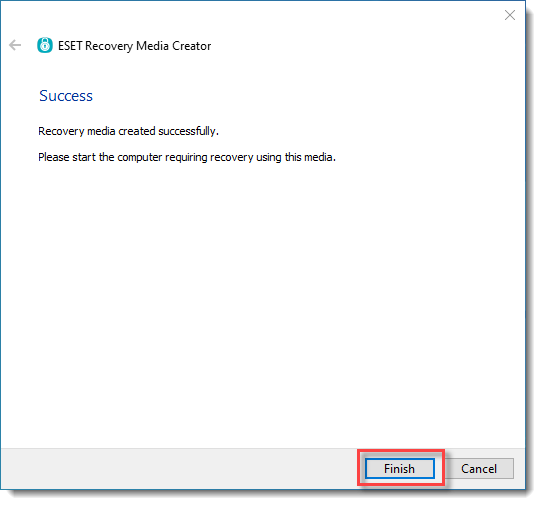 図
図- USB ドライブを安全に取り出します。
ワークステーションの暗号化解除
- ESET Encryption Recovery USB ドライブを挿入し、USB からワークステーションを起動します。
- デバイスが正しく起動すると、以下の画像が表示されます。
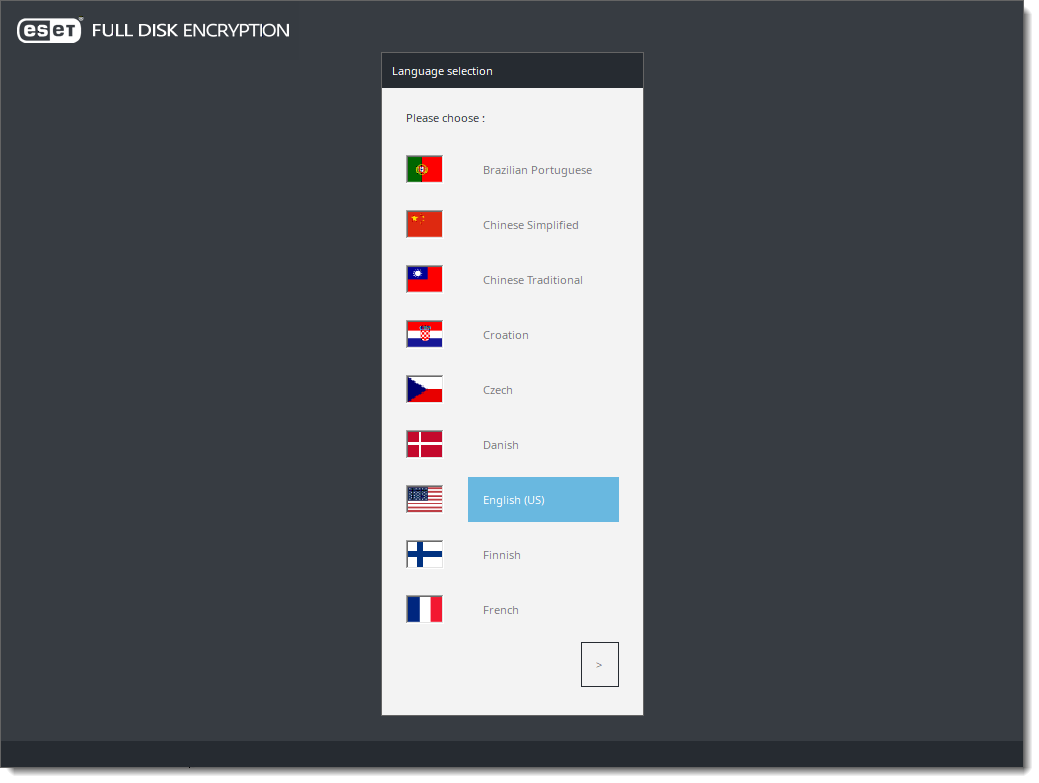
- 言語を選択して続行します。
- 全ての暗号化されたディスク(管理されたリカバリファイル)を復号化するオプションを選択します。
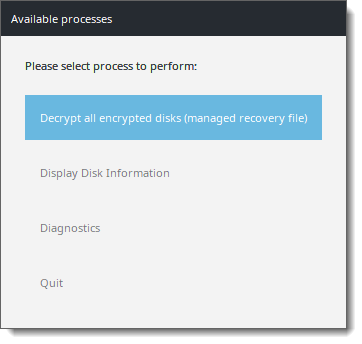 図
図- 以下の警告が表示されます。続行するにはYesを選択します。
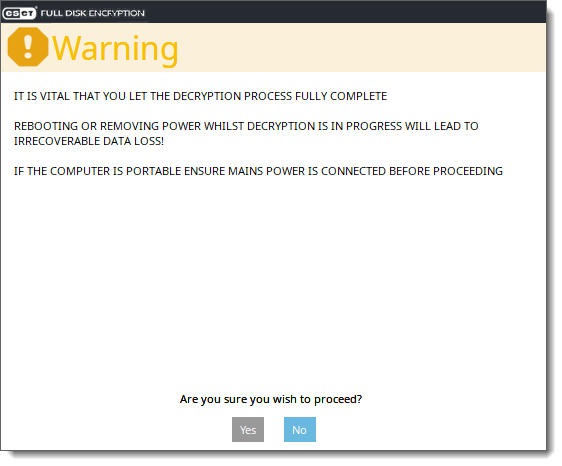 図
図- 以前に指定したパスワードを入力し、Enterキーを押します。
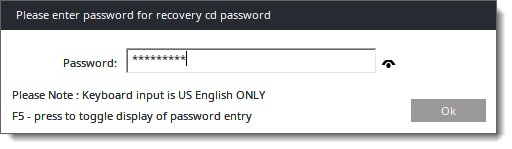 図
図- セキュア・モードまたはパフォーマンス・モードから選択し、復号化プロセスを開始する。
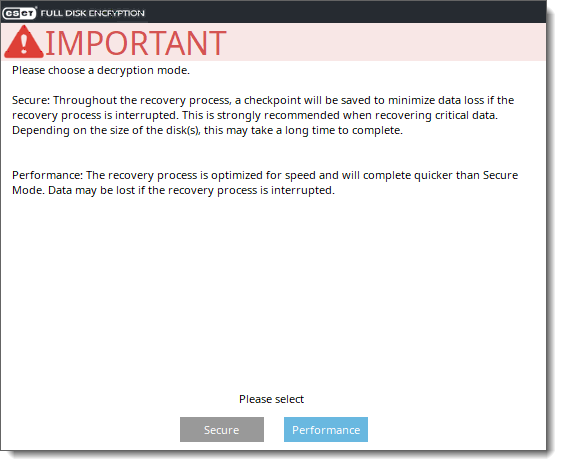
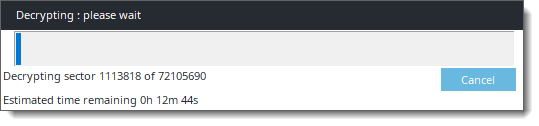 図3-
図3-- コンピュータが正常に復号化されたら、Ok を押してシャットダウンします。
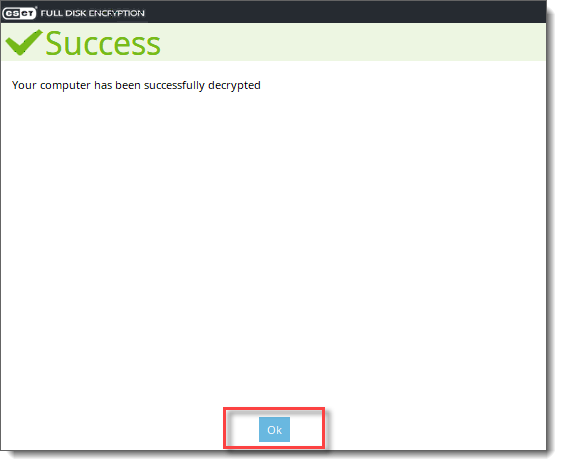 図
図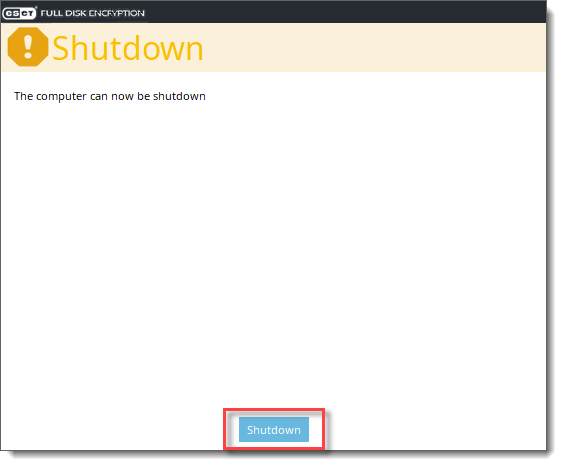
ESET Endpoint Encryption Server の更新
Windows 以外の管理対象ワークステーションを復号化すると、Encryption Discrepancy が発生します。これは、EEE サーバがワークステーションを暗号化されていると考えているためですが、ワークステーショ ンは ESET Encryption Recovery ユーティリティを使用して暗号化解除されています。この不一致を解決するには、以下の手順に従ってください。
- Windows インストールの問題を解決したら、サーバーのステータスを更新する マシンのステータスを更新し、新しい暗号化コマンドを送信できるようにします。
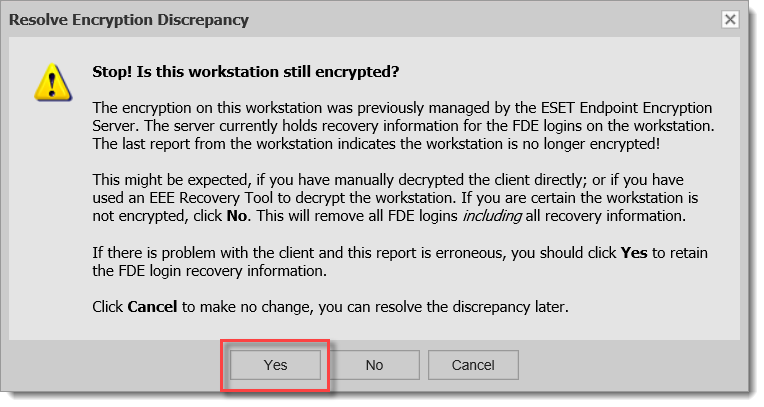
- EEEサーバーを再同期すると、トップパネルに「Resolve Encryption Discrepancy(暗号化の不一致を解決)」ボタンが表示されます。Resolve Encryption Discrepancy(暗号化の不一致を解決)」をクリックします。

- ダイアログをよく読んでください。No」を選択すると、このワークステーションのすべての暗号化データの EEE Server の記録が消去されます。ワークステーションがまだ暗号化されている場合は、この操作を行わないでください。
 図
図


