Edição
- Após inserir as credenciais FDE corretas, o Windows falha na inicialização e você não consegue fazer login no Windows
Solução
- Pré-requisitos
- Criar o arquivo de dados de recuperação FDE
- Criar o ESET Encryption Recovery Media Creator
- Descriptografar a estação de trabalho
- Atualizar o servidor do ESET Endpoint Encryption
I. Pré-requisitos
- Antes de descriptografar, verifique se está seguindo as instruções apropriadas para seu sistema. Visite o artigo Visão geral da recuperação da criptografia de disco completo.
- Certifique-se de que um backup completo, setor por setor, do disco rígido existente tenha sido criado antes de tentar a recuperação.
- Um administrador pode descriptografar uma estação de trabalho gerenciada usando a senha de administrador do FDE em vez de gerar o arquivo de dados de recuperação do FDE (DLPRecovery_*.dat).
II. Criar o arquivo de dados de recuperação do FDE
-
Selecione a estação de trabalho que você precisa descriptografar na lista Estação de trabalho do servidor EEE e clique em Details (Detalhes).
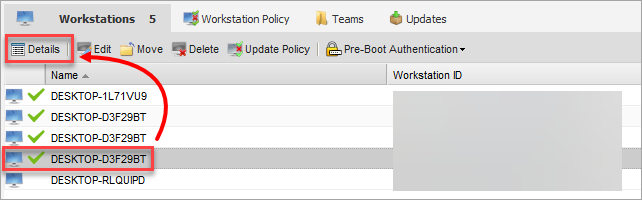
Figura 1-1 -
Clique em Tools → FDE Recovery → Recovery File.
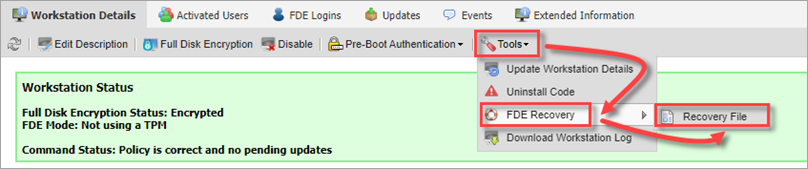
Figura 1-2 -
Crie uma senha e clique em Download. Essa senha será necessária para iniciar o processo de descriptografia posteriormente.
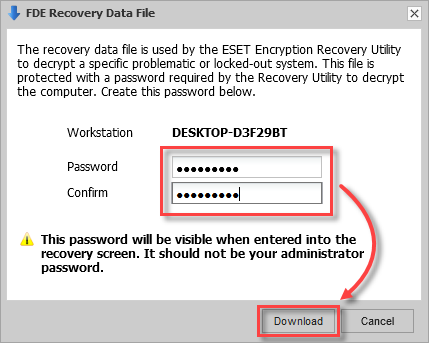
Figura 1-3 -
Seu navegador solicitará o download do arquivo gerado. Selecione um local para salvar o arquivo.
III. Criar o ESET Encryption Recovery Media Creator
-
Insira uma unidade USB vazia em seu computador.
-
Execute o utilitário e clique em Avançar para continuar.
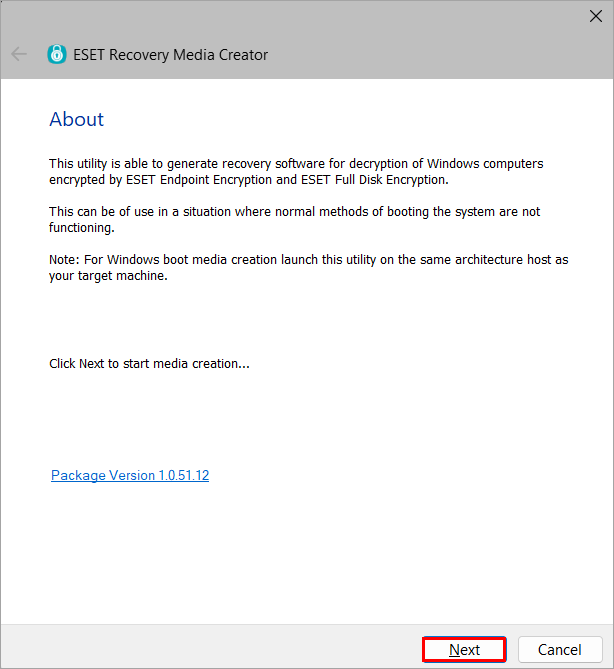
Figura 2-1 -
Clique em Win RE USB 64 bits. Para um sistema criptografado por TPM, clique em EFI USB 32 e 64 bits, pois o WIN RE ISO 64 bits não é compatível com os sistemas TPM.
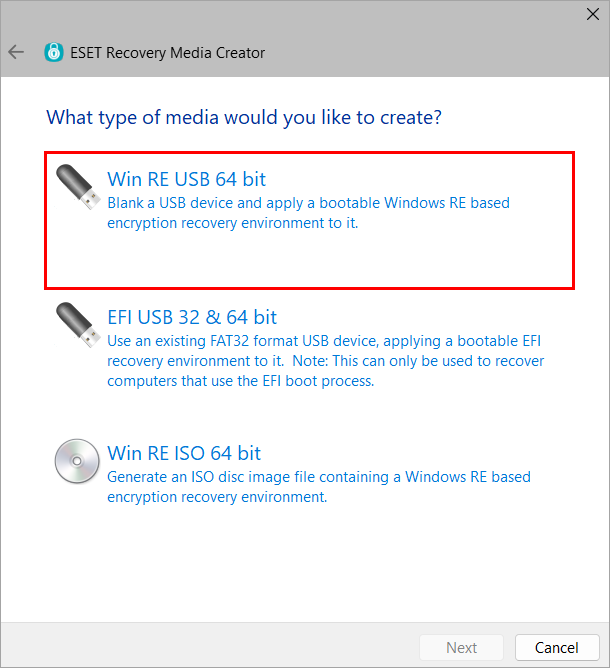
Figura 2-2 -
Selecione o disco de destino para a mídia de recuperação e clique em Next (Avançar).
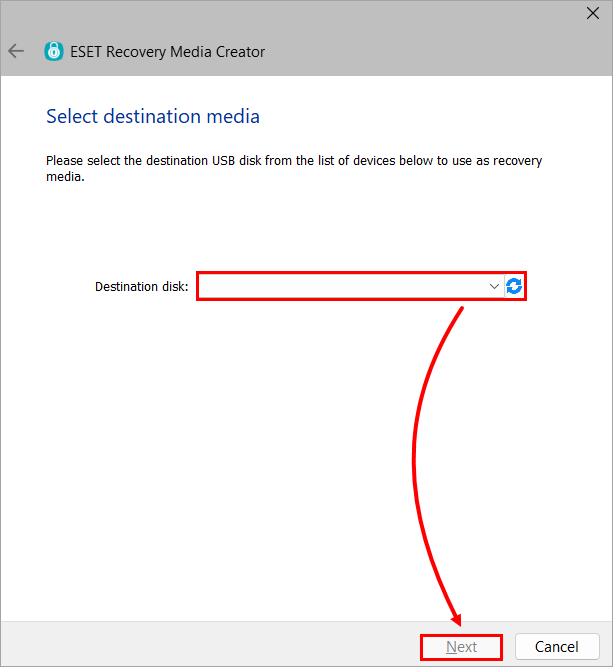
Figura 2-3 -
Clique em EEES Managed (Gerenciado pelo EEES).
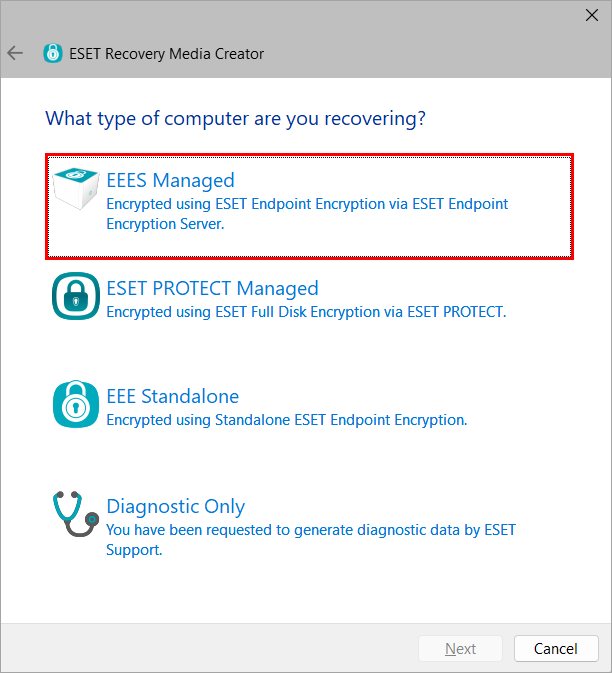
Figura 2-4 -
Clique em Browse.
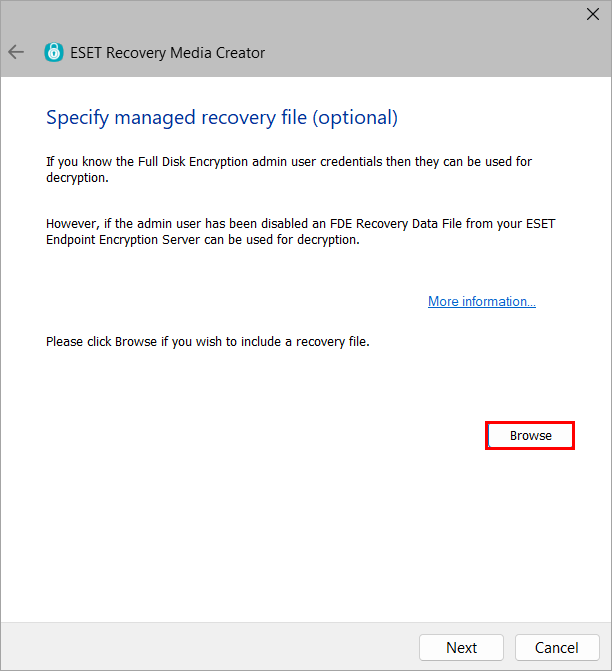
Figura 2-5 -
Localize o arquivo FDE Recovery Data File (DLPRecovery_*.dat) e clique em Open.
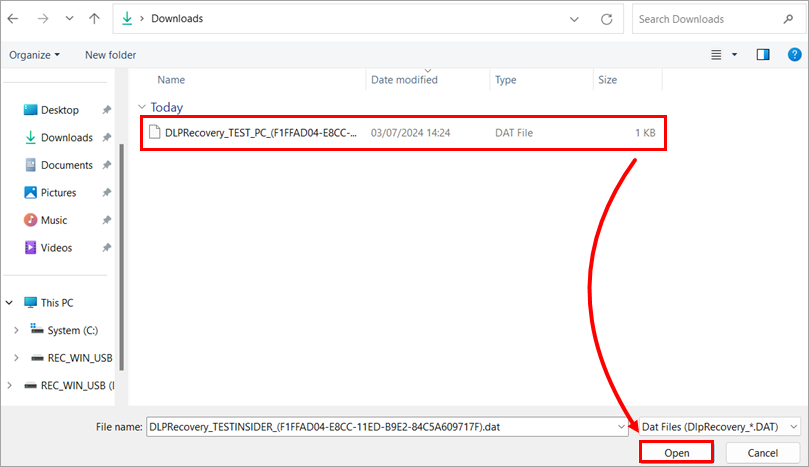
Figura 2-6 -
Clique em Avançar. Se instruído pelo Suporte da ESET, selecione arquivos de suporte adicionais.
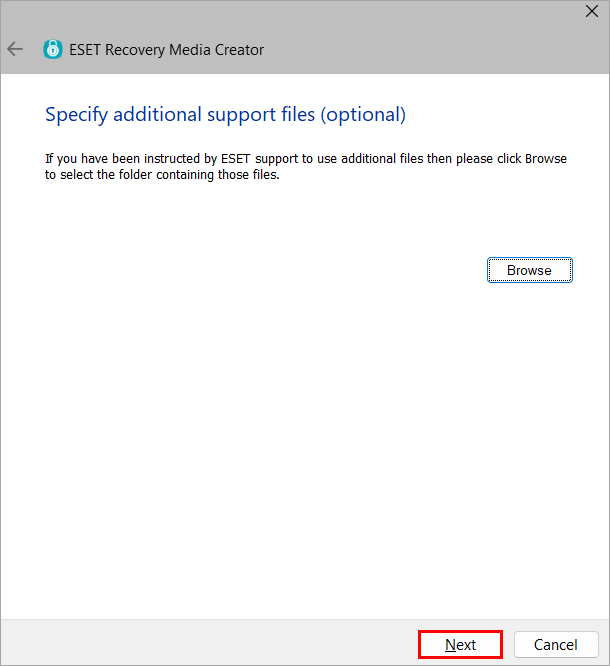
Figura 2-7 -
Clique em Iniciar.
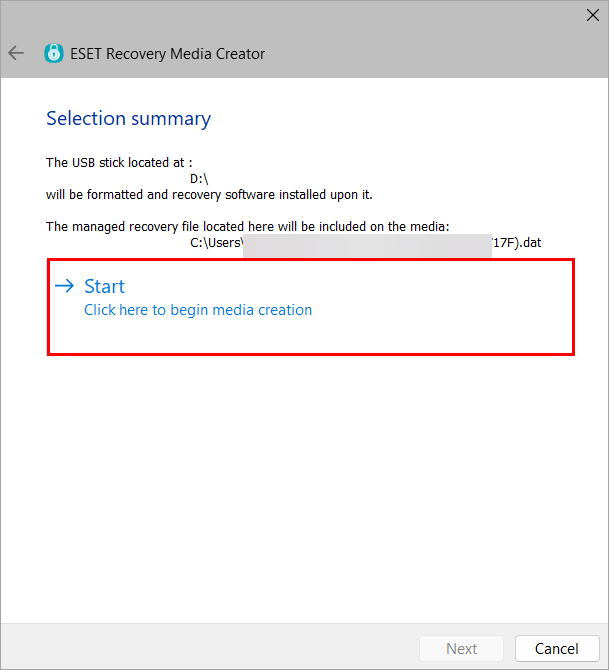
Figura 2-8 -
Clique em Sim.
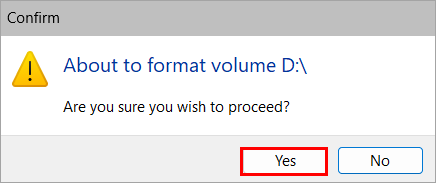
Figura 2-9 -
Permita que o utilitário conclua o processo de criação.
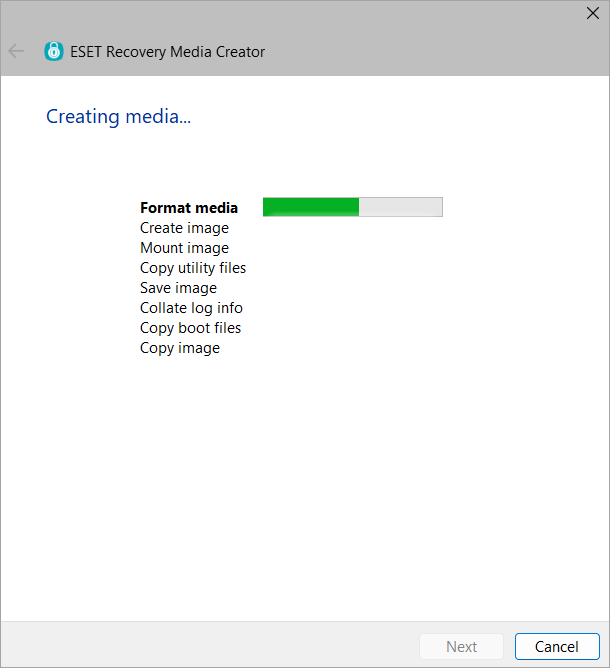
Figura 2-10 -
Clique em Finish (Concluir).
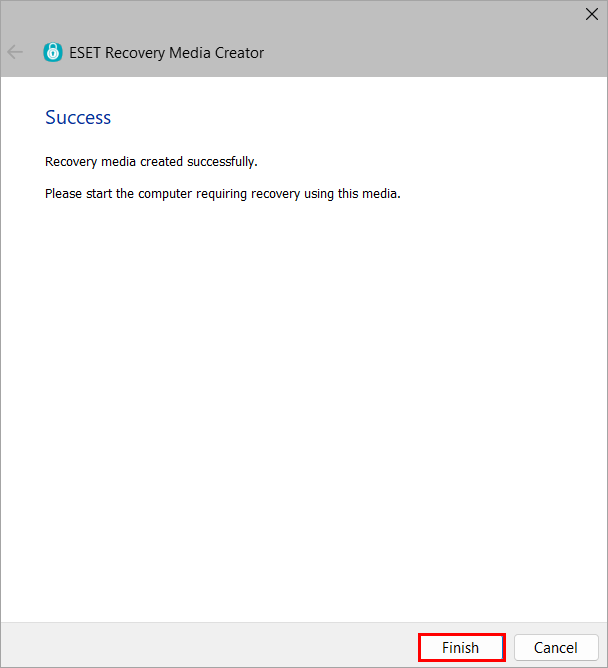
Figura 2-11 -
Ejete a unidade USB com segurança.
IV. Descriptografar a estação de trabalho
-
Insira a unidade USB do ESET Encryption Recovery e inicialize a estação de trabalho a partir do USB.
-
Selecione Descriptografar todos os discos criptografados (arquivo de recuperação gerenciado).
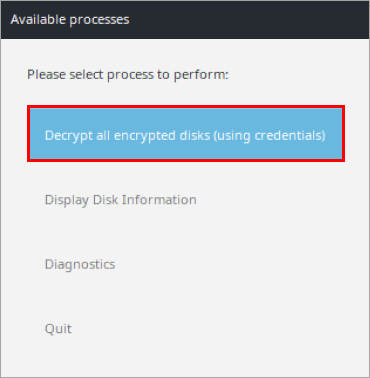
Figura 3-1 -
Clique em Sim.
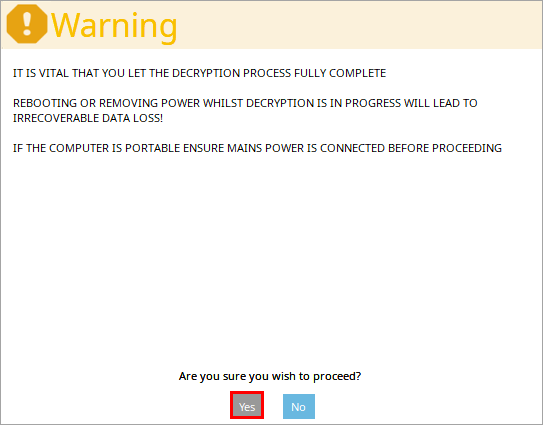
Figura 3-2 -
Digite a senha criada na Seção II e pressione Enter.
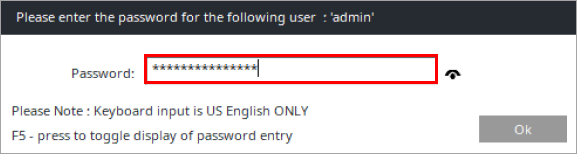
Figura 3-3 -
Escolha o modo Secure ou Performance para iniciar o processo de descriptografia.
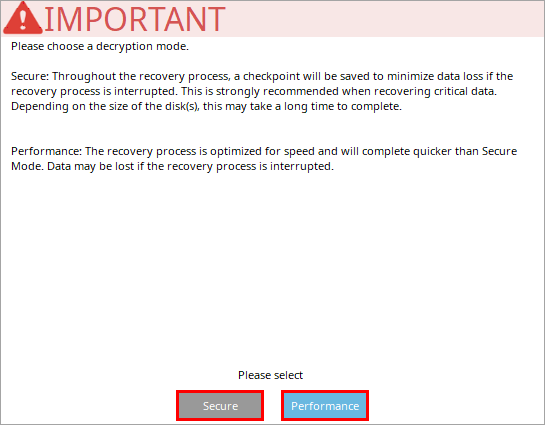
Figura 3-4 -
Depois que o computador tiver sido descriptografado com êxito, clique em Ok.
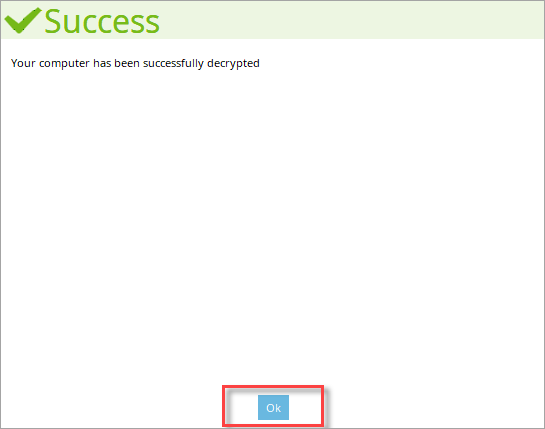
Figura 3-5 -
Clique em Shutdown (Desligar).
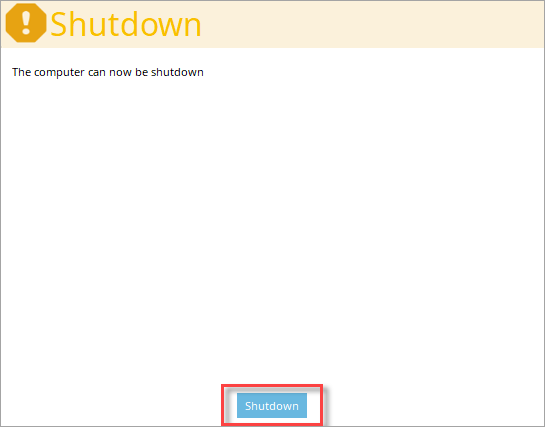
Figura 3-6
V. Atualizar o servidor do ESET Endpoint Encryption
A descriptografia de uma estação de trabalho gerenciada fora do Windows resultará em uma discrepância de criptografia. O Servidor EEE vê a estação de trabalho como criptografada. No entanto, a estação de trabalho já foi descriptografada usando o utilitário ESET Encryption Recovery. Para resolver essa discrepância, siga as instruções abaixo:
-
Depois que o problema com a instalação do Windows tiver sido resolvido, atualize o status do servidor da máquina para que um novo comando de criptografia possa ser enviado.
-
Depois de ressincronizar o servidor EEE, clique em Resolve Encryption Discrepancy (Resolver discrepância de criptografia).

Figura 4-1 -
Clique em Yes (Sim).
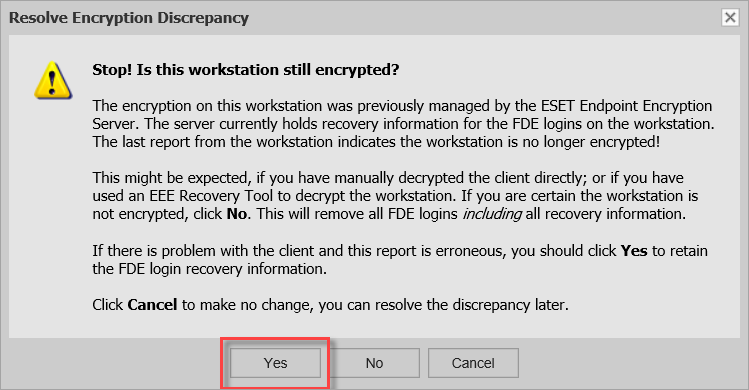
Figura 4-2


