Ausgabe
- Nach Eingabe der korrekten FDE-Anmeldedaten startet Windows nicht und Sie können sich nicht bei Windows anmelden
Lösung
- Voraussetzungen
- Erstellen Sie die FDE-Wiederherstellungsdatendatei
- Erstellen Sie den ESET Encryption Recovery Media Creator
- Entschlüsseln Sie die Workstation
- Aktualisieren Sie den ESET Endpoint Encryption Server
I. Voraussetzungen
- Bevor Sie entschlüsseln, stellen Sie sicher, dass Sie die entsprechenden Anweisungen für Ihr System befolgen. Besuchen Sie den Artikel Full Disk Encryption Recovery Overview.
- Stellen Sie sicher, dass eine vollständige Sektor-für-Sektor-Sicherung der vorhandenen Festplatte erstellt wurde, bevor Sie die Wiederherstellung versuchen.
- Ein Administrator kann eine Managed Workstation mit dem FDE-Admin-Passwort entschlüsseln, anstatt die FDE-Wiederherstellungsdatendatei (DLPRecovery_*.dat) zu erzeugen.
II. Erstellen Sie die FDE-Wiederherstellungsdatendatei
-
Wählen Sie die zu entschlüsselnde Workstation aus der Liste der EEE Server Workstations aus und klicken Sie auf Details.
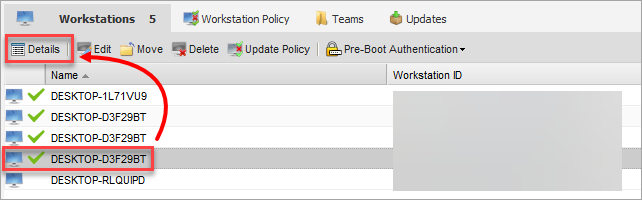
Abbildung 1-1 -
Klicken Sie auf Tools → FDE Recovery → Recovery File.
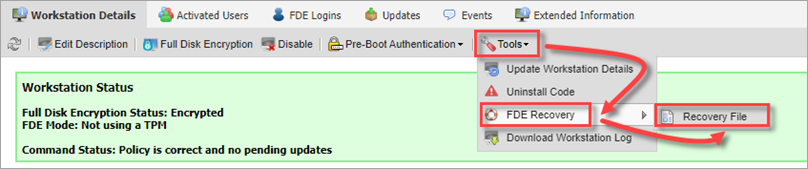
Abbildung 1-2 -
Erstellen Sie ein Passwort und klicken Sie auf Download. Dieses Passwort wird benötigt, um später den Entschlüsselungsprozess zu starten.
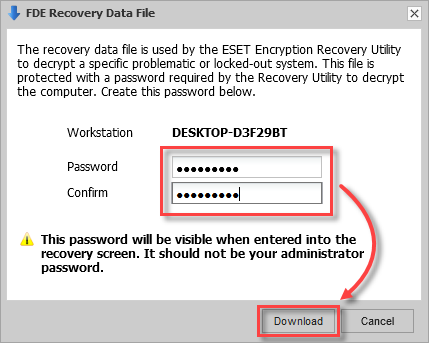
Abbildung 1-3 -
Ihr Browser fordert Sie auf, die erzeugte Datei herunterzuladen. Wählen Sie einen Ort zum Speichern der Datei.
III. Erstellen Sie den ESET Encryption Recovery Media Creator
-
Schließen Sie ein leeres USB-Laufwerk an Ihren Computer an.
-
Führen Sie das Dienstprogramm aus und klicken Sie auf Weiter , um fortzufahren.
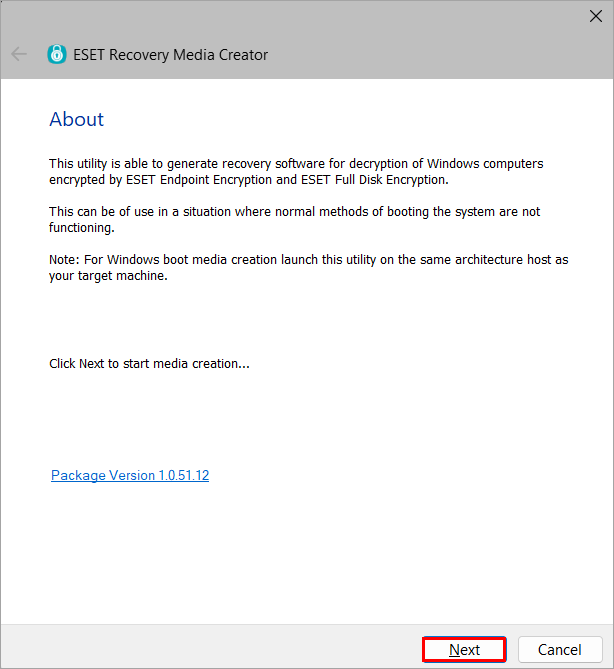
Abbildung 2-1 -
Klicken Sie auf Win RE USB 64 bit. Für ein TPM-verschlüsseltes System klicken Sie auf EFI USB 32 & 64 bit, da WIN RE ISO 64 bit nicht mit TPM-Systemen kompatibel ist.
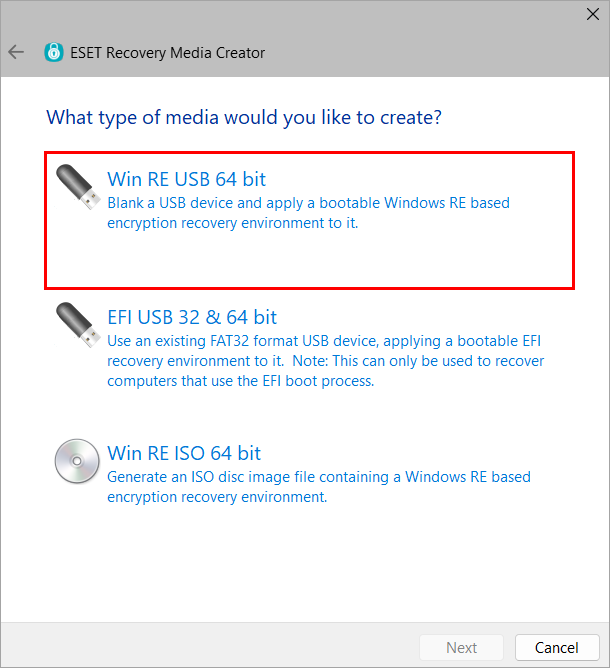
Abbildung 2-2 -
Wählen Sie das Ziellaufwerk für das Wiederherstellungsmedium und klicken Sie auf Weiter.
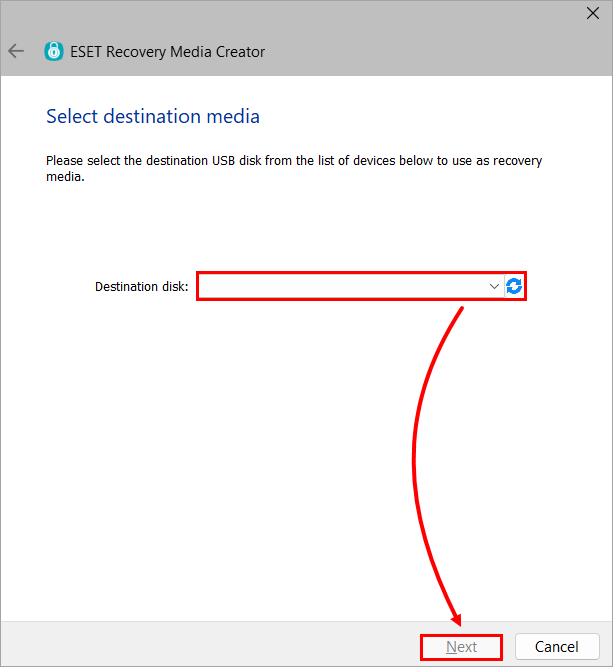
Abbildung 2-3 -
Klicken Sie auf EEES Managed.
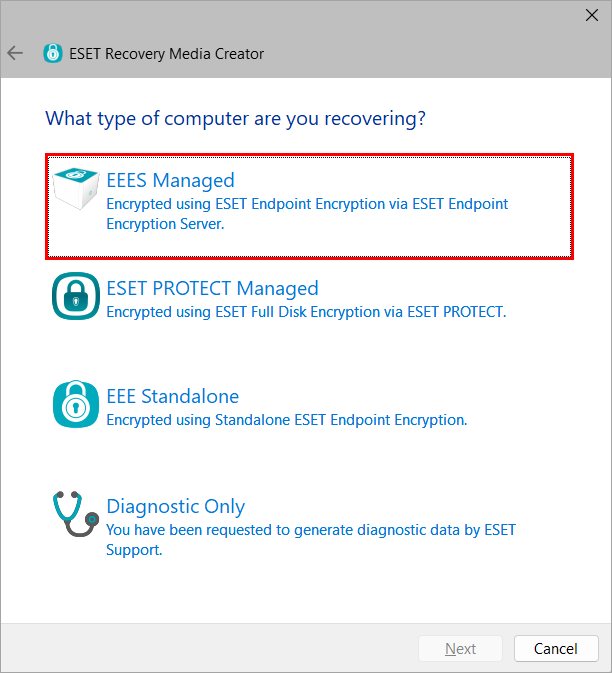
Abbildung 2-4 -
Klicken Sie auf Durchsuchen.
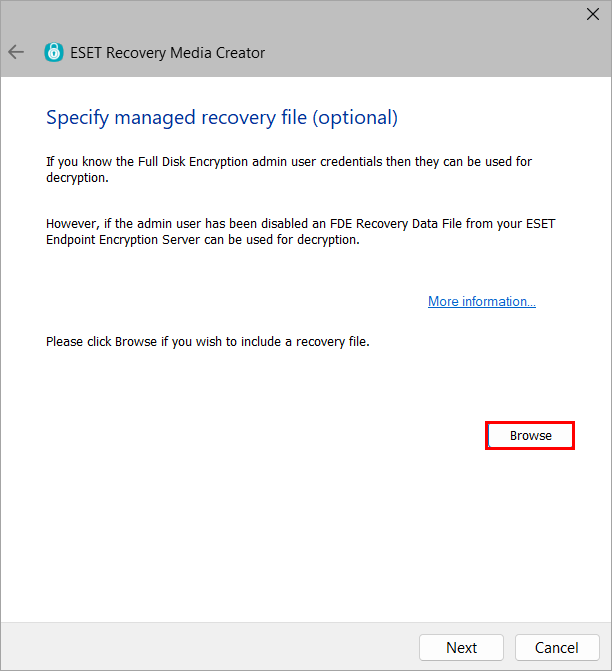
Abbildung 2-5 -
Suchen Sie die Datei FDE Recovery Data File (DLPRecovery_*.dat) und klicken Sie auf Open.
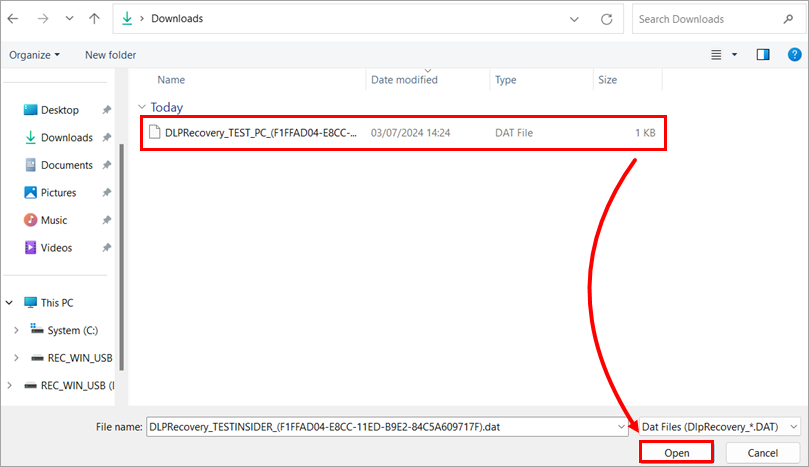
Abbildung 2-6 -
Klicken Sie auf Weiter. Wenn Sie vom ESET-Support dazu aufgefordert werden, wählen Sie zusätzliche Support-Dateien aus.
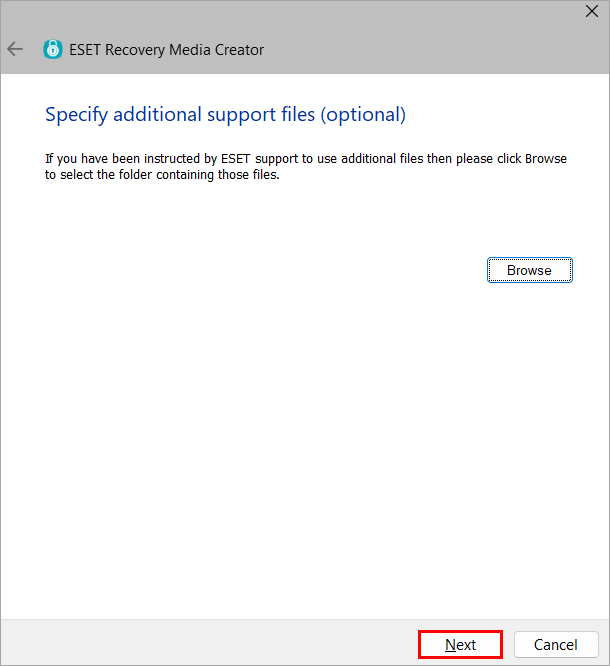
Abbildung 2-7 -
Klicken Sie auf Start.
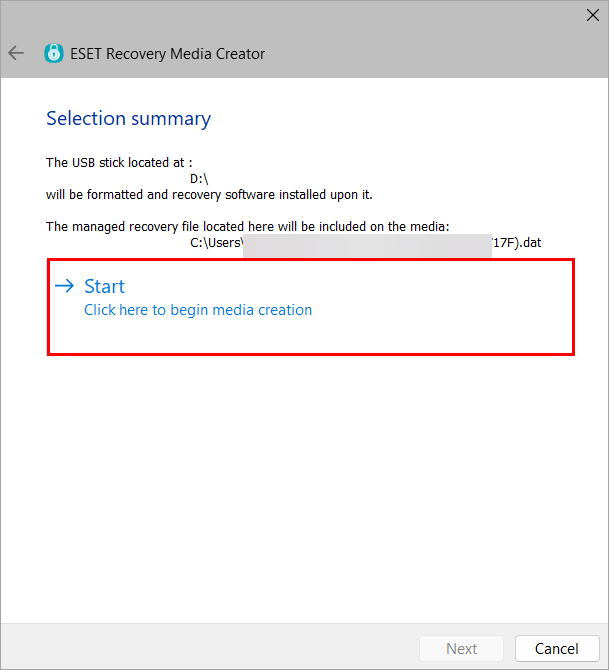
Abbildung 2-8 -
Klicken Sie auf Ja.
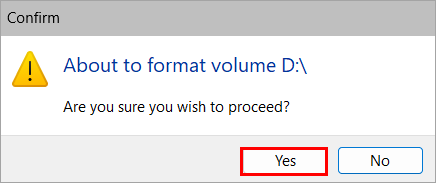
Abbildung 2-9 -
Lassen Sie das Dienstprogramm den Erstellungsprozess abschließen.
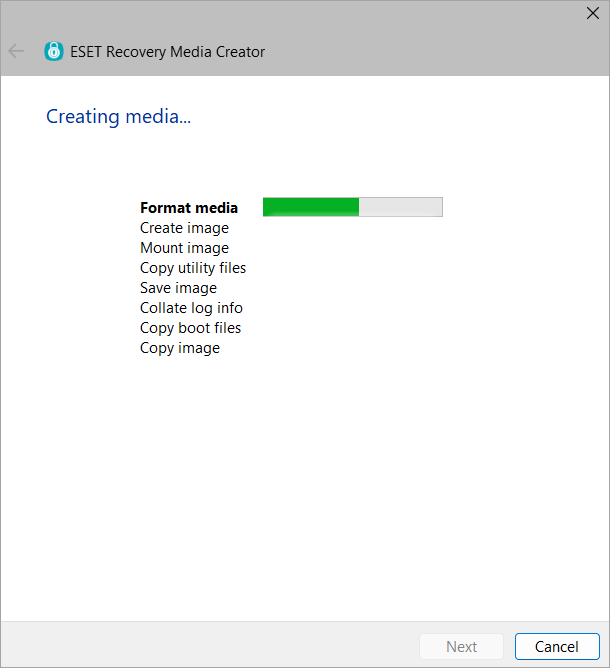
Abbildung 2-10 -
Klicken Sie auf Fertigstellen.
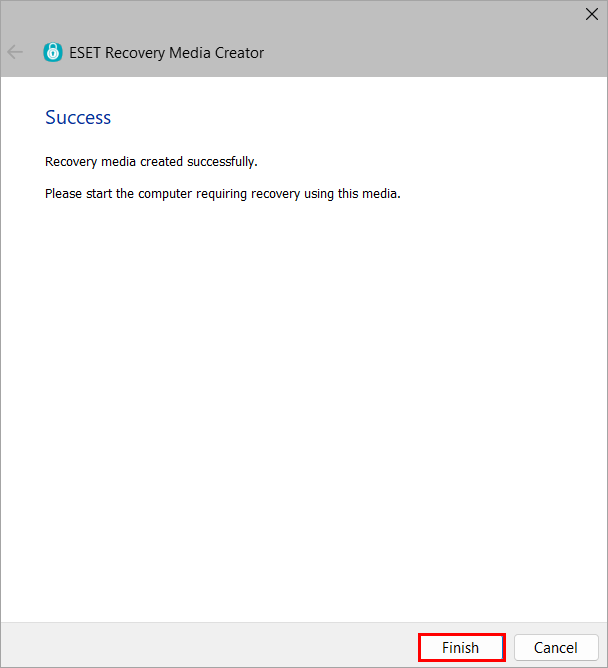
Abbildung 2-11 -
Werfen Sie das USB-Laufwerk sicher aus.
IV. Entschlüsseln der Workstation
-
Stecken Sie das ESET Encryption Recovery USB-Laufwerk ein und starten Sie die Workstation vom USB-Laufwerk.
-
Wählen Sie Entschlüsseln aller verschlüsselten Datenträger (verwaltete Wiederherstellungsdatei).
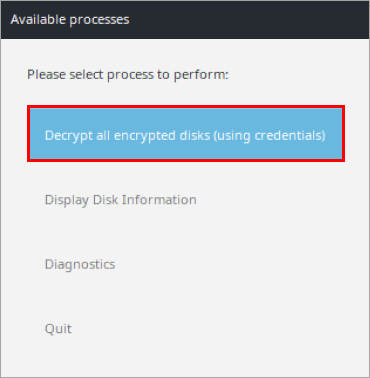
Abbildung 3-1 -
Klicken Sie auf Ja.
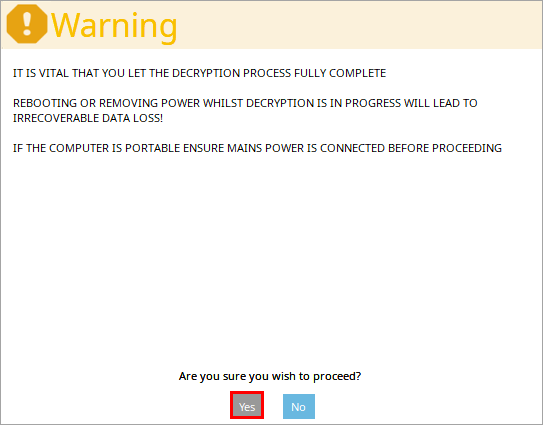
Abbildung 3-2 -
Geben Sie das in Abschnitt II erstellte Passwort ein und drücken Sie Enter.
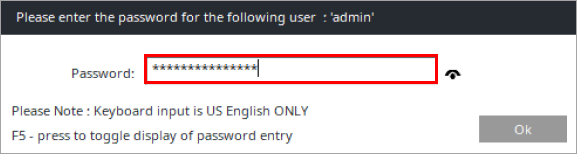
Abbildung 3-3 -
Wählen Sie den Sicherheits- oder Leistungsmodus, um den Entschlüsselungsprozess zu starten.
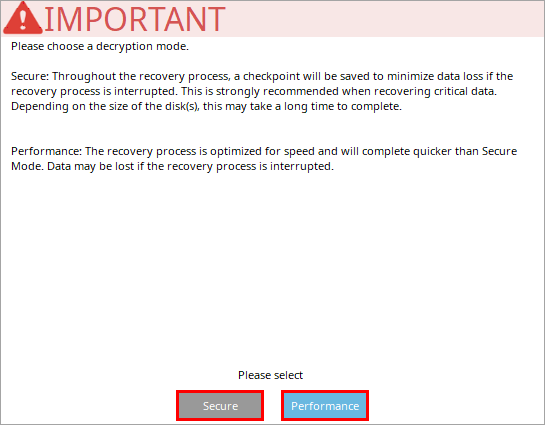
Abbildung 3-4 -
Nachdem der Computer erfolgreich entschlüsselt wurde, klicken Sie auf Ok.
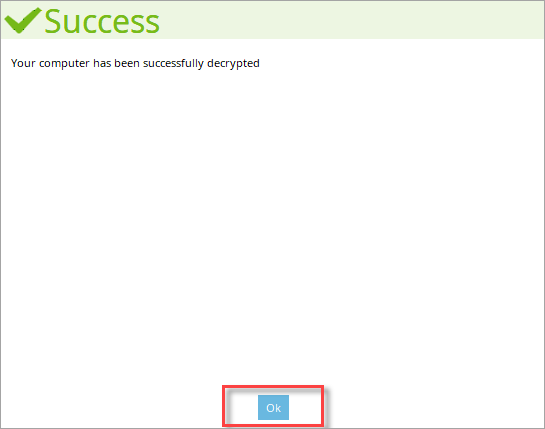
Abbildung 3-5 -
Klicken Sie auf Herunterfahren.
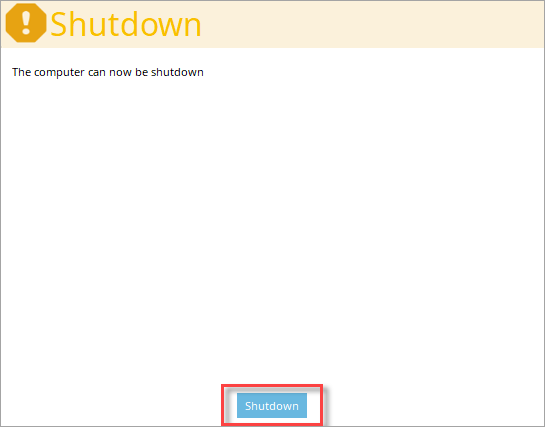
Abbildung 3-6
V. Aktualisieren Sie den ESET Endpoint Encryption Server
Die Entschlüsselung einer Managed Workstation außerhalb von Windows führt zu einer Verschlüsselungsdiskrepanz. Der EEE Server sieht die Workstation als verschlüsselt an. Die Workstation wurde jedoch bereits mit dem Dienstprogramm ESET Encryption Recovery entschlüsselt. Um diese Diskrepanz zu beheben, folgen Sie den nachstehenden Anweisungen:
-
Nachdem das Problem mit der Windows-Installation behoben wurde, update the server status der Maschine, damit ein neuer Verschlüsselungsbefehl gesendet werden kann.
-
Klicken Sie nach der Neusynchronisierung des EEE-Servers auf Verschlüsselungsdiskrepanz auflösen.

Abbildung 4-1 -
Klicken Sie auf Ja.
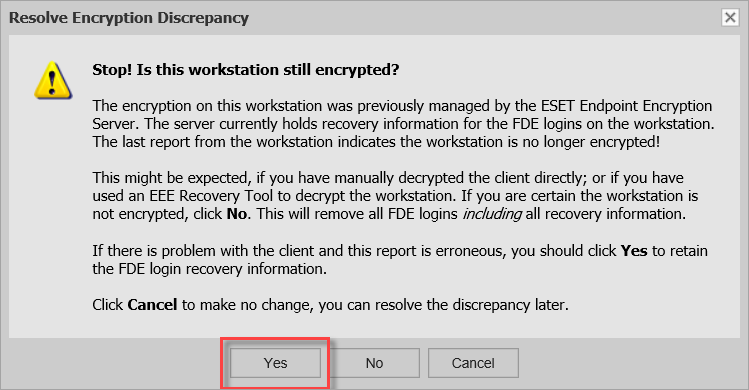
Abbildung 4-2


