Sorun
- Doğru FDE kimlik bilgilerini girdikten sonra Windows önyükleme yapamıyor ve Windows'ta oturum açamıyorsunuz
Çözüm
- Ön Koşullar
- FDE Kurtarma Veri Dosyasını Oluşturma
- ESET Şifreleme Kurtarma Ortamı Oluşturucusu'nu oluşturma
- İş İstasyonunun Şifresini Çözme
- ESET Endpoint Encryption Server'ı güncelleme
I. Ön Koşullar
- Şifreyi çözmeden önce, sisteminiz için uygun talimatları izlediğinizden emin olun. @#publication_url id='1695' target='_blank' content='Full Disk Encryption Recovery Overview' focus=''#@# makalesini ziyaret edin.
- Kurtarma işlemini denemeden önce mevcut sabit sürücünün sektör sektör tam bir yedeğinin oluşturulduğundan emin olun.
- Bir Yönetici, FDE Kurtarma Veri Dosyası (DLPRecovery_*.dat) dosyası oluşturmak yerine FDE Yönetici parolasını kullanarak Yönetilen İş İstasyonunun şifresini çözebilir.
II. FDE Kurtarma Veri Dosyasını Oluşturma
-
EEE Sunucusu İş İstasyonu listesinden şifresini çözmeniz gereken İş İstasyonunu seçin ve Ayrıntılar'a tıklayın.
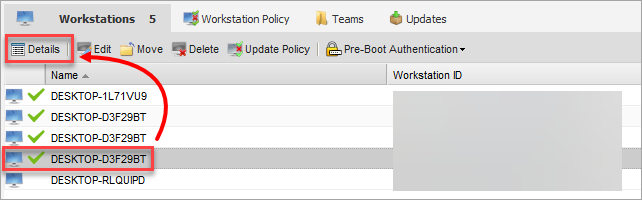
Şekil 1-1 -
Araçlar → FDE Kurtarma→ Kurtarma Dosyası üzerine tıklayın.
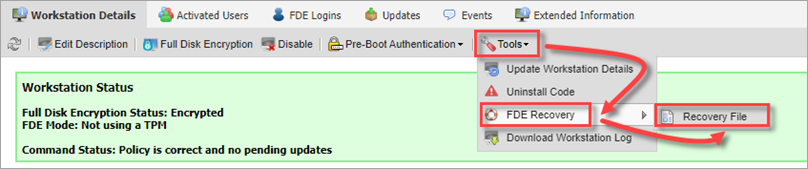
Şekil 1-2 -
Bir parola oluşturun ve İndir'e tıklayın. Bu şifre daha sonra şifre çözme işlemini başlatmak için gerekli olacaktır.
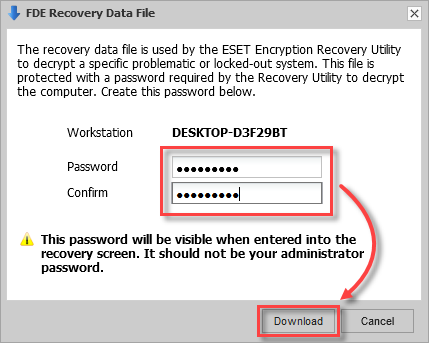
Şekil 1-3 -
Tarayıcınız oluşturulan dosyayı indirmenizi isteyecektir. Dosyayı kaydetmek için bir konum seçin.
III. ESET Şifreleme Kurtarma Ortamı Oluşturucusunu Oluşturma
-
Bilgisayarınıza boş bir USB sürücü takın.
-
Yardımcı programı çalıştırın ve devam etmek için İleri 'ye tıklayın.
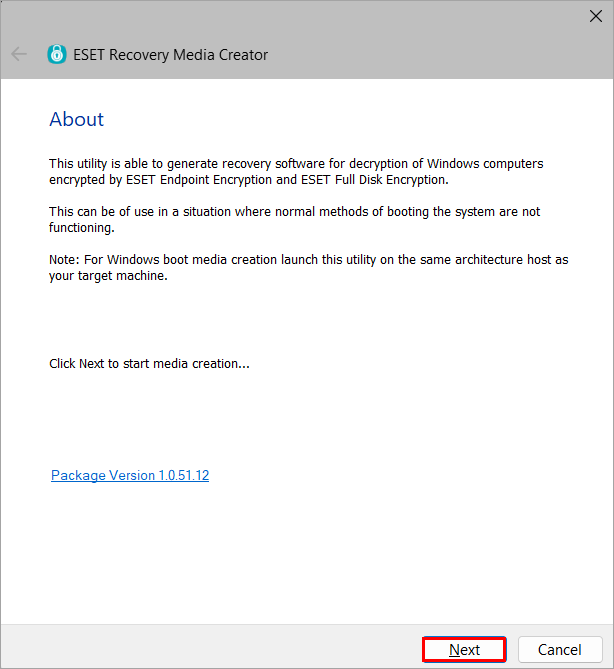
Şekil 2-1 -
Win RE USB 64 bit öğesine tıklayın. TPM şifreli bir sistem için, WIN RE ISO 64 bit TPM sistemleriyle uyumlu olmadığından EFI USB 32 & 64 bit 'e tıklayın.
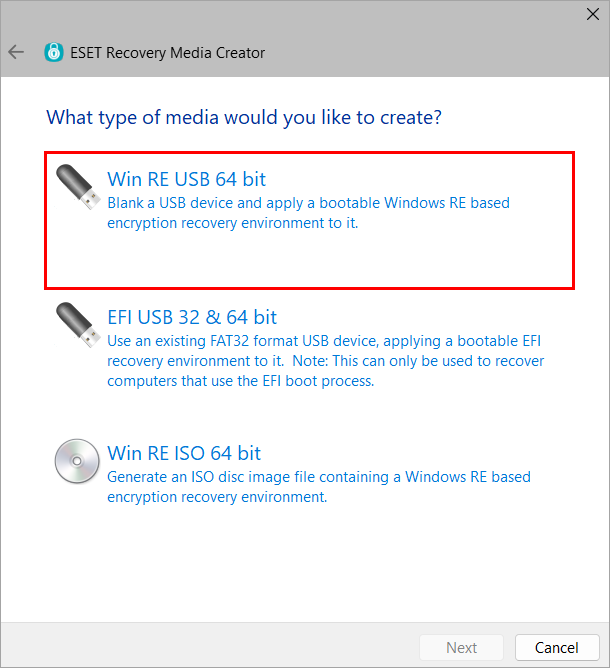
Şekil 2-2 -
Kurtarma ortamı için Hedef diski seçin ve İleri'ye tıklayın.
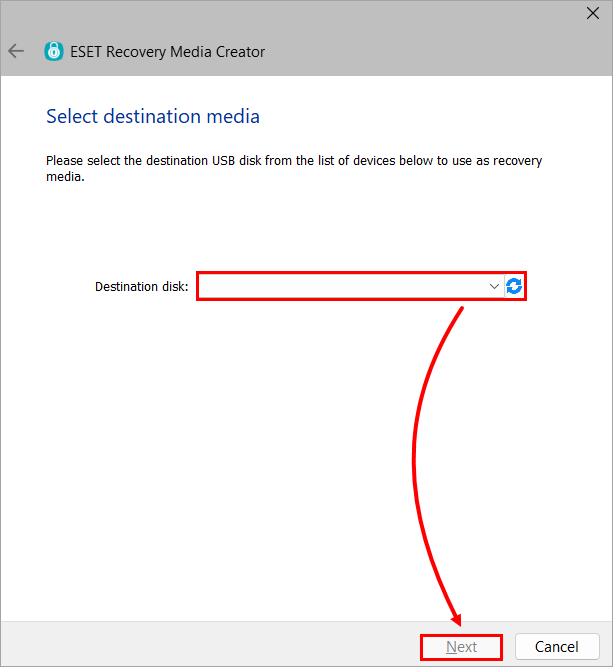
Şekil 2-3 -
EEES Yönetilen'e tıklayın.
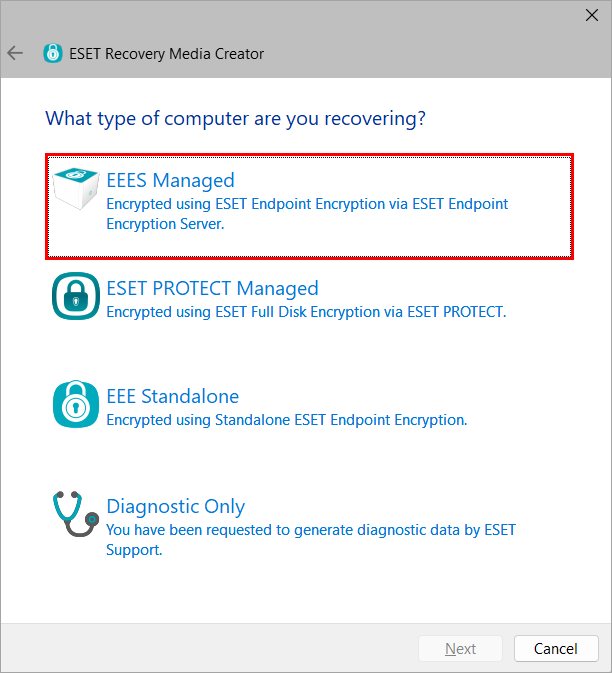
Şekil 2-4 -
Gözat'a tıklayın.
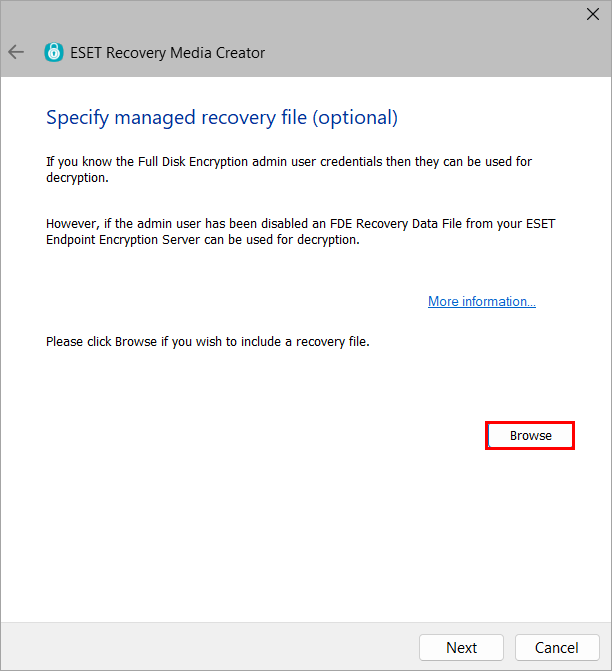
Şekil 2-5 -
FDE Kurtarma Veri Dosyası (DLPRecovery_*.dat) dosyasını bulun ve Aç'a tıklayın.
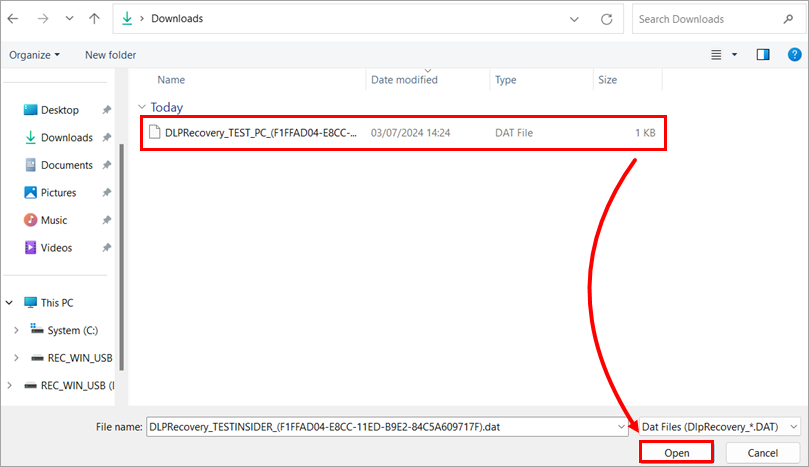
Şekil 2-6 -
İleri'yi tıklatın. ESET Destek tarafından talimat verilirse ek destek dosyalarını seçin.
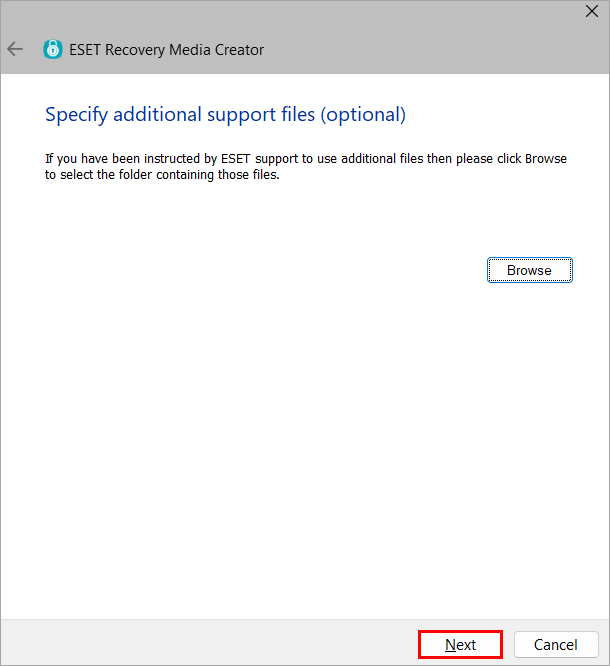
Şekil 2-7 -
Başlat'a tıklayın.
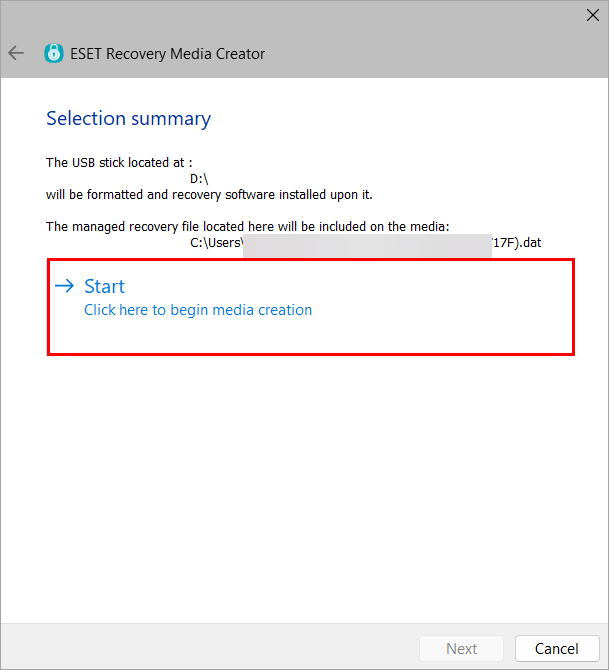
Şekil 2-8 -
Evet'e tıklayın.
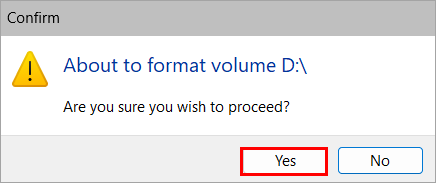
Şekil 2-9 -
Yardımcı programın oluşturma işlemini tamamlamasına izin verin.
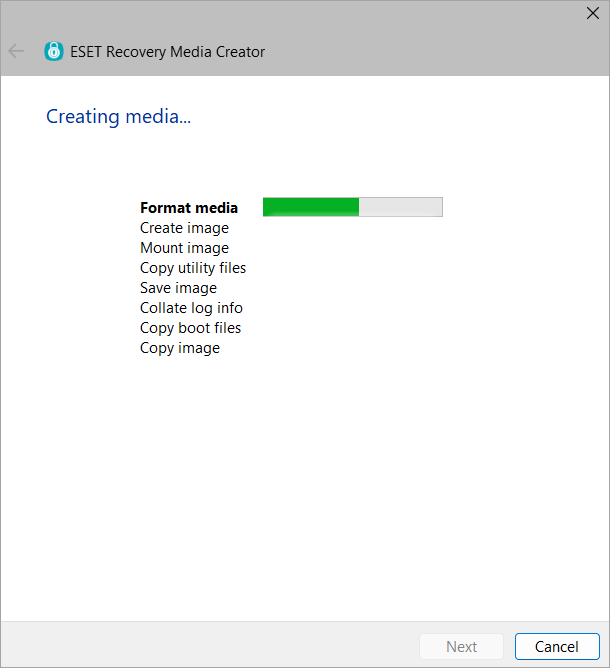
Şekil 2-10 -
Son'a tıklayın.
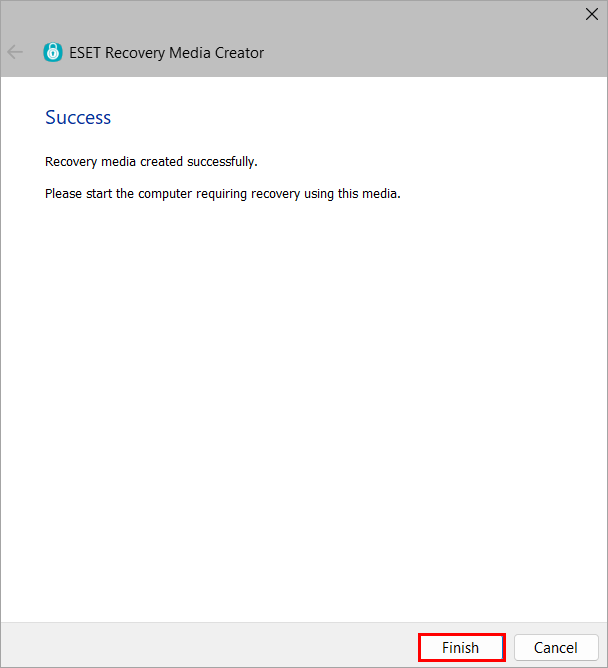
Şekil 2-11 -
USB sürücüsünü güvenli bir şekilde çıkarın.
IV. İş İstasyonunun Şifresini Çözme
-
ESET Şifreleme Kurtarma USB sürücüsünü takın ve İş İstasyonunu USB'den önyükleyin.
-
Tüm şifrelenmiş disklerin şifresini çöz (yönetilen kurtarma dosyası) öğesini seçin.
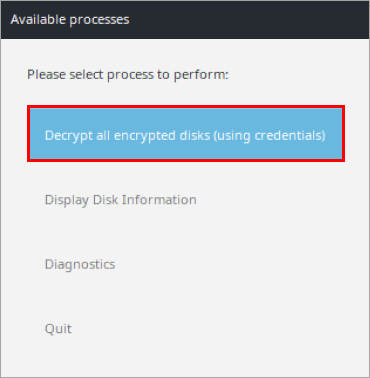
Şekil 3-1 -
Evet'e tıklayın.
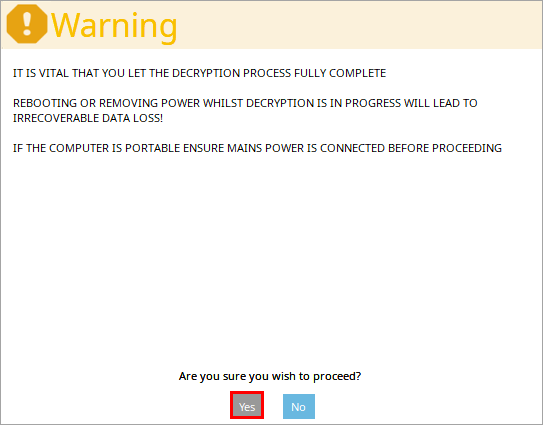
Şekil 3-2 -
Bölüm II 'de oluşturulan parolayı yazın ve Enter tuşuna basın.
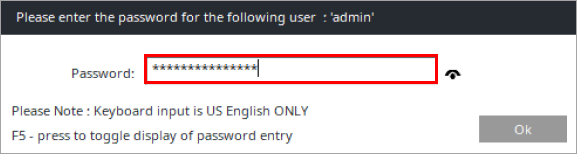
Şekil 3-3 -
Şifre çözme işlemini başlatmak için Güvenli veya Performans modunu seçin.
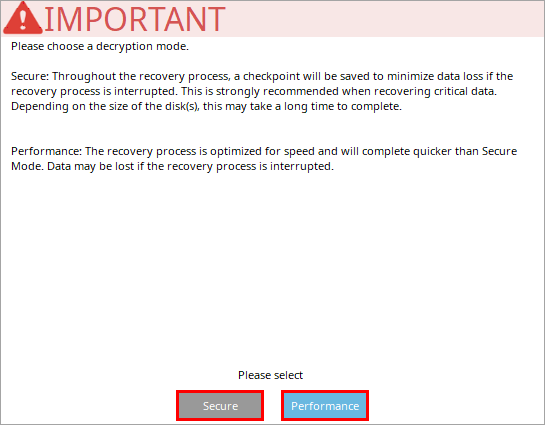
Şekil 3-4 -
Bilgisayarın şifresi başarıyla çözüldükten sonra Tamam'a tıklayın.
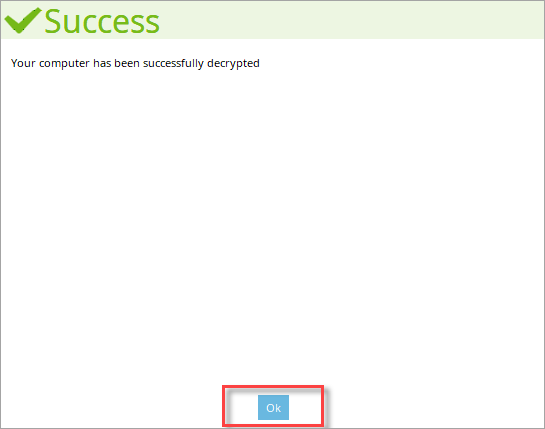
Şekil 3-5 -
Kapat'a tıklayın.
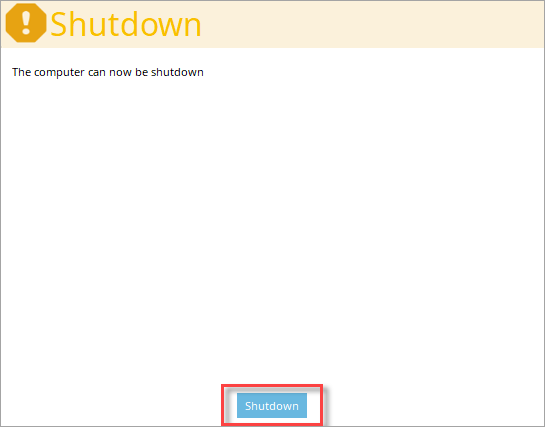
Şekil 3-6
V. ESET Endpoint Encryption Server'ı Güncelleme
Yönetilen bir İş İstasyonunun Windows dışında şifresinin çözülmesi bir şifreleme tutarsızlığına neden olacaktır. EEE Sunucusu İş İstasyonunu şifrelenmiş olarak görür. Ancak İş İstasyonunun şifresi ESET Şifreleme Kurtarma yardımcı programı kullanılarak zaten çözülmüştür. Bu tutarsızlığı gidermek için aşağıdaki yönergeleri izleyin:
-
Windows yüklemesiyle ilgili sorun çözüldükten sonra, yeni bir şifreleme komutunun gönderilebilmesi için makinenin update the server status.
-
EEE Sunucusunu yeniden senkronize ettikten sonra Şifreleme Uyuşmazlığını Çöz öğesine tıklayın.

Şekil 4-1 -
Evet'e tıklayın.
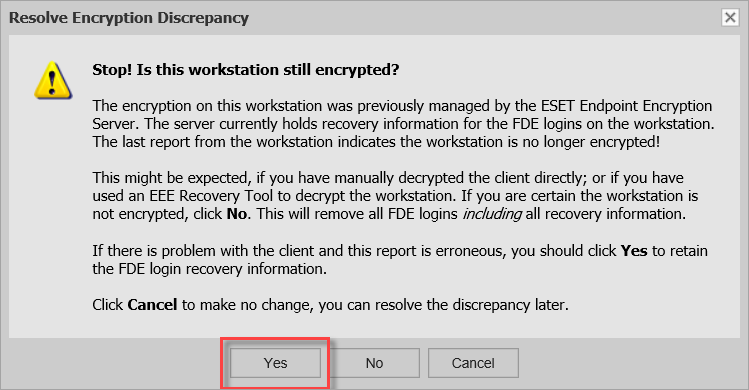
Şekil 4-2


