Випуск
#- Після введення правильних облікових даних FDE Windows не завантажується, і ви не можете увійти до Windows
Рішення
- Необхідні умови
- Створіть файл даних для відновлення FDE
- Створіть ESET Encryption Recovery Media Creator
- Розшифруйте робочу станцію
- Оновлення сервера шифрування кінцевих точок ESET
I. Необхідні умови
- Перед дешифруванням переконайтеся, що ви дотримуєтеся відповідних інструкцій для вашої системи. Відвідайте Full Disk Encryption Recovery Overview статтю.
- Перед відновленням переконайтеся, що створено повну секторну резервну копію існуючого жорсткого диска.
- Адміністратор може розшифрувати керовану робочу станцію за допомогою пароля адміністратора FDE замість генерації файлу даних відновлення FDE (DLPRecovery_*.dat).
II. Створення файлу даних для відновлення FDE
-
Виберіть робочу станцію, яку потрібно розшифрувати, зі списку Робоча станція сервера EEE і натисніть кнопку Деталі.
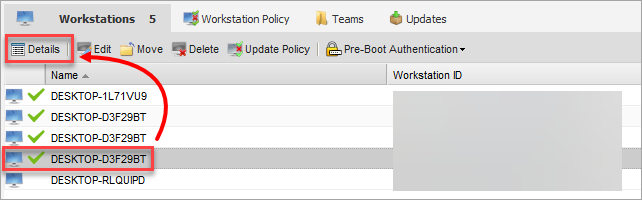
Малюнок 1-1 -
Натисніть Інструменти → Відновлення FDE → Файл відновлення.
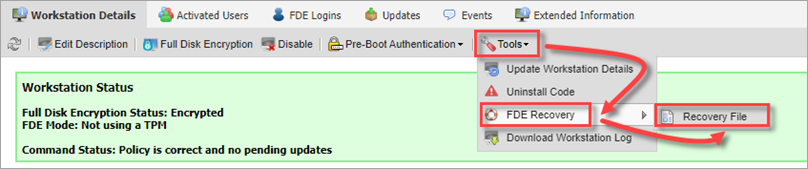
Малюнок 1-2 -
Створіть пароль і натисніть Завантажити. Цей пароль знадобиться для запуску процесу розшифрування пізніше.
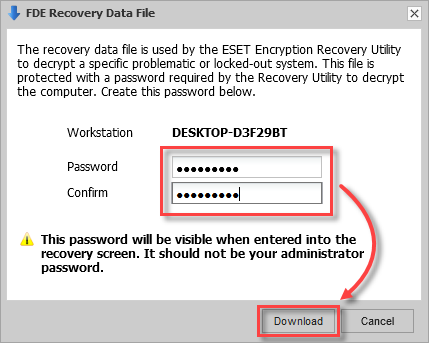
Малюнок 1-3 -
Ваш браузер запропонує вам завантажити згенерований файл. Виберіть місце для збереження файлу.
III. Створення ESET Encryption Recovery Media Creator
-
Вставте порожній USB-накопичувач у комп'ютер.
-
Запустіть утиліту і натисніть кнопку Далі , щоб продовжити.
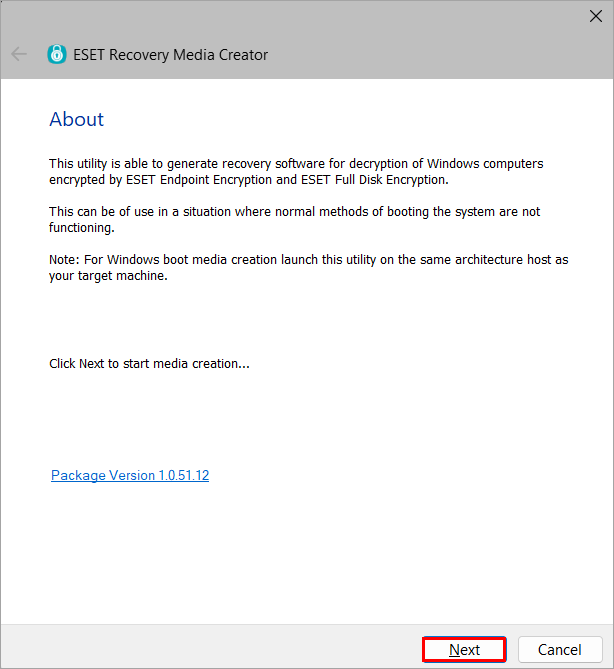
Малюнок 2-1 -
Натисніть Win RE USB 64 bit. Для системи, зашифрованої TPM, виберіть EFI USB 32 і 64 bit, оскільки WIN RE ISO 64 bit не сумісний із системами TPM.
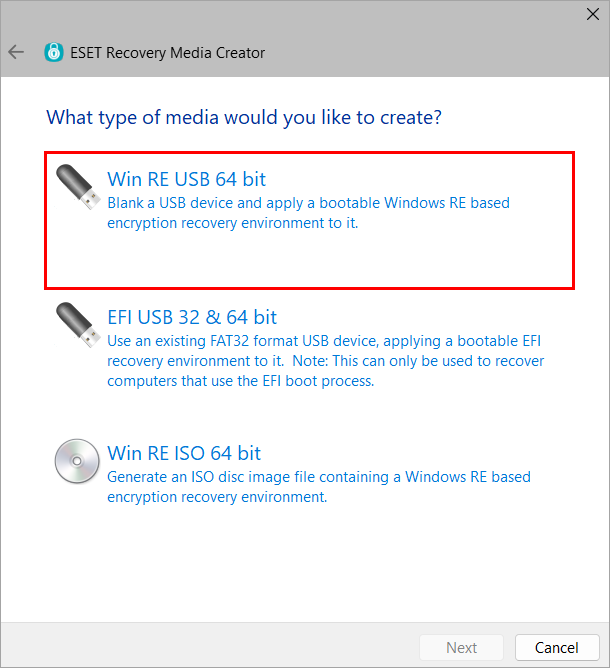
Малюнок 2-2 -
Виберіть цільовий диск для носія відновлення і натисніть Далі.
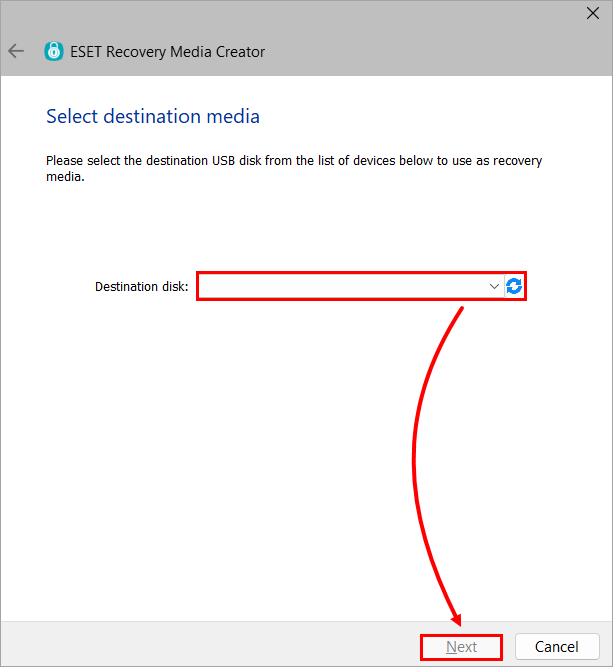
Малюнок 2-3 -
Натисніть Керування EEES.
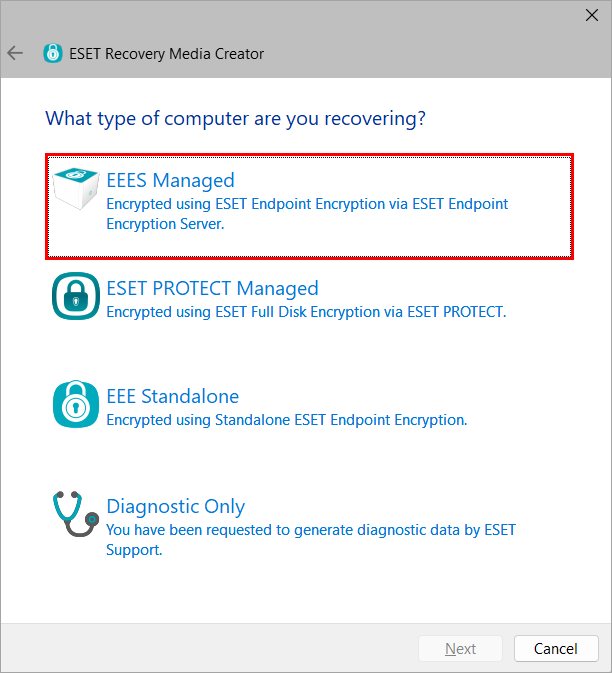
Малюнок 2-4 -
Натисніть Огляд.
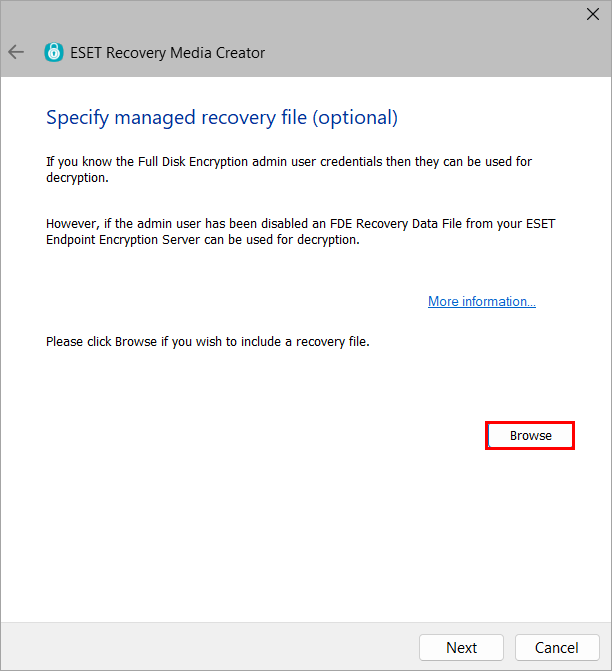
Малюнок 2-5 -
Знайдіть файл даних для відновлення FDE (DLPRecovery_*.dat) і натисніть Відкрити.
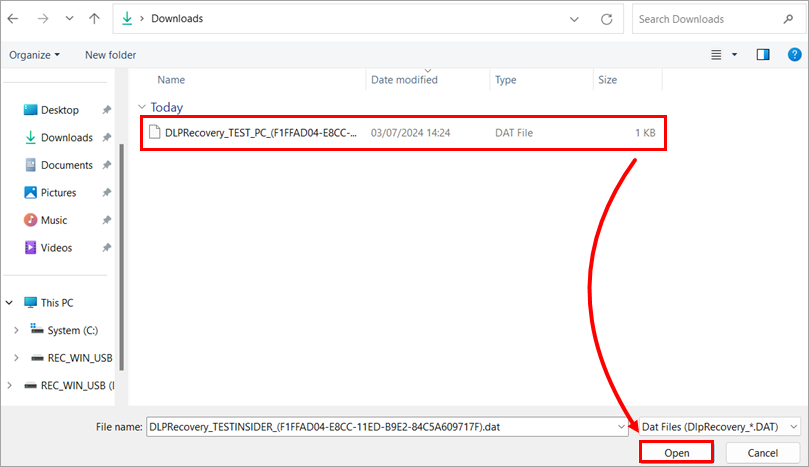
Малюнок 2-6 -
Натисніть Далі. За вказівкою служби підтримки ESET виберіть додаткові файли підтримки.
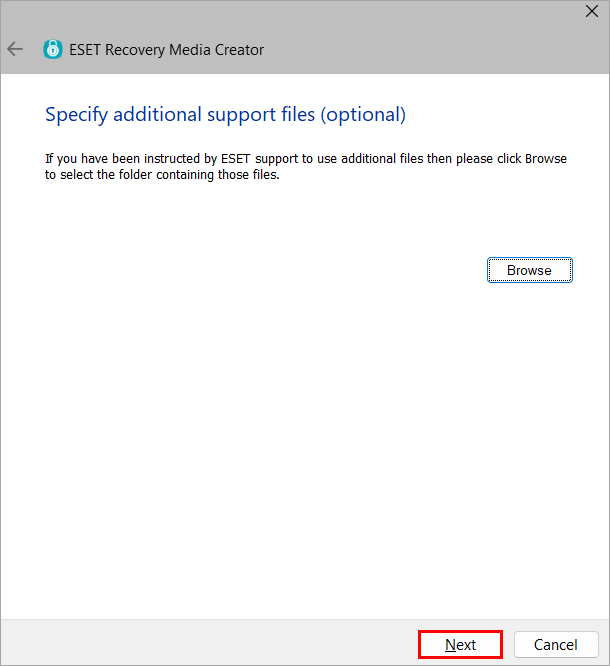
Малюнок 2-7 -
Натисніть Старт.
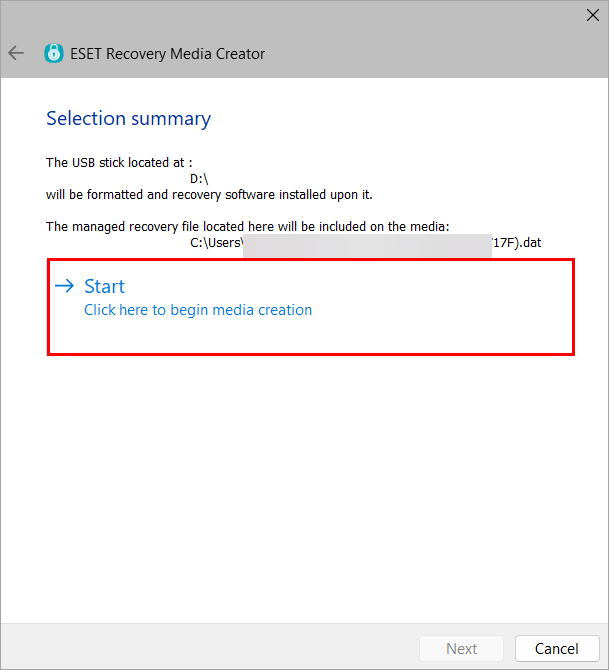
Малюнок 2-8 -
Натисніть Так.
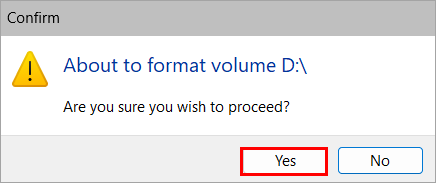
Малюнок 2-9 -
Дозвольте утиліті завершити процес створення.
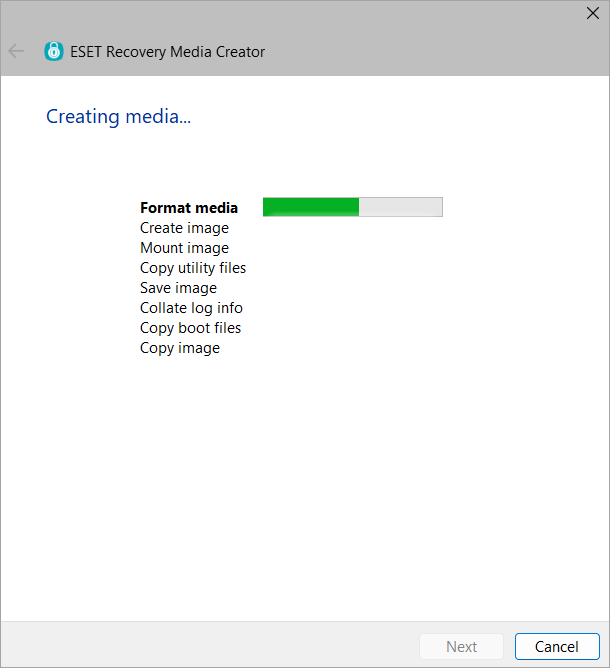
Малюнок 2-10 -
Натисніть Готово.
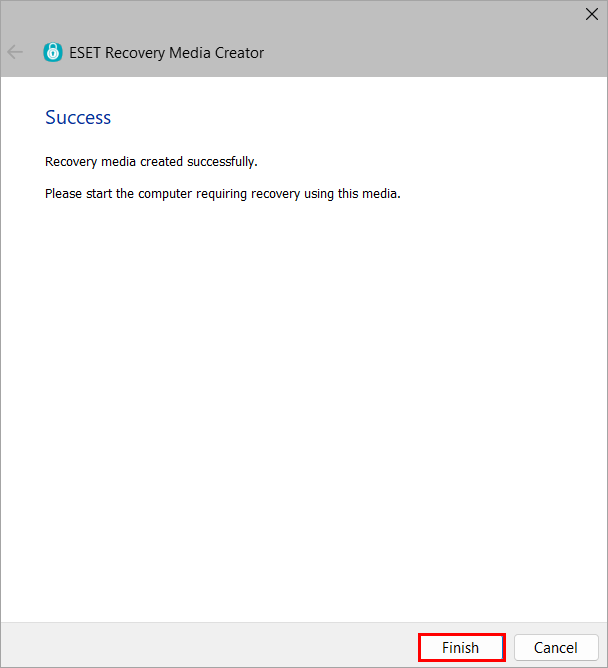
Малюнок 2-11 -
Безпечно витягніть USB-накопичувач.
IV. Розшифрування робочої станції
-
Вставте USB-накопичувач ESET Encryption Recovery і завантажте робочу станцію з USB.
-
Виберіть Розшифрувати всі зашифровані диски (керований файл відновлення).
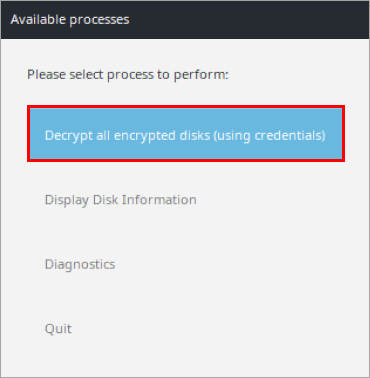
Малюнок 3-1 -
Натисніть кнопку Так.
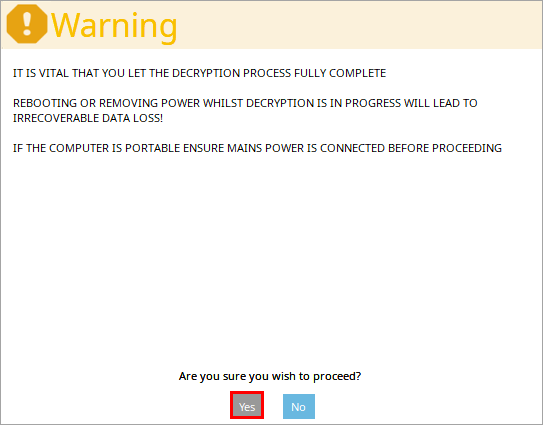
Малюнок 3-2 -
Введіть пароль, створений у розділі II, і натисніть Enter.
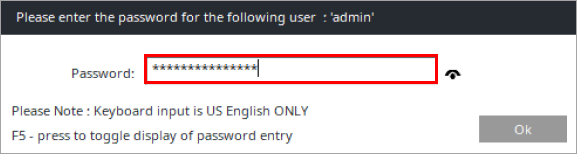
Малюнок 3-3 -
Виберіть Безпечний або Продуктивний режим, щоб ініціювати процес розшифрування.
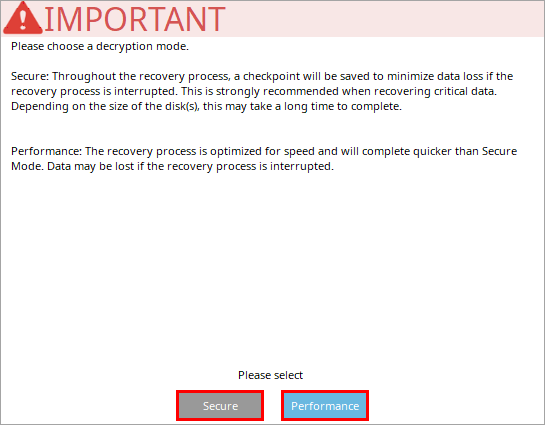
Малюнок 3-4 -
Після того, як комп'ютер буде успішно розшифровано, натисніть Гаразд.
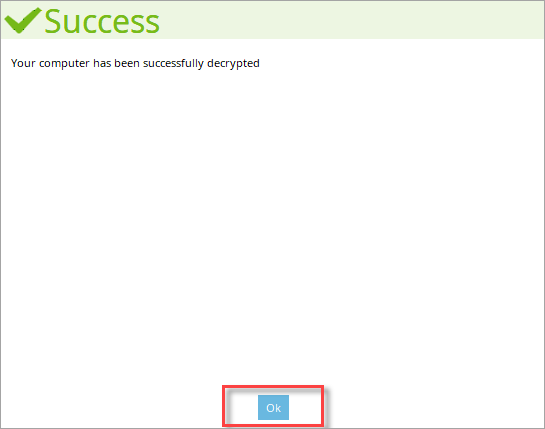
Малюнок 3-5 -
Натисніть Вимкнути.
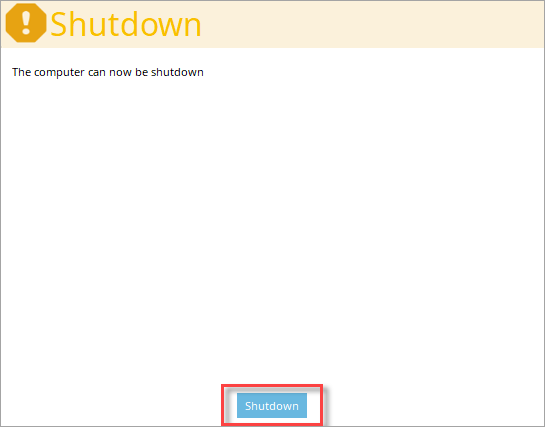
Малюнок 3-6
V. Оновлення сервера шифрування кінцевих точок ESET
Розшифрування керованої робочої станції за межами Windows призведе до розбіжностей у шифруванні. Сервер EEE вважає робочу станцію зашифрованою. Однак робоча станція вже була розшифрована за допомогою утиліти ESET Encryption Recovery. Щоб усунути цю невідповідність, дотримуйтесь наведених нижче інструкцій:
-
Після вирішення проблеми з інсталяцією Windows, update the server status комп'ютера, щоб можна було відправити нову команду шифрування.
-
Після повторної синхронізації сервера EEE натисніть кнопку Виправити розбіжності шифрування.

Малюнок 4-1 -
Натисніть кнопку Так.
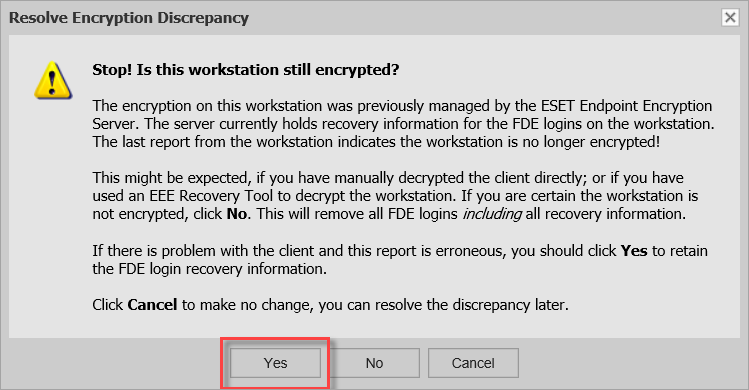
Малюнок 4-2


