Выпуск
- После ввода правильных учетных данных FDE Windows не загружается, и вы не можете войти в Windows
Решение
- Необходимые условия
- Создание файла данных восстановления FDE
- Создание носителя ESET Encryption Recovery Media Creator
- Расшифровка рабочей станции
- Обновление сервера ESET Endpoint Encryption Server
I. Предварительные условия
- Перед расшифровкой убедитесь, что вы следуете инструкциям, подходящим для вашей системы. Посетите статью Обзор восстановления полнодискового шифрования.
- Прежде чем приступать к восстановлению, убедитесь, что создана полная посекторная резервная копия имеющегося жесткого диска.
- Администратор может расшифровать управляемую рабочую станцию, используя пароль FDE Admin, вместо создания файла данных восстановления FDE (DLPRecovery_*.dat).
II. Создание файла данных восстановления FDE
-
Выберите рабочую станцию, которую нужно расшифровать, из списка рабочих станций сервера EEE и нажмите кнопку Подробности.
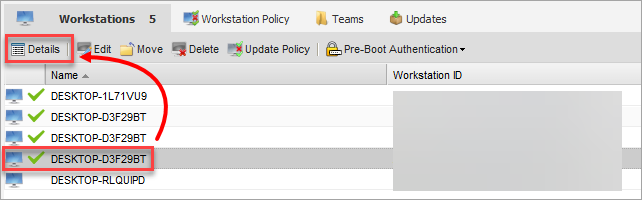
Рисунок 1-1 -
Нажмите Инструменты → Восстановление FDE → Файл восстановления.
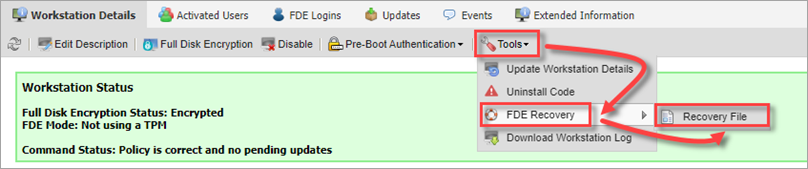
Рисунок 1-2 -
Создайте пароль и нажмите Загрузить. Этот пароль потребуется для запуска процесса расшифровки позже.
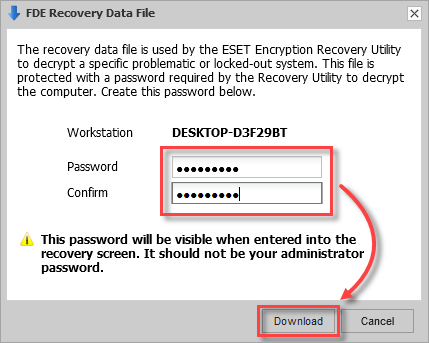
Рисунок 1-3 -
Ваш браузер предложит загрузить созданный файл. Выберите место для сохранения файла.
III. Создание носителя ESET Encryption Recovery Media Creator
-
Вставьте пустой USB-накопитель в компьютер.
-
Запустите утилиту и нажмите кнопку Далее , чтобы продолжить.
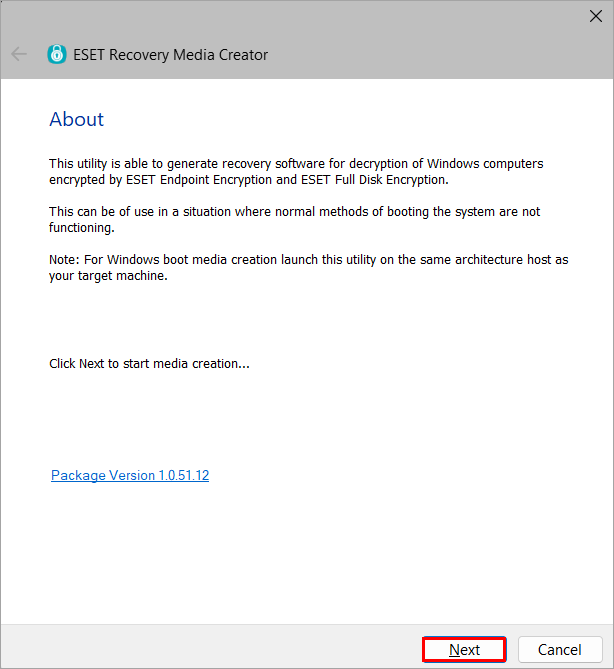
Рисунок 2-1 -
Нажмите Win RE USB 64 bit. Для системы с шифрованием TPM выберите EFI USB 32 & 64 bit, поскольку WIN RE ISO 64 bit не совместим с системами TPM.
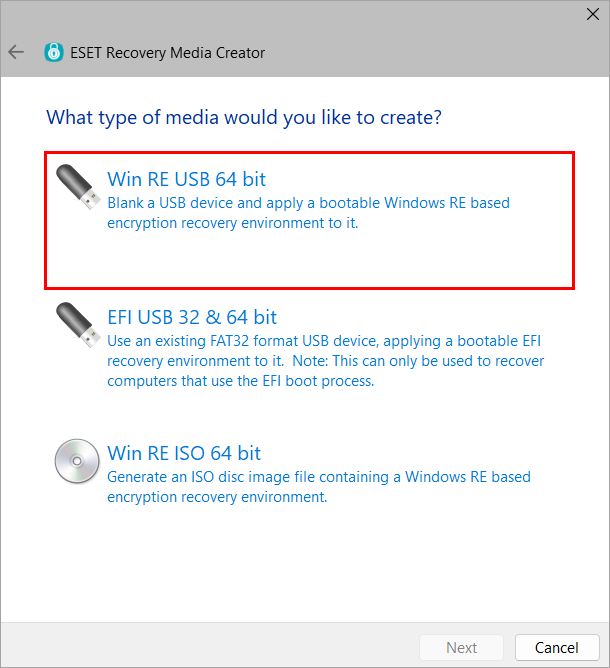
Рисунок 2-2 -
Выберите целевой диск для носителя восстановления и нажмите Далее.
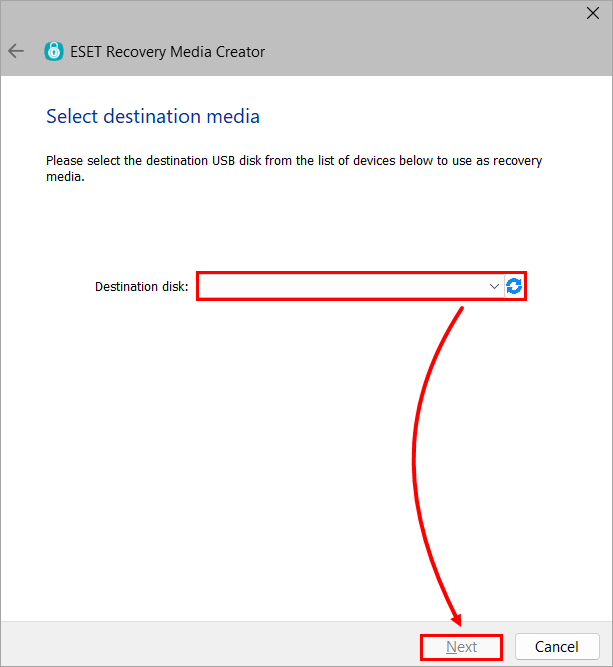
Рисунок 2-3 -
Нажмите EEES Managed.
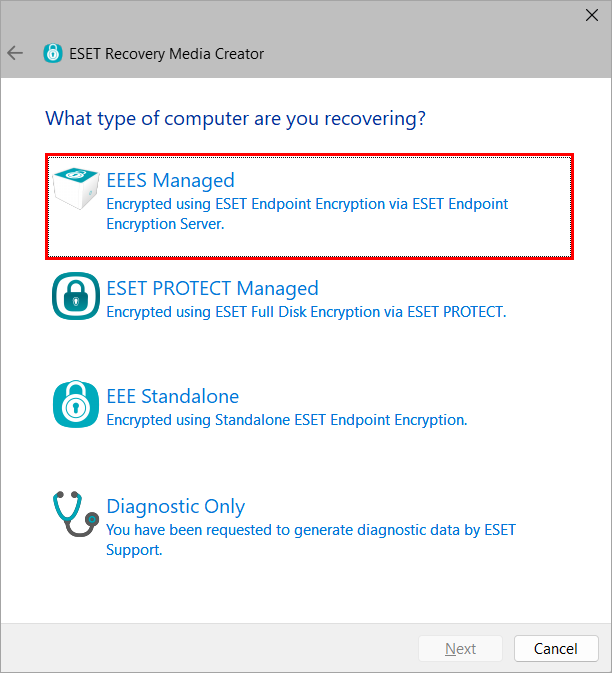
Рисунок 2-4 -
Нажмите Обзор.
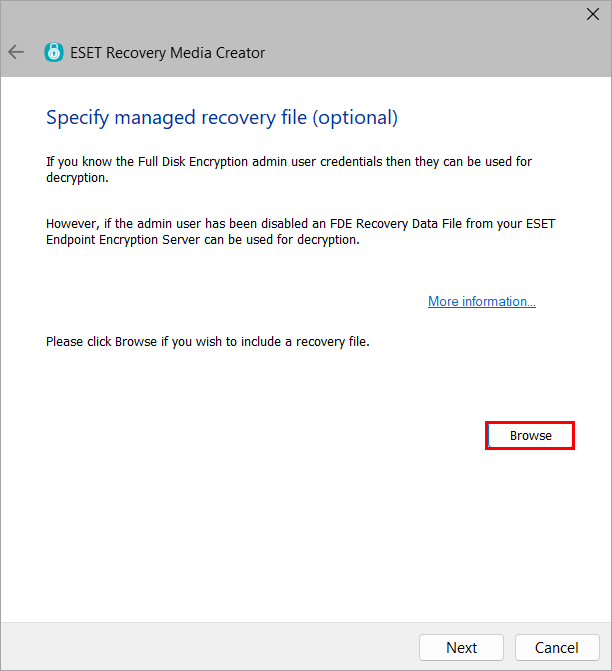
Рисунок 2-5 -
Найдите файл данных восстановления FDE (DLPRecovery_*.dat) и нажмите Открыть.
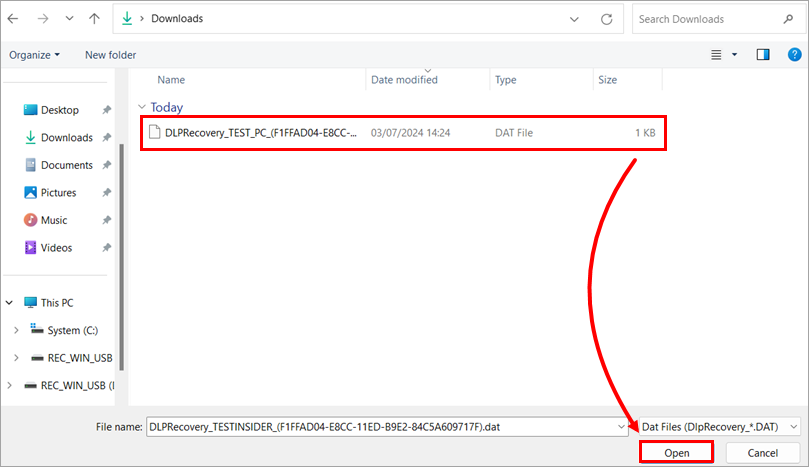
Рисунок 2-6 -
Нажмите кнопку Далее. По указанию службы поддержки ESET выберите дополнительные файлы поддержки.
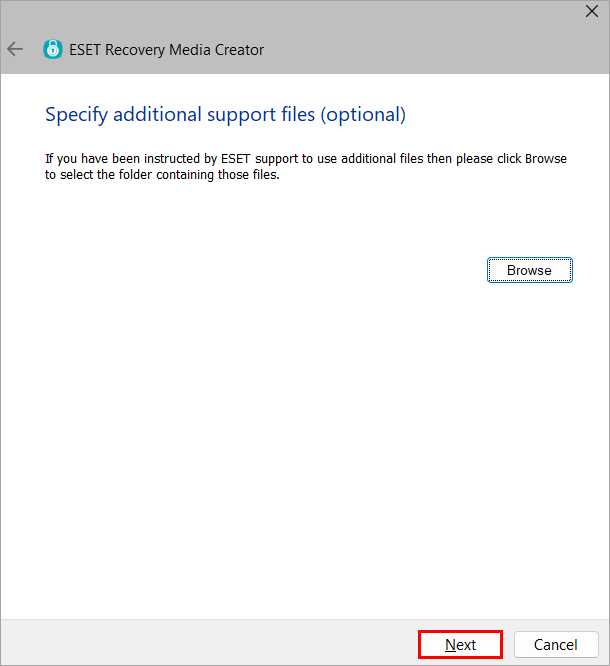
Рисунок 2-7 -
Нажмите кнопку Начать.
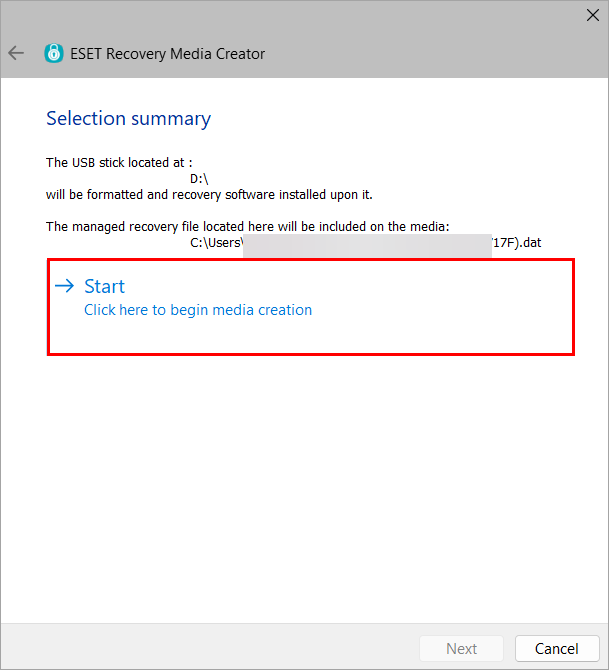
Рисунок 2-8 -
Нажмите Да.
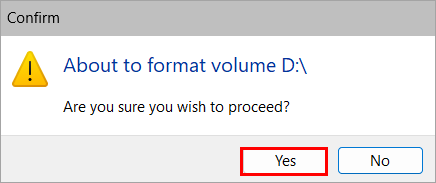
Рисунок 2-9 -
Позвольте утилите завершить процесс создания.
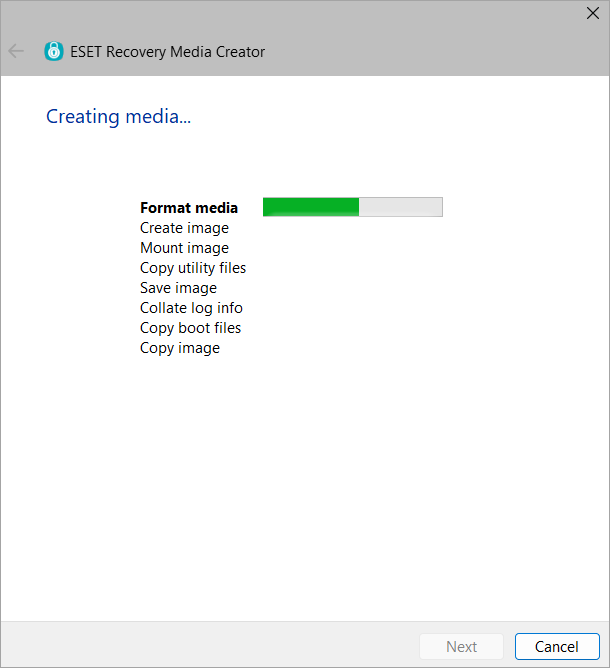
Рисунок 2-10 -
Нажмите Готово.
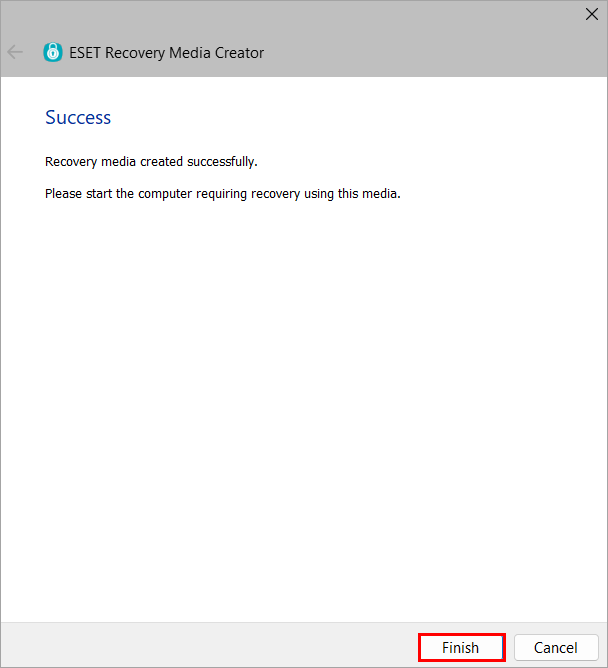
Рисунок 2-11 -
Безопасно извлеките USB-накопитель.
IV. Расшифровка рабочей станции
-
Вставьте USB-накопитель ESET Encryption Recovery и загрузите рабочую станцию с USB-накопителя.
-
Выберите Расшифровать все зашифрованные диски (управляемый файл восстановления).
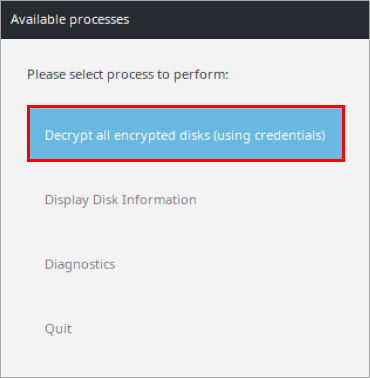
Рисунок 3-1 -
Нажмите Да.
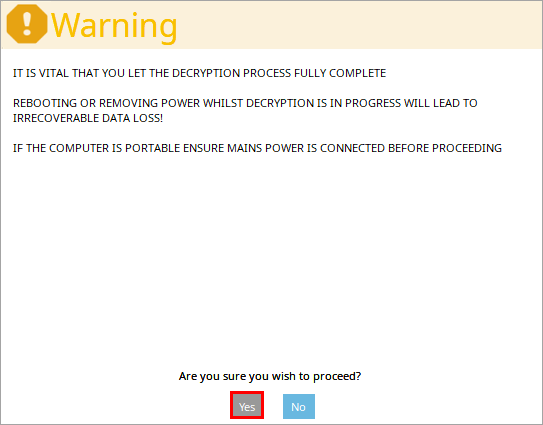
Рисунок 3-2 -
Введите пароль, созданный в разделе II, и нажмите Enter.
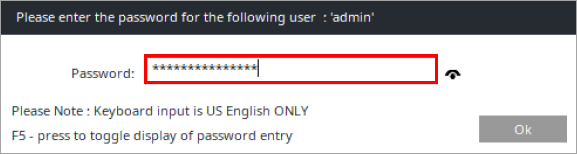
Рисунок 3-3 -
Выберите Безопасный или Рабочий режим, чтобы начать процесс расшифровки.
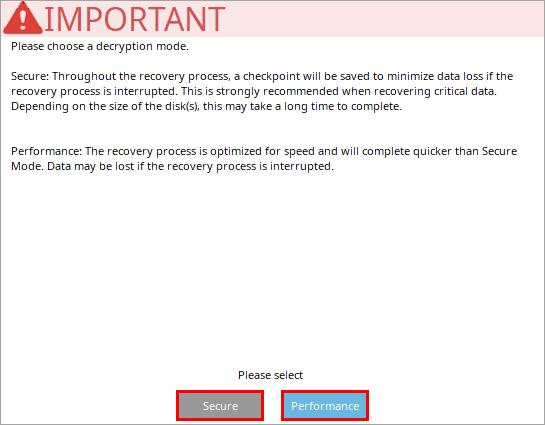
Рисунок 3-4 -
После того как компьютер будет успешно расшифрован, нажмите Ok.
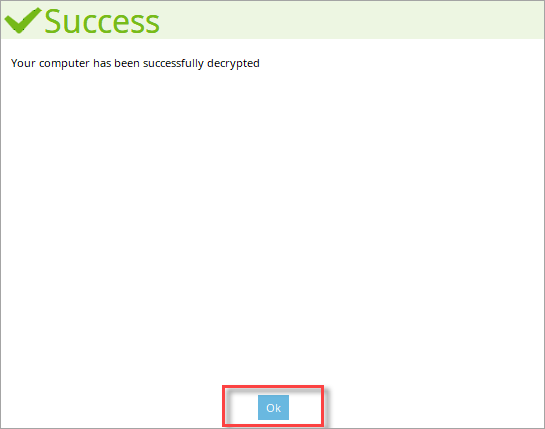
Рисунок 3-5 -
Нажмите Выключение.
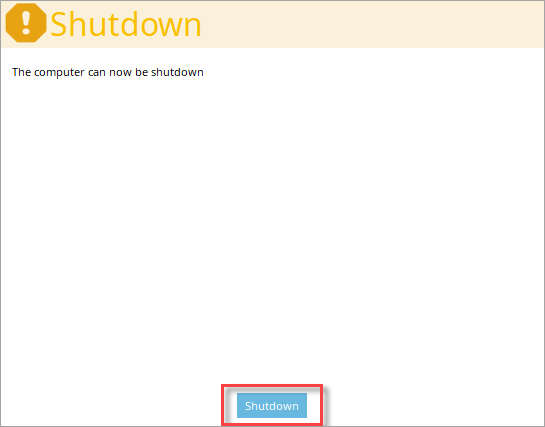
Рисунок 3-6
V. Обновление сервера ESET Endpoint Encryption Server
Расшифровка управляемой рабочей станции вне Windows приведет к расхождению в шифровании. Сервер EEE видит рабочую станцию как зашифрованную. Однако рабочая станция уже была расшифрована с помощью утилиты ESET Encryption Recovery. Чтобы устранить это несоответствие, следуйте приведенным ниже инструкциям:
-
После устранения проблемы с установкой Windows обновить состояние сервера машины, чтобы можно было отправить новую команду шифрования.
-
После повторной синхронизации сервера EEE нажмите Resolve Encryption Discrepancy.

Рисунок 4-1 -
Нажмите Да.
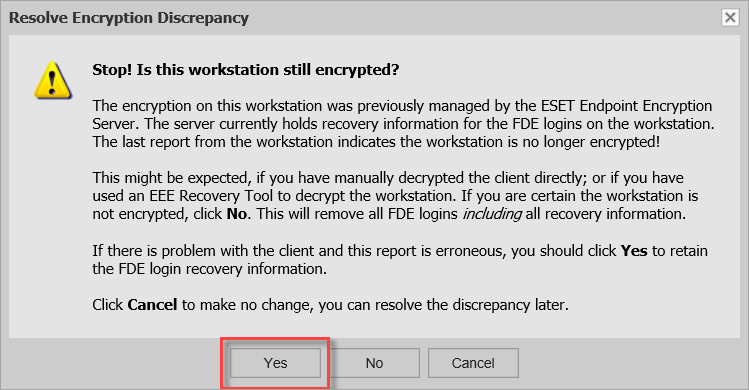
Рисунок 4-2


