이슈
#@#플레이스홀더 id='1300' 언어='1'#@#
- 올바른 FDE 자격 증명을 입력한 후 Windows 부팅에 실패하고 Windows에 로그인할 수 없습니다
해결 방법
I. 전제 조건
- 암호를 해독하기 전에 시스템에 적합한 지침을 따르고 있는지 확인하세요. 전체 디스크 암호화 복구 개요' focus=''#@# 문서에서 #@#publication_url id='1695' target='_blank' content='전체 디스크 암호화 복구 개요'를 참조하세요.
- 복구를 시도하기 전에 기존 하드 드라이브의 섹터별 전체 백업이 생성되었는지 확인하세요.
- 관리자는 FDE 복구 데이터 파일(DLPRecovery_*.dat) 파일을 생성하는 대신 FDE 관리자 비밀번호를 사용하여 관리되는 워크스테이션의 암호를 해독할 수 있습니다.
II. FDE 복구 데이터 파일 생성
-
EEE 서버 워크스테이션 목록에서 암호를 해독해야 하는 워크스테이션을 선택하고 세부 정보를 클릭합니다.
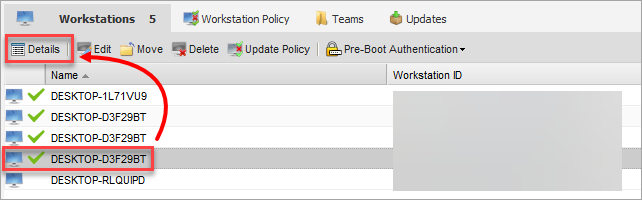
그림 1-1 -
도구 → FDE 복구 → 복구 파일을 클릭합니다.
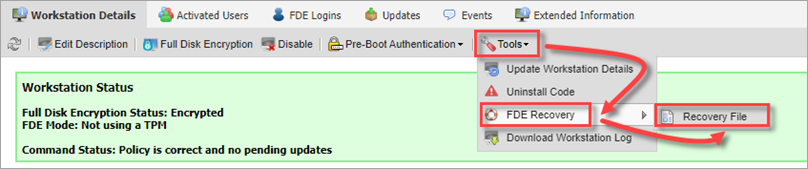
그림 1-2 -
암호를 생성하고 다운로드를 클릭합니다. 이 암호는 나중에 암호 해독 프로세스를 시작하는 데 필요합니다.
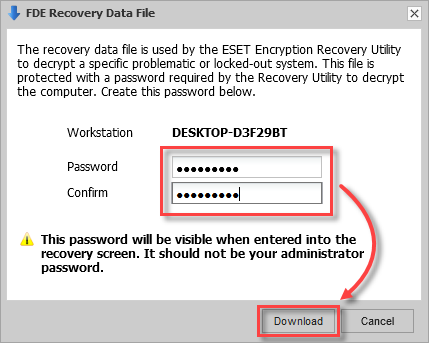
그림 1-3 -
브라우저에서 생성된 파일을 다운로드하라는 메시지가 표시됩니다. 파일을 저장할 위치를 선택합니다.
III. ESET 암호화 복구 미디어 생성기 만들기
-
컴퓨터에 빈 USB 드라이브를 삽입합니다.
-
유틸리티를 실행하고 다음을 클릭하여 계속합니다.
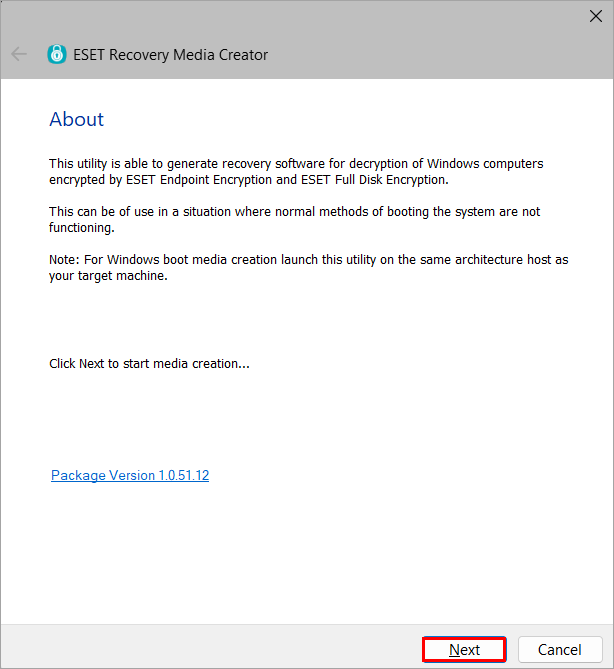
그림 2-1 -
Win RE USB 64 비트를 클릭합니다. TPM 암호화 시스템의 경우, WIN RE ISO 64 비트는 TPM 시스템과 호환되지 않으므로 EFI USB 32 및 64 비트를 클릭합니다.
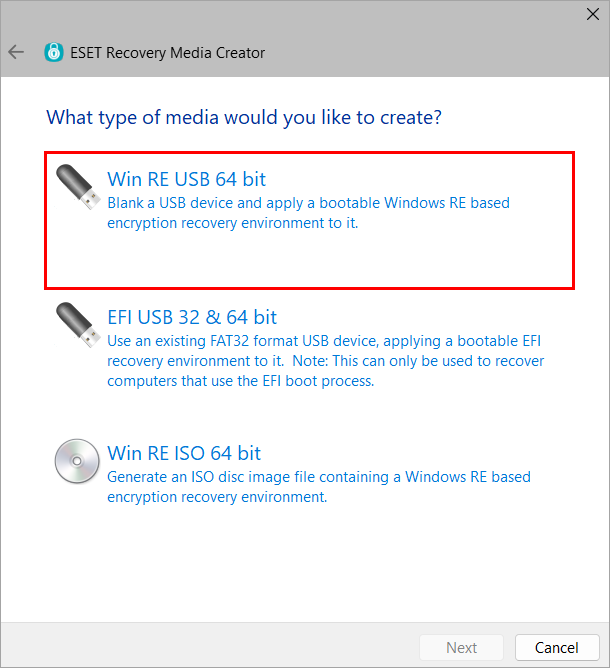
그림 2-2 -
복구 미디어의 대상 디스크를 선택하고 다음을 클릭합니다.
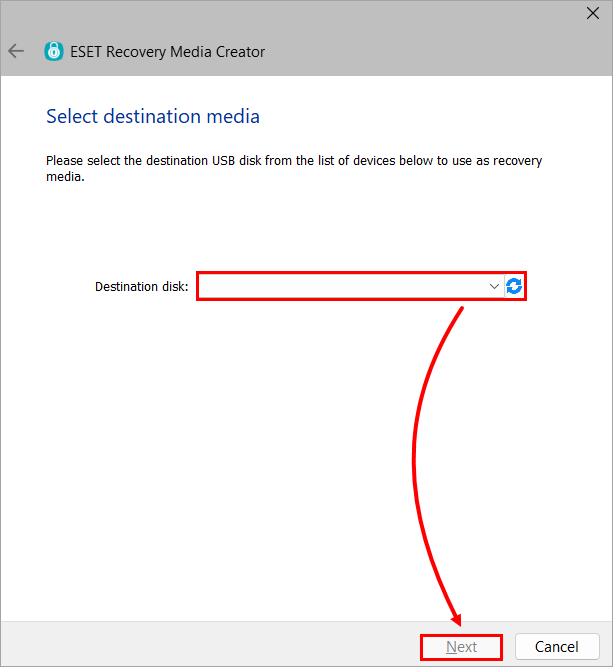
그림 2-3 -
EEES 관리를 클릭합니다.
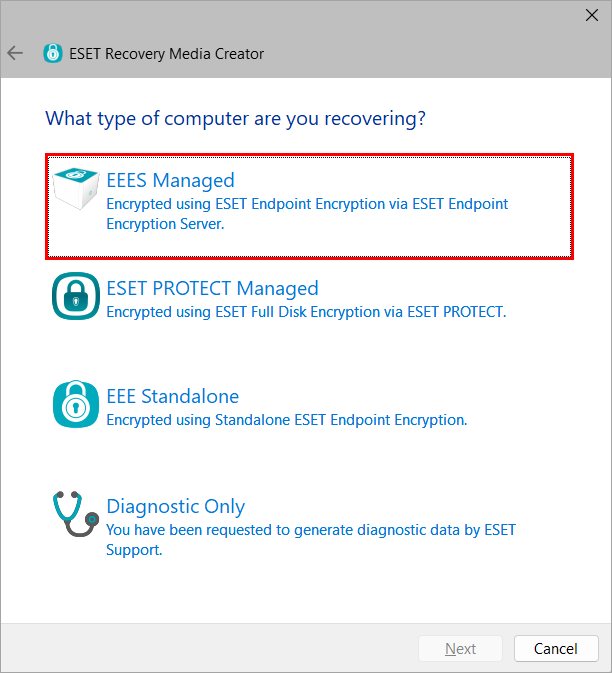
그림 2-4 -
찾아보기를 클릭합니다.
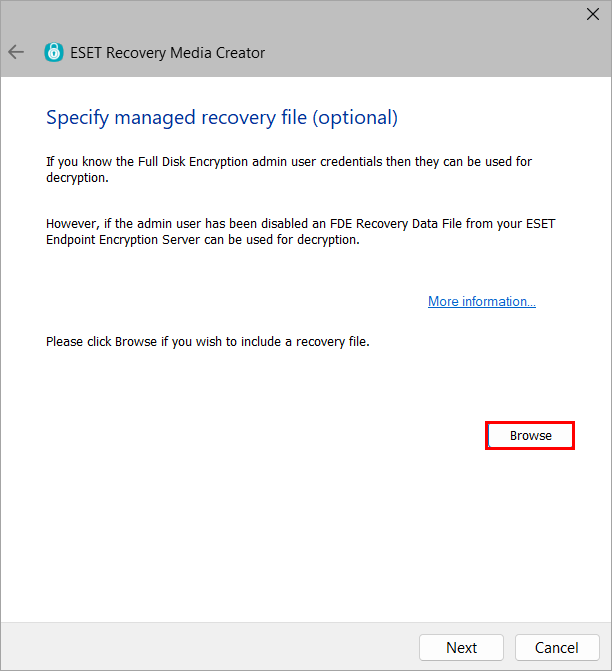
그림 2-5 -
FDE 복구 데이터 파일(DLPRecovery_*.dat) 파일을 찾아 열기를 클릭합니다.
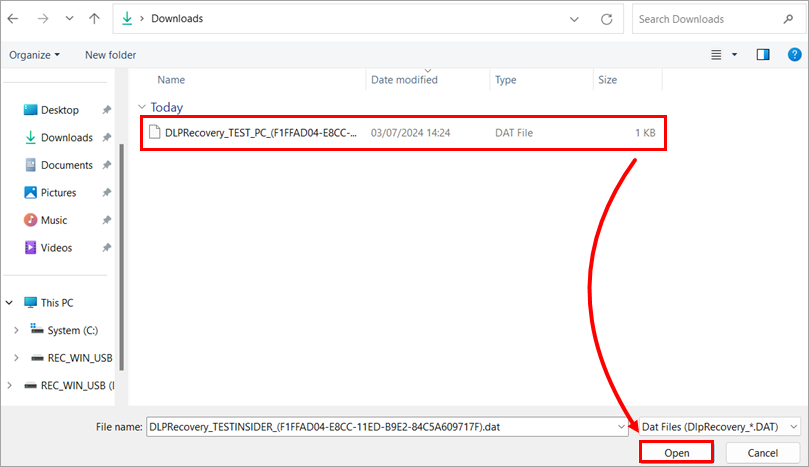
그림 2-6 -
다음을 누르십시오. ESET 지원팀의 지시에 따라 추가 지원 파일을 선택합니다.
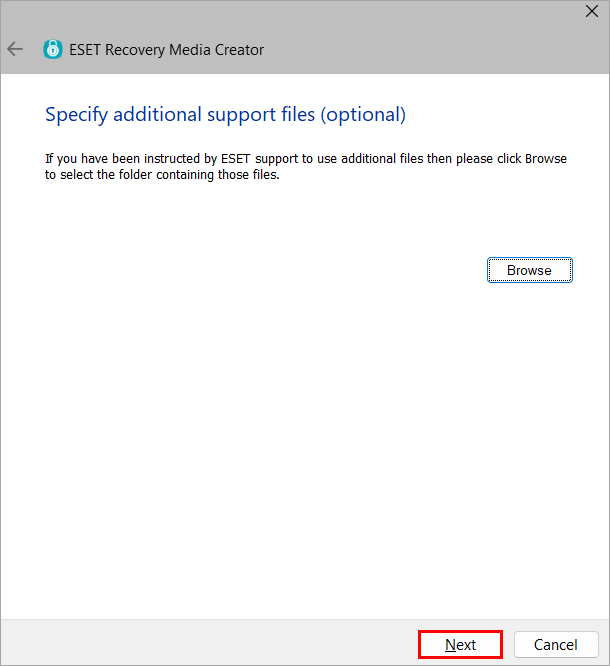
그림 2-7 -
시작을 클릭합니다.
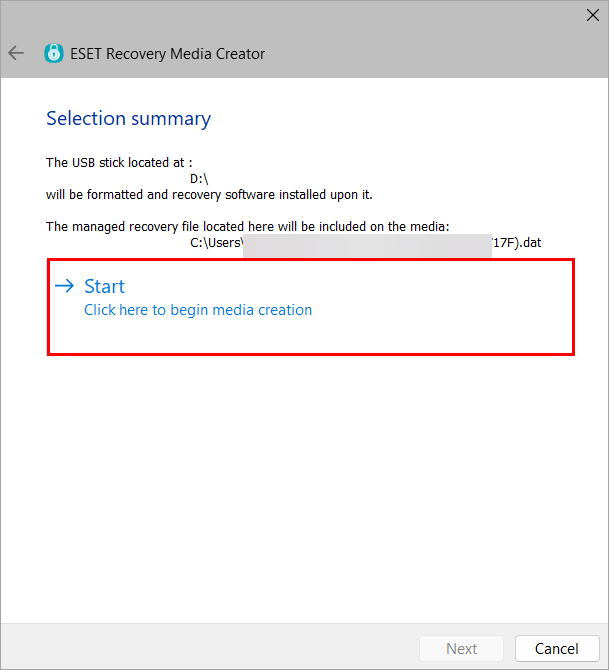
그림 2-8 -
예를 클릭합니다.
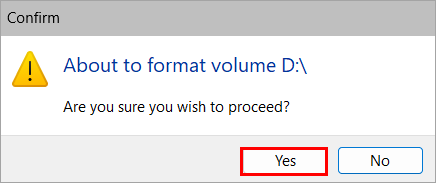
그림 2-9 -
유틸리티가 생성 프로세스를 완료하도록 허용합니다.
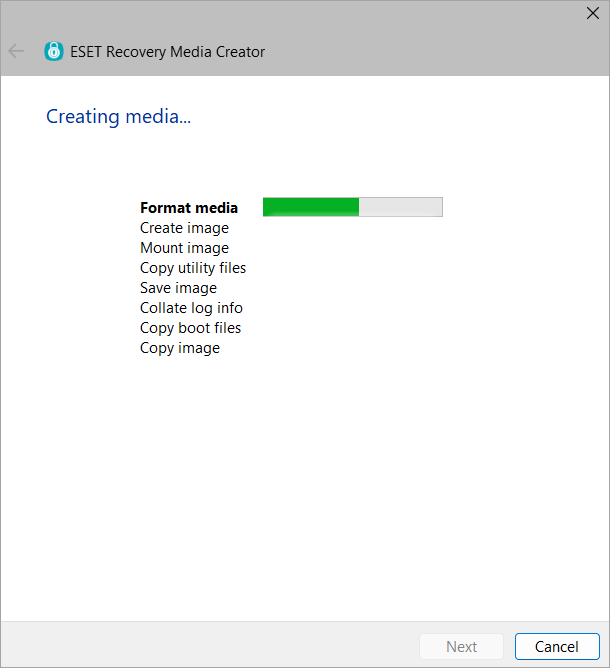
그림 2-10 -
마침을 클릭합니다.
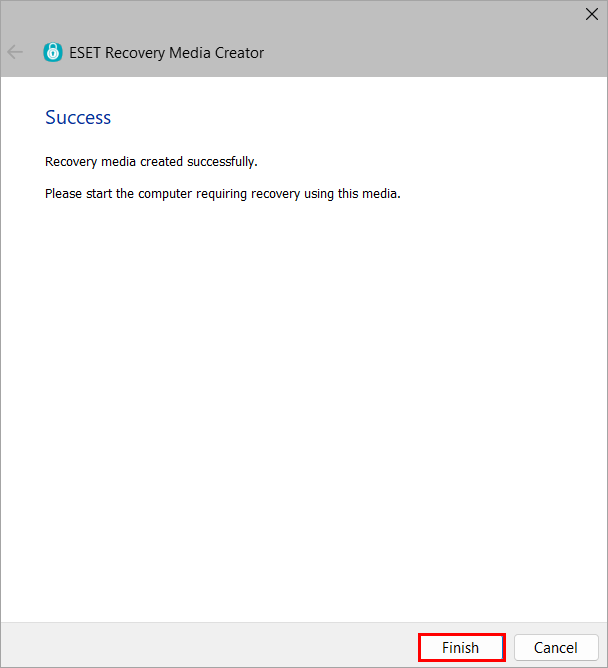
그림 2-11 -
USB 드라이브를 안전하게 꺼냅니다.
IV. 워크스테이션 암호 해독
-
ESET 암호화 복구 USB 드라이브를 삽입하고 USB에서 워크스테이션을 부팅합니다.
-
암호화된 모든 디스크 암호 해독(관리되는 복구 파일)을 선택합니다.
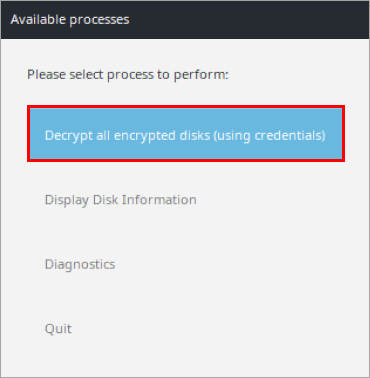
그림 3-1 -
예를 누르십시오.
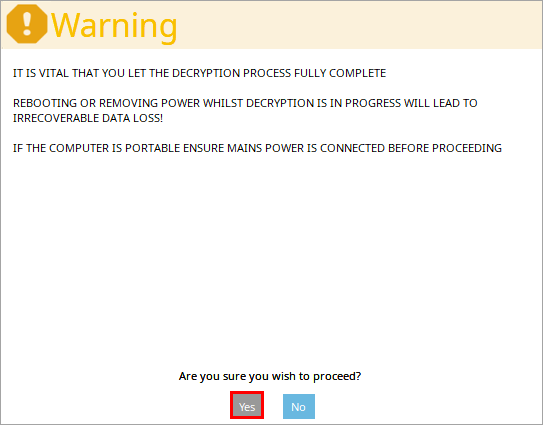
그림 3-2 -
섹션 II에서 생성한 암호를 입력하고 Enter 키를 누릅니다.
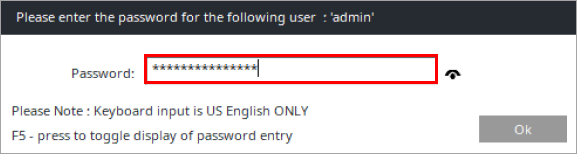
그림 3-3 -
보안 또는 성능 모드를 선택하여 암호 해독 프로세스를 시작합니다.
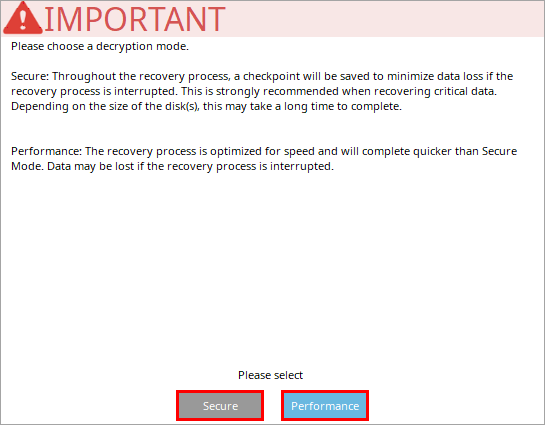
그림 3-4 -
컴퓨터가 성공적으로 암호 해독된 후 확인을 클릭합니다.
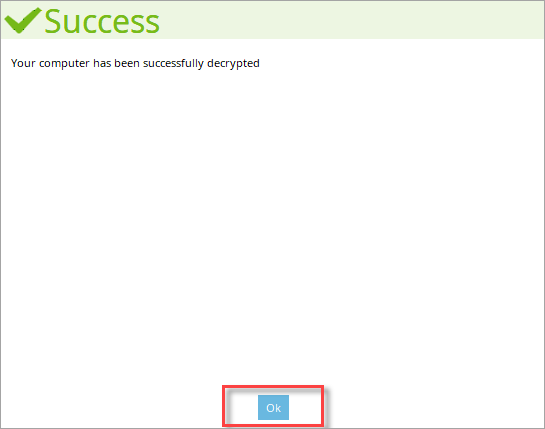
그림 3-5 -
종료를 클릭합니다.
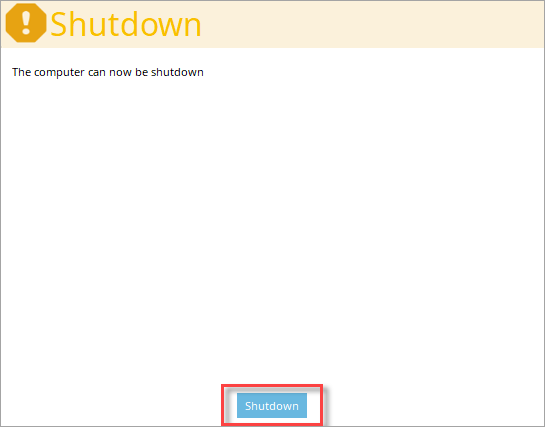
그림 3-6
V. ESET 엔드포인트 암호화 서버 업데이트
Windows 외부에서 관리되는 워크스테이션의 암호를 해독하면 암호화 불일치가 발생합니다. EEE 서버는 워크스테이션이 암호화된 것으로 인식합니다. 그러나 워크스테이션은 이미 ESET 암호화 복구 유틸리티를 사용하여 암호가 해독되었습니다. 이 불일치를 해결하려면 아래 지침을 따르세요:
-
Windows 설치 문제가 해결된 후 새 암호화 명령을 전송할 수 있도록 컴퓨터의 서버 상태 업데이트를 변경합니다.
-
EEE 서버를 다시 동기화한 후 암호화 불일치 해결을 클릭합니다.

그림 4-1 -
예를 클릭합니다.
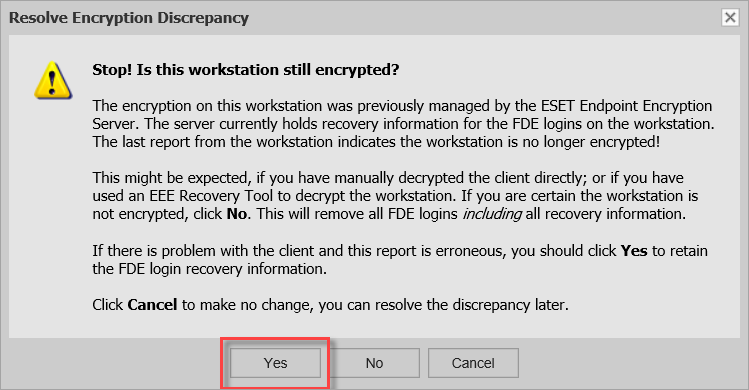
그림 4-2


