Τεύχος
- Μετά την εισαγωγή των σωστών διαπιστευτηρίων FDE, τα Windows δεν εκκινούνται και δεν μπορείτε να συνδεθείτε στα Windows
Λύση
- Προϋποθέσεις
- Δημιουργήστε το αρχείο δεδομένων ανάκτησης FDE
- Δημιουργία του ESET Encryption Recovery Media Creator
- Αποκρυπτογράφηση του σταθμού εργασίας
- Ενημέρωση του διακομιστή κρυπτογράφησης τελικού σημείου της ESET
I. Προαπαιτούμενα
- Πριν από την αποκρυπτογράφηση, βεβαιωθείτε ότι ακολουθείτε τις κατάλληλες οδηγίες για το σύστημά σας. Επισκεφθείτε το άρθρο Full Disk Encryption Recovery Overview.
- Βεβαιωθείτε ότι έχει δημιουργηθεί ένα πλήρες αντίγραφο ασφαλείας ανά τομέα του υπάρχοντος σκληρού δίσκου πριν επιχειρήσετε την ανάκτηση.
- Ένας διαχειριστής μπορεί να αποκρυπτογραφήσει έναν Διαχειριζόμενο Σταθμό Εργασίας χρησιμοποιώντας τον κωδικό πρόσβασης FDE Admin αντί να δημιουργήσει το αρχείο δεδομένων ανάκτησης FDE (DLPRecovery_*.dat).
II. Δημιουργία του αρχείου δεδομένων ανάκτησης FDE
-
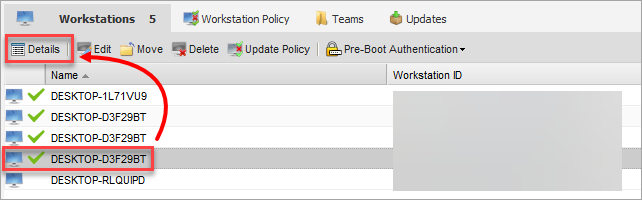
Επιλέξτε τον σταθμό εργασίας που θέλετε να αποκρυπτογραφήσετε από τη λίστα EEE Server Workstation και κάντε κλικ στο κουμπί Details (Λεπτομέρειες).
Εικόνα 1-1 -
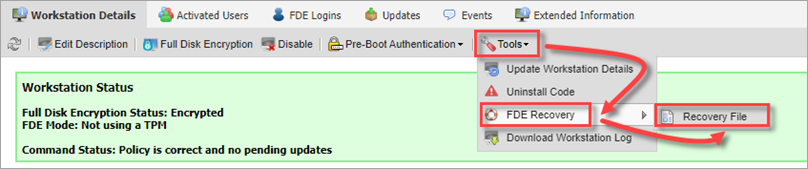
Κάντε κλικ στην επιλογή Εργαλεία → Ανάκτηση FDE → Αρχείο δεδομένων ανάκτησης.
Εικόνα 1-2 -
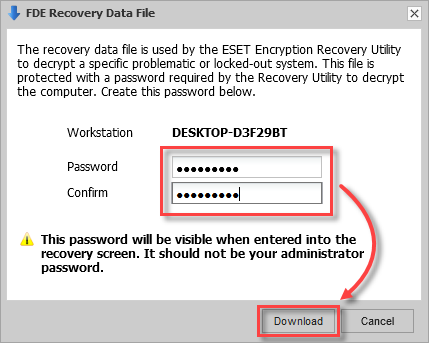
Δημιουργήστε έναν κωδικό πρόσβασης και κάντε κλικ στην επιλογή Λήψη. Αυτός ο κωδικός πρόσβασης θα απαιτηθεί για να ξεκινήσει αργότερα η διαδικασία αποκρυπτογράφησης.
Εικόνα 1-3 -
Το πρόγραμμα περιήγησής σας θα σας ζητήσει να κατεβάσετε το παραγόμενο αρχείο. Επιλέξτε μια τοποθεσία για να αποθηκεύσετε το αρχείο.
III. Δημιουργία του ESET Encryption Recovery Media Creator
-
Τοποθετήστε μια άδεια μονάδα USB στον υπολογιστή σας.
-
Πραγματοποιήστε λήψη του βοηθητικού προγράμματος ανάκτησης κρυπτογράφησης της ESET.
-
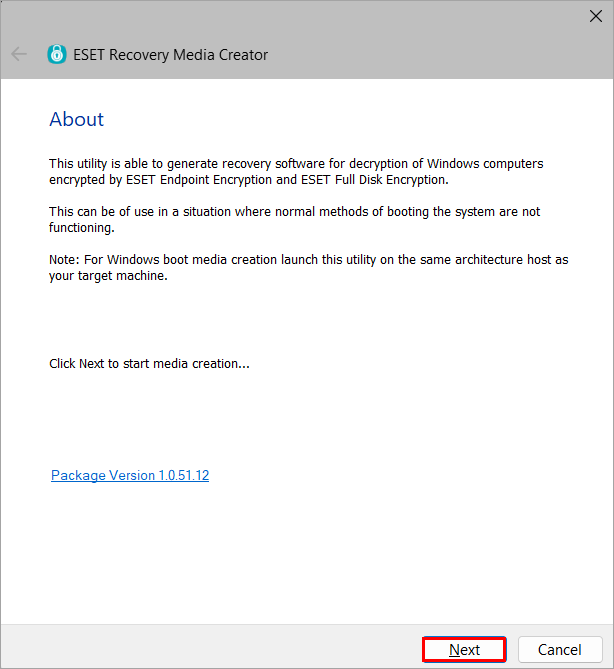
Εκτελέστε το βοηθητικό πρόγραμμα και κάντε κλικ στο κουμπί Επόμενο για να συνεχίσετε.
Εικόνα 2-1 -
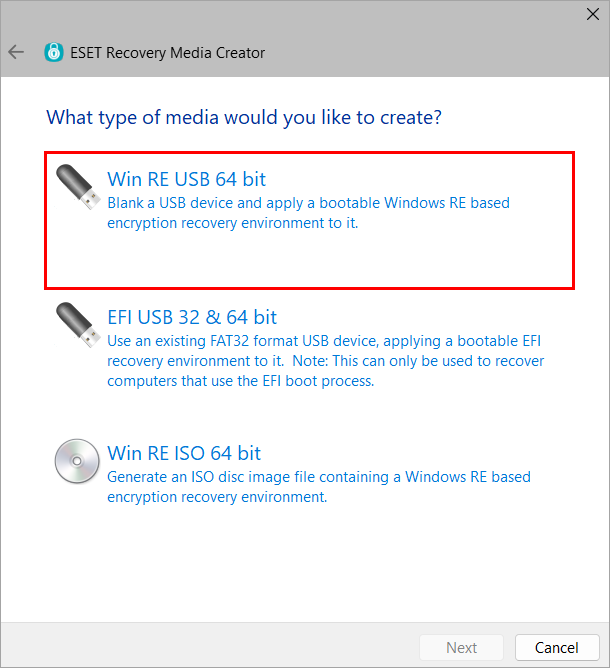
Κάντε κλικ στην επιλογή Win RE USB 64 bit. Για ένα σύστημα με κρυπτογράφηση TPM, κάντε κλικ στην επιλογή EFI USB 32 & 64 bit, καθώς το WIN RE ISO 64 bit δεν είναι συμβατό με συστήματα TPM.
Εικόνα 2-2 -
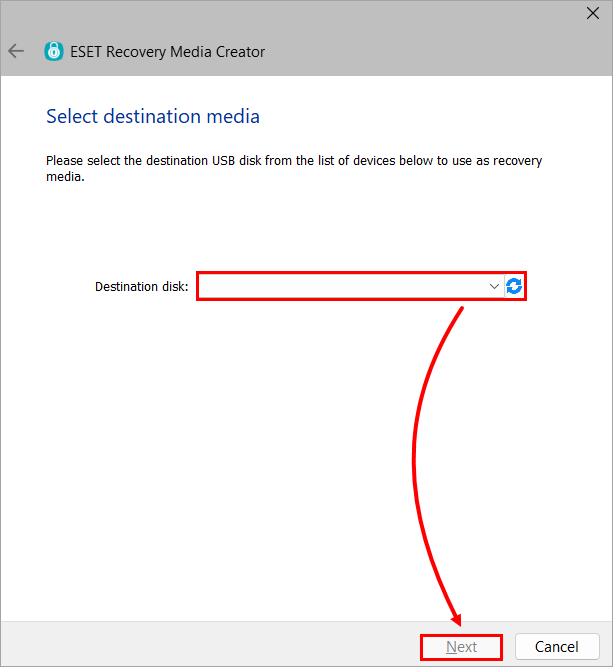
Επιλέξτε το δίσκο προορισμού για το μέσο αποκατάστασης και κάντε κλικ στο κουμπί Next (Επόμενο).
Εικόνα 2-3 -
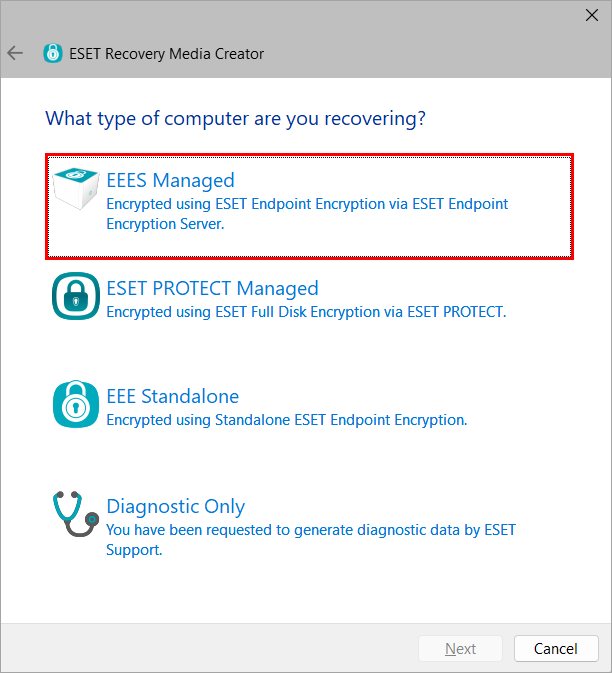
Κάντε κλικ στην επιλογή EEES Managed.
Εικόνα 2-4 -
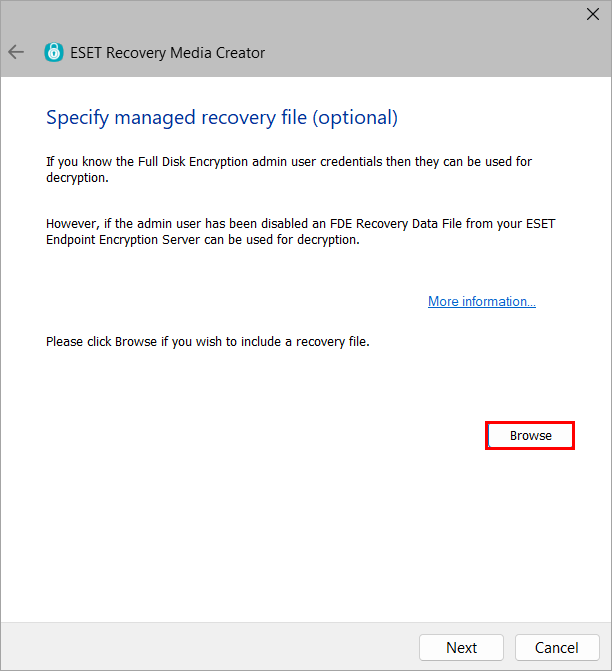
Κάντε κλικ στην επιλογή Αναζήτηση.
Εικόνα 2-5 -
Εντοπίστε το αρχείο FDE Recovery Data File (DLPRecovery_*.dat) και κάντε κλικ στο Open (Άνοιγμα).
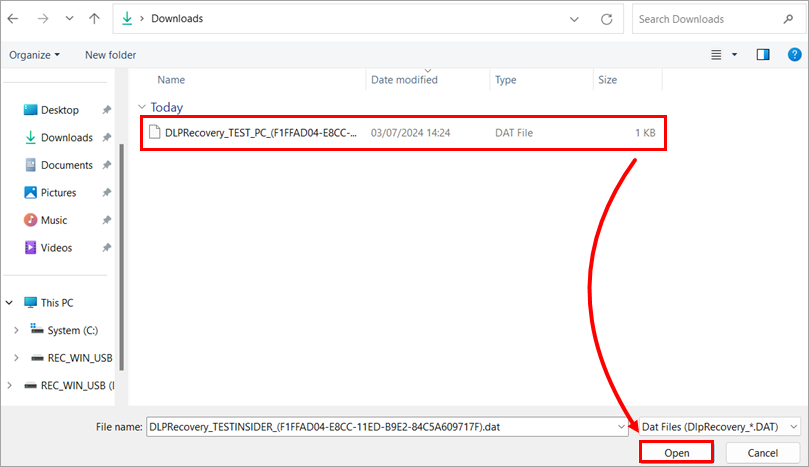
Εικόνα 2-6 -
Κάντε κλικ στο κουμπί Next (Επόμενο). Εάν σας δοθούν οδηγίες από την υποστήριξη της ESET, επιλέξτε πρόσθετα αρχεία υποστήριξης.
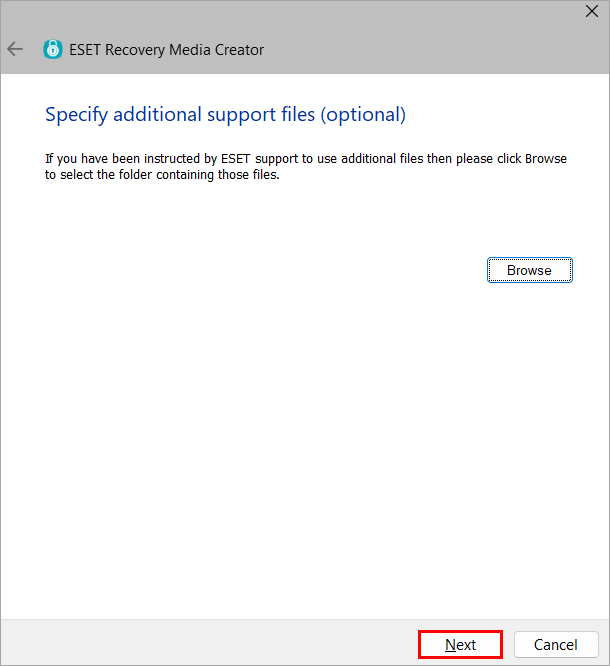
Εικόνα 2-7 -
Κάντε κλικ στο κουμπί Έναρξη.
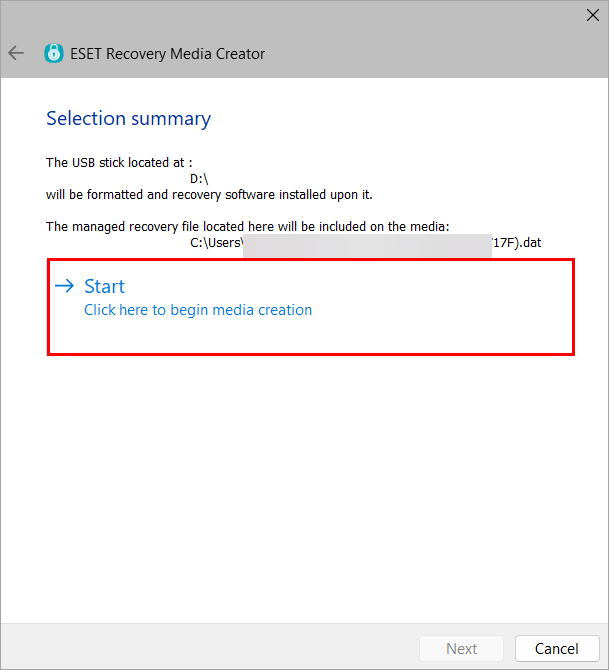
Εικόνα 2-8 -
Κάντε κλικ στο κουμπί Ναι.
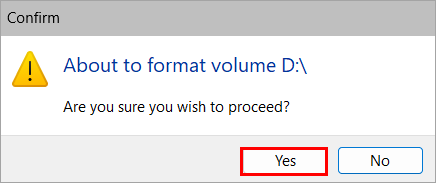
Εικόνα 2-9 -
Αφήστε το βοηθητικό πρόγραμμα να ολοκληρώσει τη διαδικασία δημιουργίας.
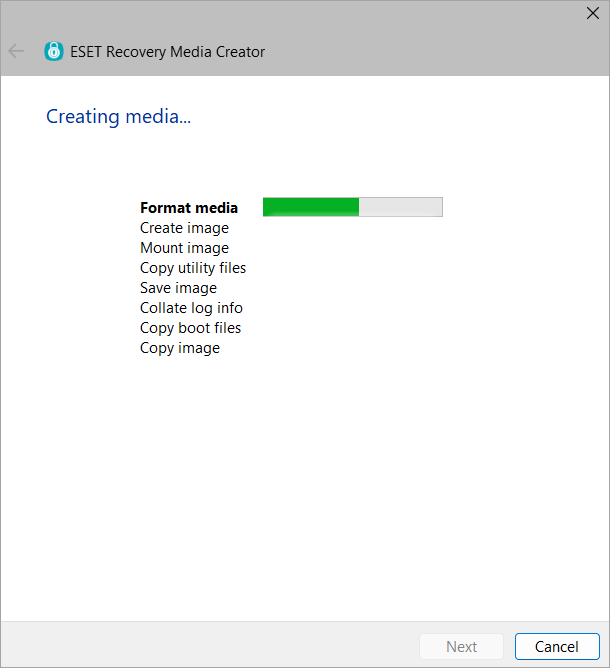
Εικόνα 2-10 -
Κάντε κλικ στο κουμπί Finish (Τέλος).
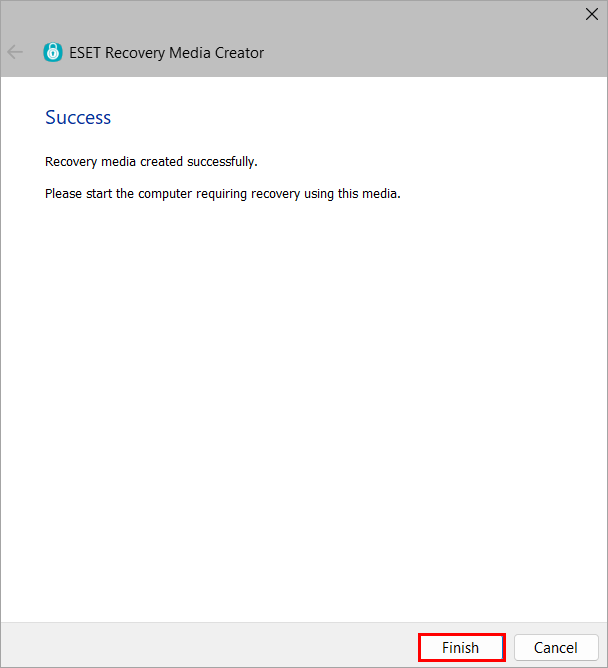
Εικόνα 2-11 -
Βγάλτε με ασφάλεια τη μονάδα USB.
IV. Αποκρυπτογράφηση του σταθμού εργασίας
-
Τοποθετήστε τη μονάδα USB ESET Encryption Recovery και εκκινήστε τον σταθμό εργασίας από τη μονάδα USB.
-
Επιλέξτε Αποκρυπτογράφηση όλων των κρυπτογραφημένων δίσκων (διαχειριζόμενο αρχείο ανάκτησης).
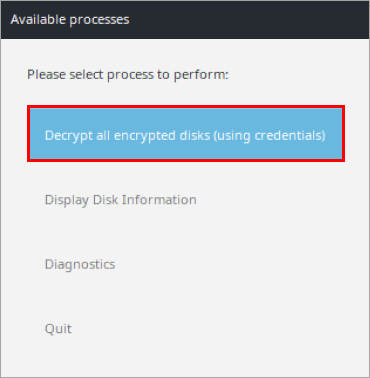
Εικόνα 3-1 -
Κάντε κλικ στο Yes (Ναι).
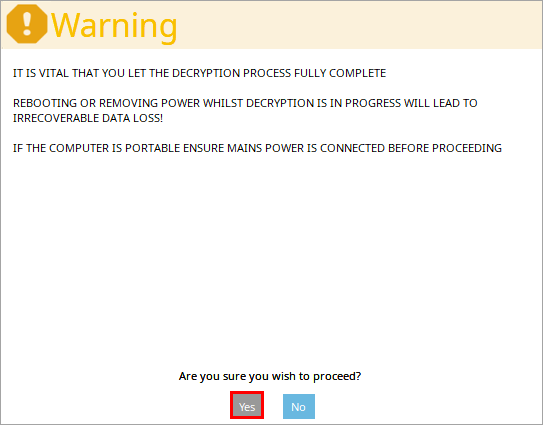
Εικόνα 3-2 -
Πληκτρολογήστε τον κωδικό πρόσβασης που δημιουργήθηκε στην ενότητα II και πατήστε Enter.
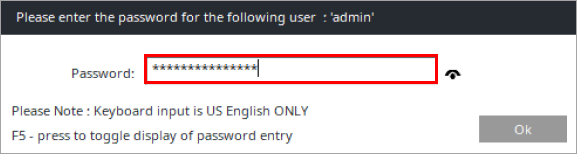
Εικόνα 3-3 -
Επιλέξτε Secure (Ασφαλής ) ή Performance mode (Λειτουργία επιδόσεων ) για να ξεκινήσετε τη διαδικασία αποκρυπτογράφησης.
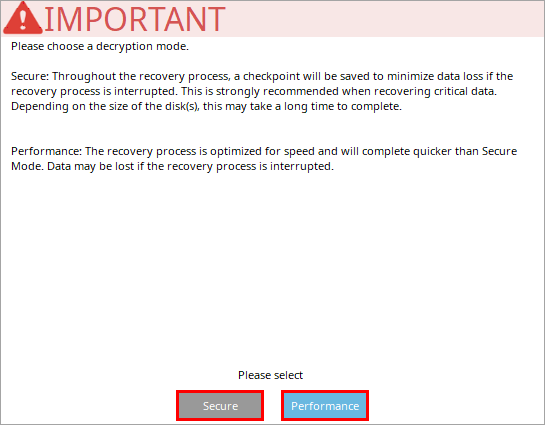
Εικόνα 3-4 -
Μετά την επιτυχή αποκρυπτογράφηση του υπολογιστή, κάντε κλικ στο κουμπί Ok.
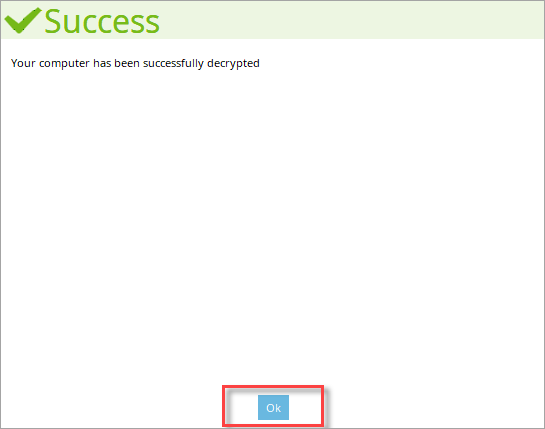
Εικόνα 3-5 -
Κάντε κλικ στο κουμπί Shutdown (Τερματισμός λειτουργίας).
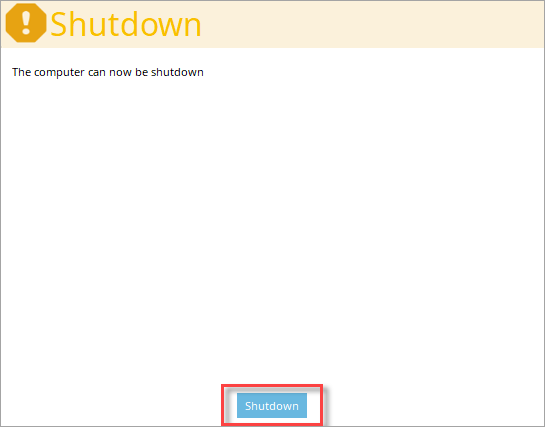
Εικόνα 3-6
V. Ενημέρωση του ESET Endpoint Encryption Server
Η αποκρυπτογράφηση ενός διαχειριζόμενου σταθμού εργασίας εκτός των Windows θα οδηγήσει σε ασυμφωνία κρυπτογράφησης. Ο διακομιστής EEE Server βλέπει τον σταθμό εργασίας ως κρυπτογραφημένο. Ωστόσο, ο σταθμός εργασίας έχει ήδη αποκρυπτογραφηθεί χρησιμοποιώντας το βοηθητικό πρόγραμμα ESET Encryption Recovery. Για να επιλύσετε αυτή την ασυμφωνία, ακολουθήστε τις παρακάτω οδηγίες:
-
Αφού επιλυθεί το πρόβλημα με την εγκατάσταση των Windows, ενημερώστε την κατάσταση του διακομιστή του μηχανήματος, ώστε να μπορεί να σταλεί μια νέα εντολή κρυπτογράφησης.
-
Μετά τον εκ νέου συγχρονισμό του διακομιστή EEE, κάντε κλικ στο κουμπί Επίλυση ασυμφωνίας κρυπτογράφησης.

Εικόνα 4-1 -
Κάντε κλικ στο Yes (Ναι).
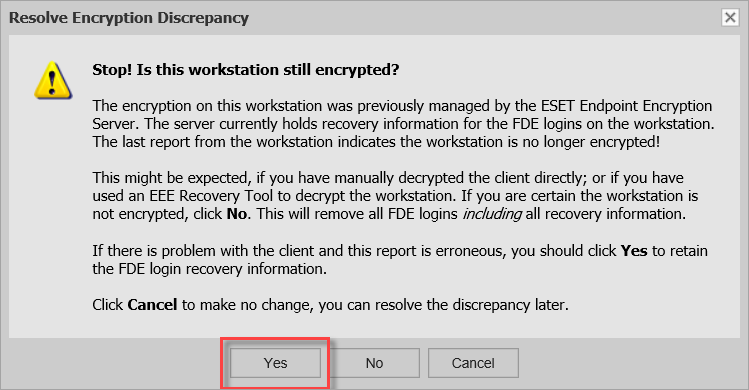
Εικόνα 4-2


