问题
- 输入正确的 FDE 凭据后,Windows 无法启动,也无法登录 Windows
解决方案
I.先决条件
- 在解密之前,请确保您遵循了适用于您系统的适当说明。访问 全磁盘加密恢复概述文章。
- 在尝试恢复之前,确保已创建现有硬盘的完整逐个扇区备份。
- 管理员可以使用 FDE 管理密码解密受管工作站,而不是生成 FDE 恢复数据文件 (DLPRecovery_*.dat) 文件。
II.创建 FDE 恢复数据文件
-
从 EEE Server 工作站列表中选择需要解密的工作站,然后单击详细信息。
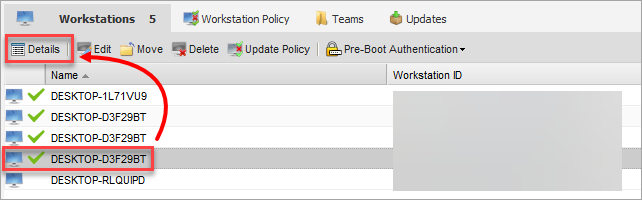
图 1-1 -
单击工具→FDE 恢复 → 恢复文件。
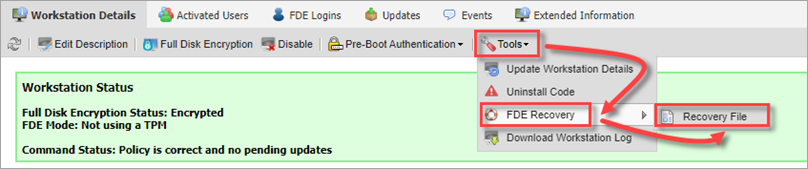
图 1-2 -
创建密码并单击下载。稍后启动解密过程时将需要该密码。
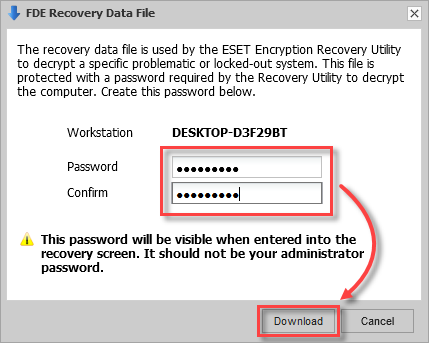
图 1-3 -
浏览器将提示您下载生成的文件。选择文件保存位置。
III.创建 ESET 加密恢复媒体创建器
-
将一个空的 USB 驱动器插入计算机。
-
运行该实用程序并单击 "下一步 "继续。
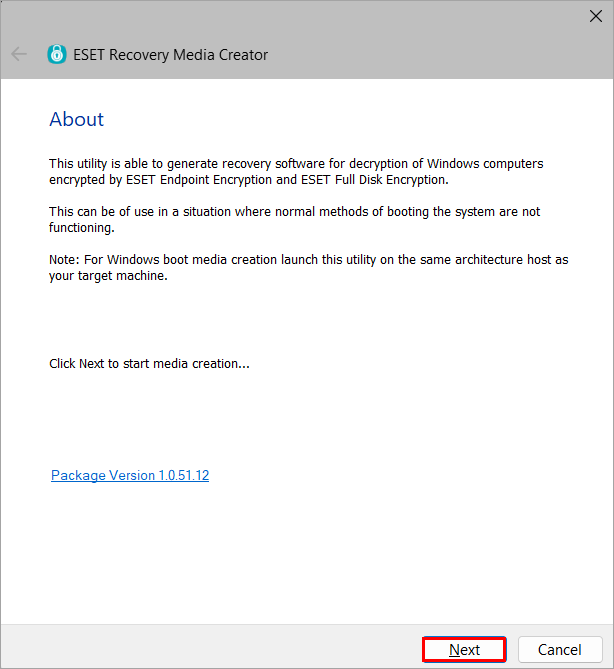
图 2-1 -
单击Win RE USB 64 位。对于TPM 加密系统,请单击EFI USB 32 和 64 位,因为WIN RE ISO 64 位与 TPM 系统不兼容。
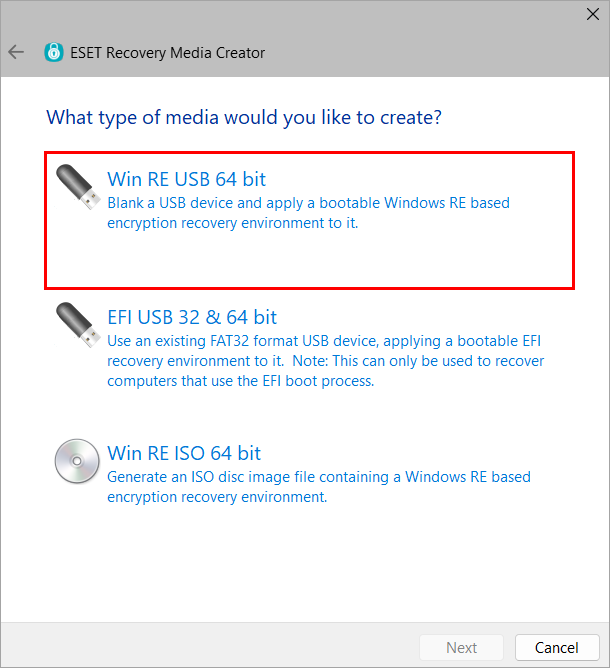
图 2-2 -
选择恢复介质的目标磁盘,然后单击下一步。
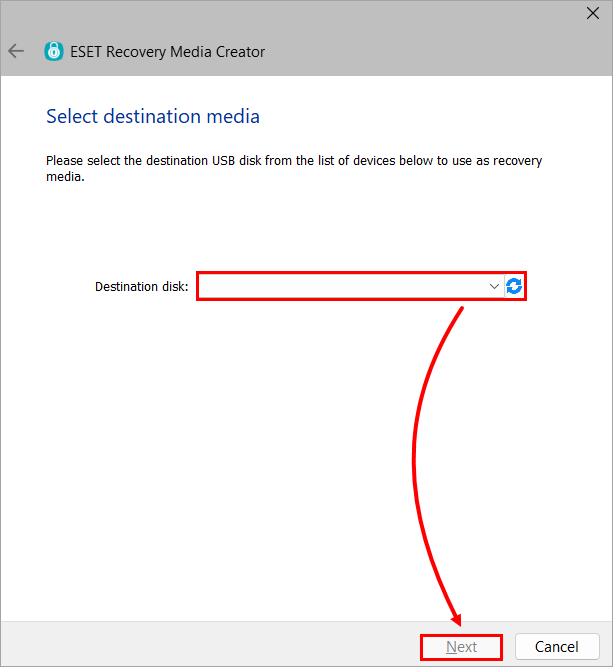
图 2-3 -
单击EEES Managed。
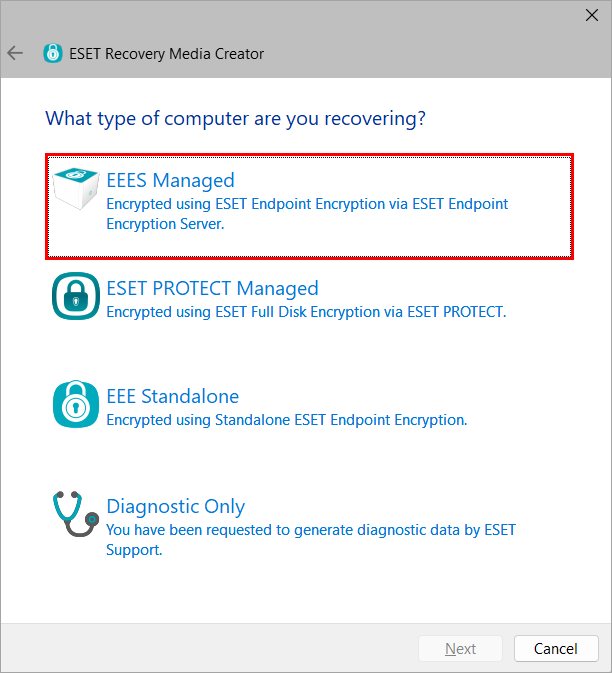
图 2-4 -
单击浏览。
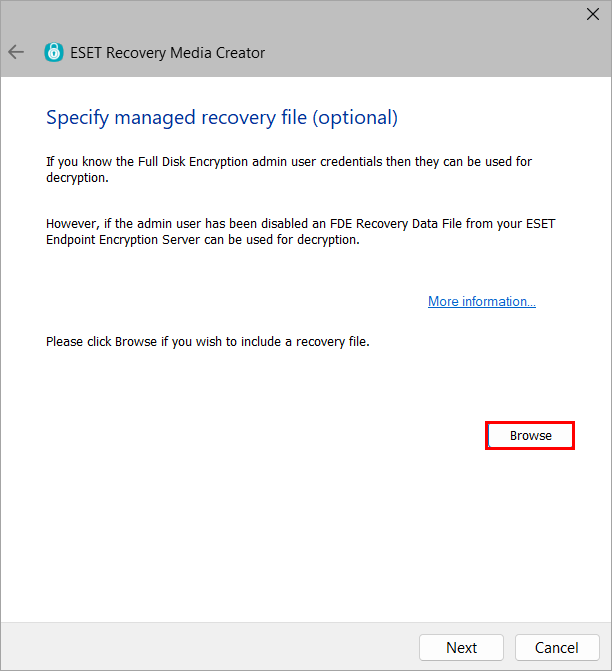
图 2-5 -
找到 FDE 恢复数据文件 (DLPRecovery_*.dat) 文件并单击打开。
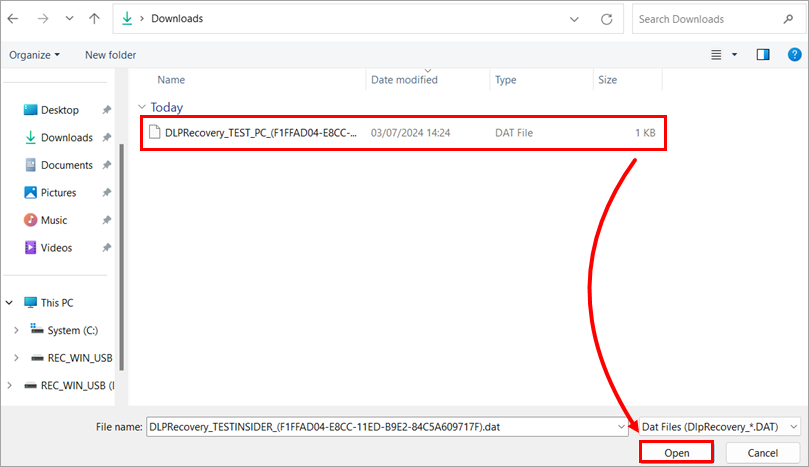
图 2-6 -
单击下一步。如果 ESET 支持人员指示,请选择其他支持文件。
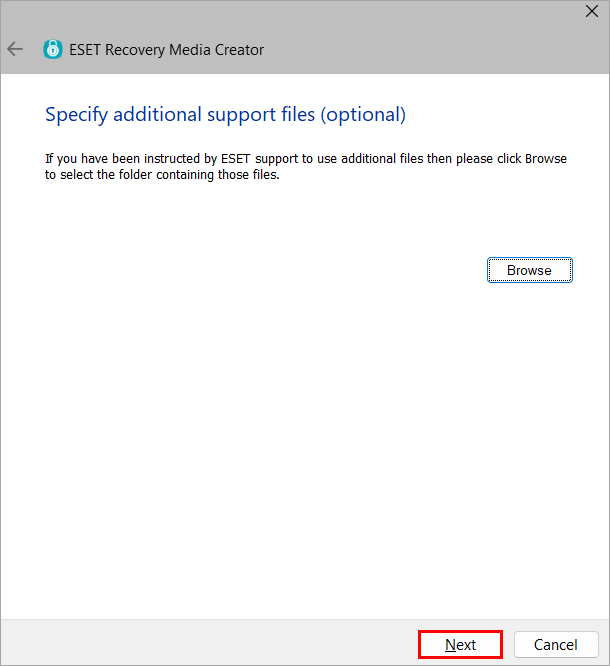
图 2-7 -
单击开始。
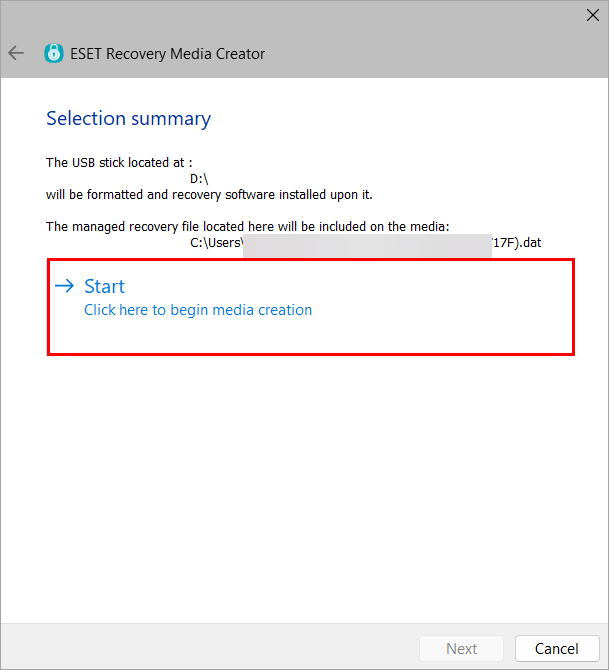
图 2-8 -
单击是。
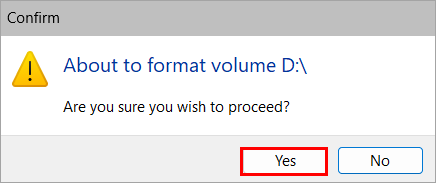
图 2-9 -
允许实用程序完成创建过程。
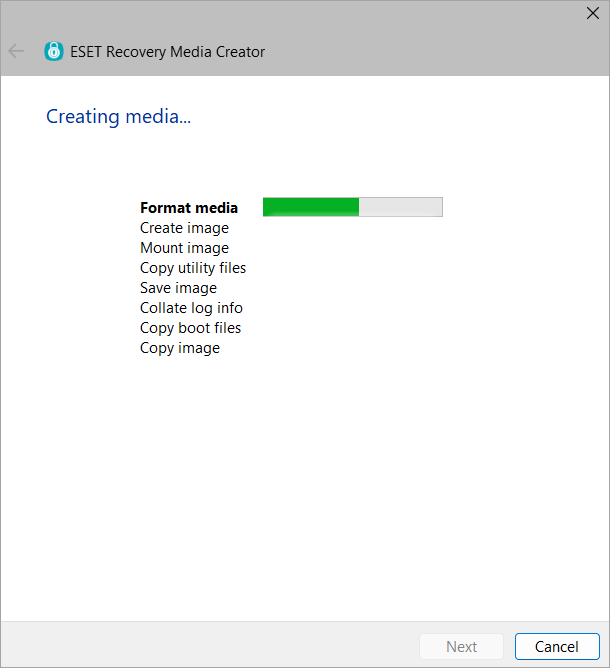
图 2-10 -
单击完成。
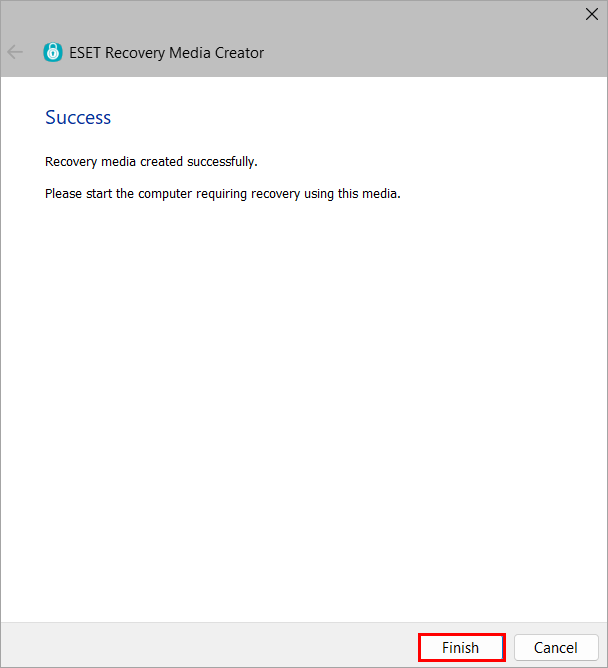
图 2-11 -
安全弹出 USB 驱动器。
IV.解密工作站
-
插入 ESET 加密恢复 USB 驱动器,并从 USB 启动工作站。
-
选择 "解密所有加密磁盘(托管恢复文件)"。
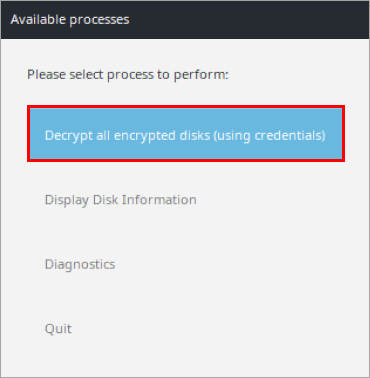
图 3-1 -
单击 "是"。
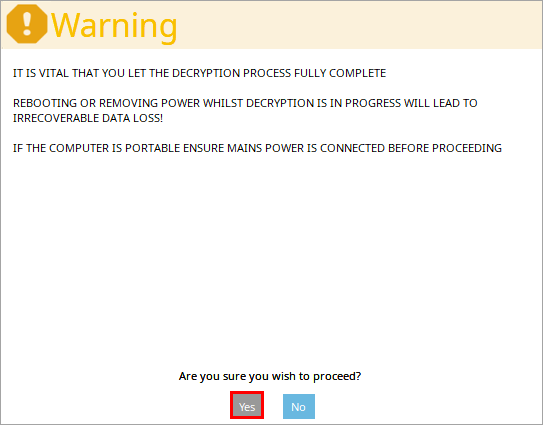
图 3-2 -
键入在第 II 部分创建的密码并按Enter 键。
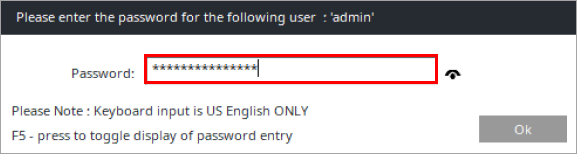
图 3-3 -
选择 "安全 "或"性能"模式启动解密程序。
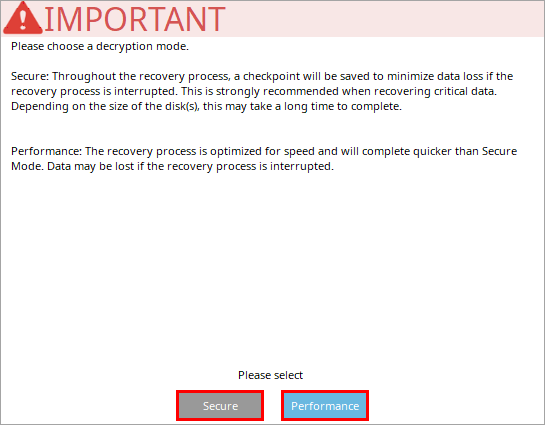
图 3-4 -
计算机成功解密后,单击 "确定"。
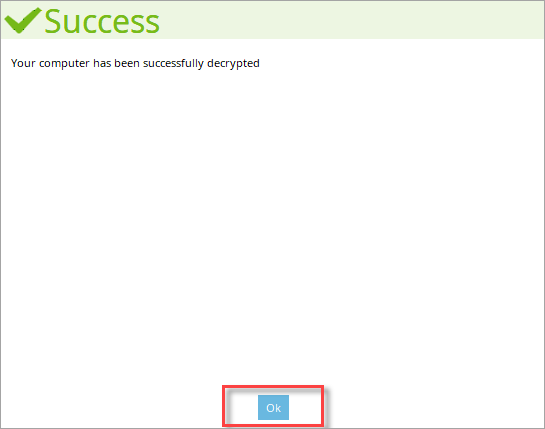
图 3-5 -
单击关机。
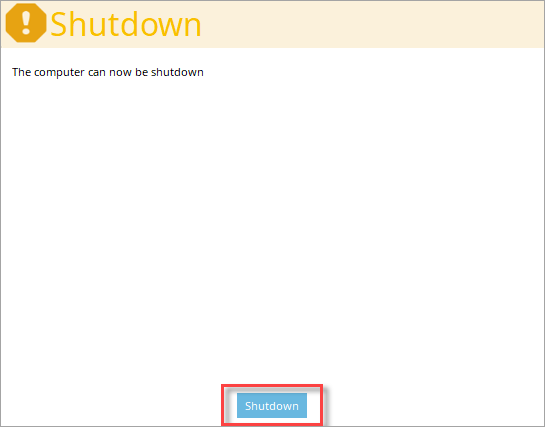
图 3-6
V.更新 ESET 端点加密服务器
在 Windows 外部解密受管工作站会导致加密差异。EEE 服务器认为工作站已加密。但是,工作站已经使用 ESET 加密恢复实用程序进行了解密。要解决此差异,请按照以下说明操作:
-
解决 Windows 安装问题后,更新服务器状态的机器,以便发送新的加密命令。
-
重新同步 EEE 服务器后,单击解决加密差异。

图 4-1 -
单击是。
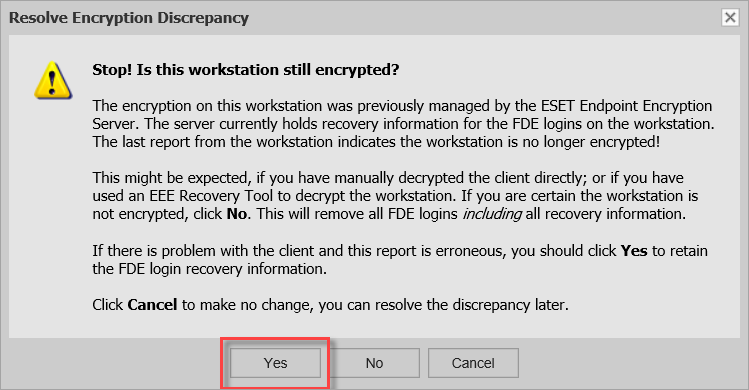
图 4-2


