Udgave
- Når du har indtastet de korrekte FDE-legitimationsoplysninger, kan Windows ikke starte, og du kan ikke logge på Windows
Løsning
- Forudsætninger
- Opret FDE-gendannelsesdatafilen
- Opret ESET Encryption Recovery Media Creator
- Dekrypter arbejdsstationen
- Opdater ESET Endpoint Encryption Server
I. Forudsætninger
- Før du dekrypterer, skal du sikre dig, at du følger de relevante instruktioner for dit system. Besøg artiklen Full Disk Encryption Recovery Overview.
- Sørg for, at der er oprettet en fuld sektor-for-sektor-backup af den eksisterende harddisk, før du forsøger at gendanne den.
- En administrator kan dekryptere en administreret arbejdsstation ved hjælp af FDE-administratoradgangskoden i stedet for at generere FDE-gendannelsesdatafilen (DLPRecovery_*.dat).
II. Opret FDE-gendannelsesdatafilen
-
Vælg den arbejdsstation, du skal dekryptere, på listen over EEE Server-arbejdsstationer, og klik på Detaljer.
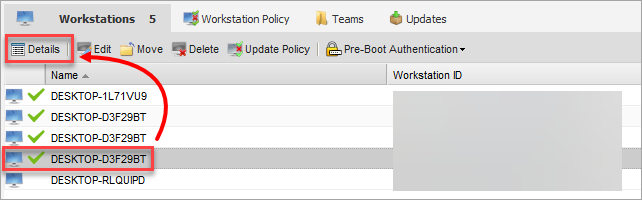
Figur 1-1 -
Klik på Værktøjer → FDE-gendannelse → Gendannelsesfil.
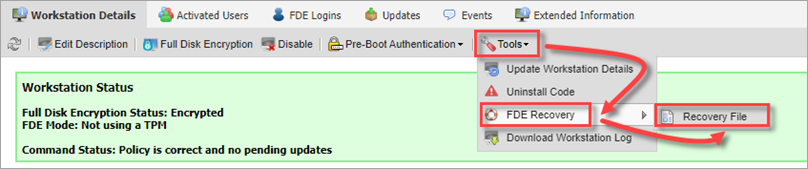
Figur 1-2 -
Opret en adgangskode, og klik på Download. Denne adgangskode er nødvendig for at starte dekrypteringsprocessen senere.
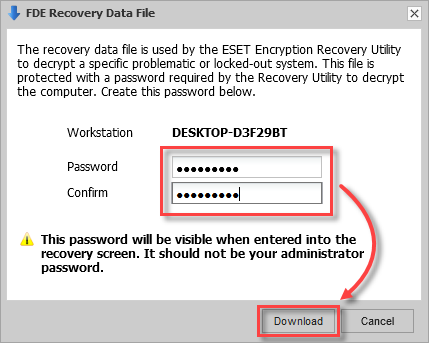
Figur 1-3 -
Din browser vil bede dig om at downloade den genererede fil. Vælg en placering til at gemme filen.
III. Opret ESET Encryption Recovery Media Creator
-
Indsæt et tomt USB-drev i din computer.
-
Kør værktøjet, og klik på Næste for at fortsætte.
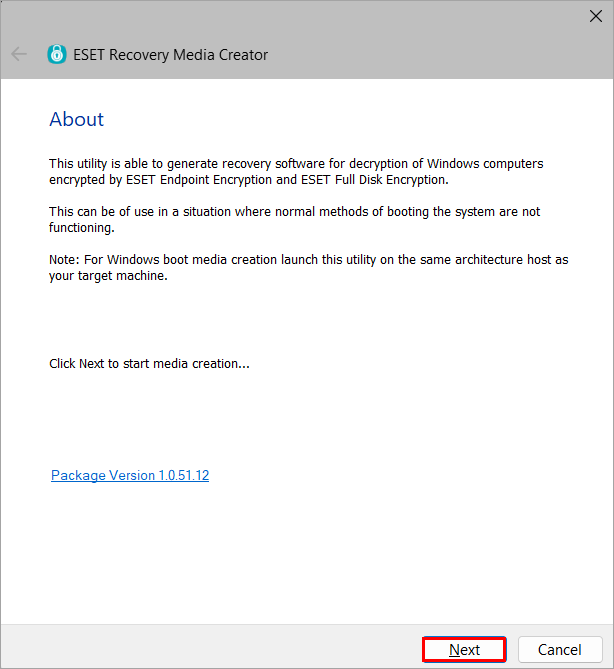
Figur 2-1 -
Klik på Win RE USB 64 bit. For et TPM-krypteret system skal du klikke på EFI USB 32 & 64 bit, da WIN RE ISO 64 bit ikke er kompatibel med TPM-systemer.
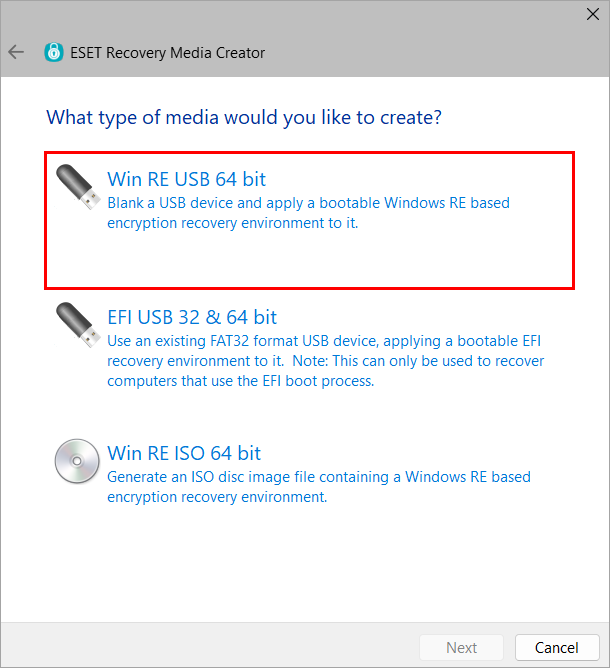
Figur 2-2 -
Vælg destinationsdisken for gendannelsesmediet, og klik på Næste.
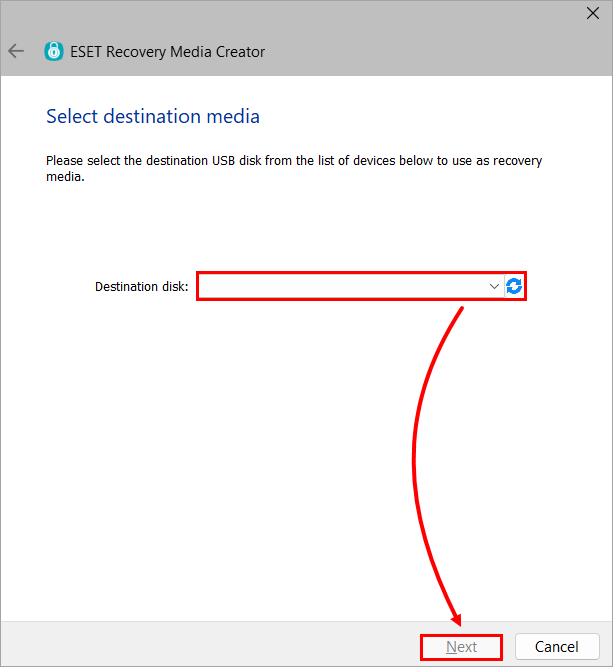
Figur 2-3 -
Klik på EEES Managed.
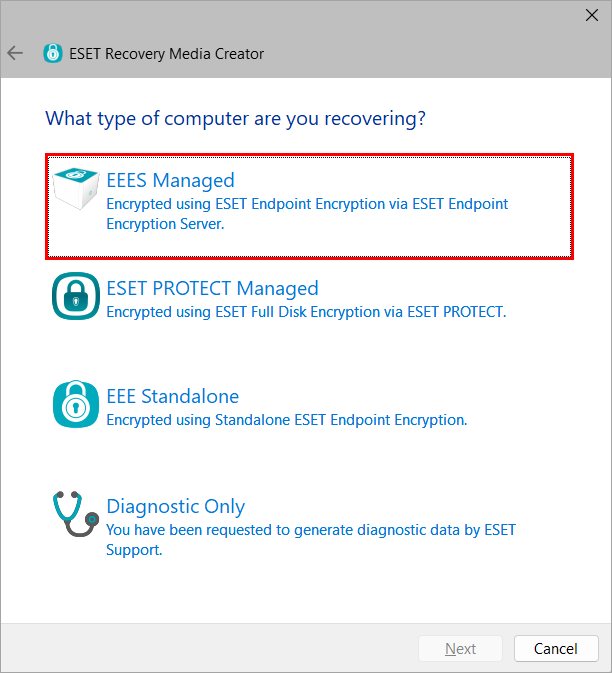
Figur 2-4 -
Klik på Browse.
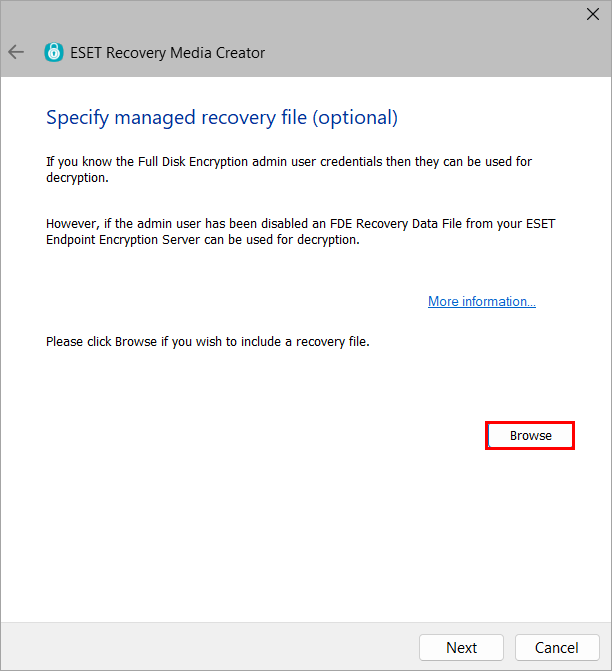
Figur 2-5 -
Find filen FDE Recovery Data File (DLPRecovery_*.dat), og klik på Open.
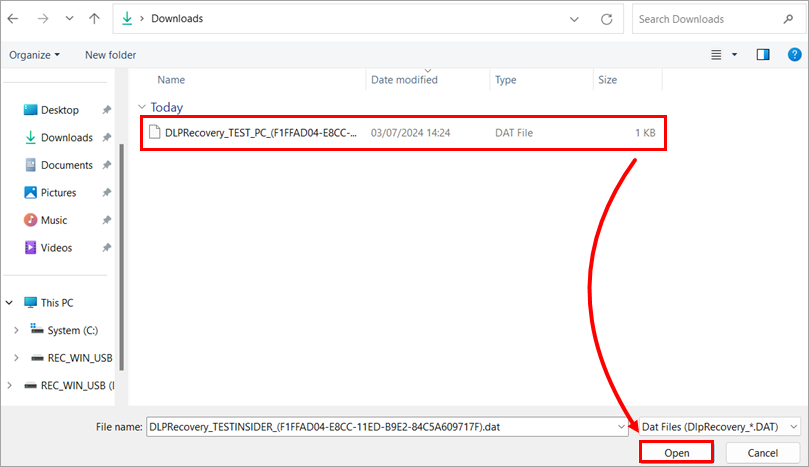
Figur 2-6 -
Klik på Næste. Vælg yderligere supportfiler, hvis du bliver bedt om det af ESET Support.
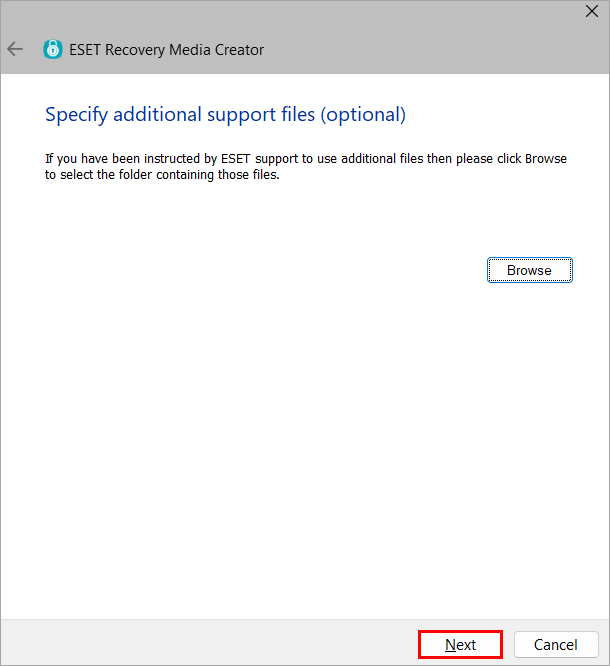
Figur 2-7 -
Klik på Start.
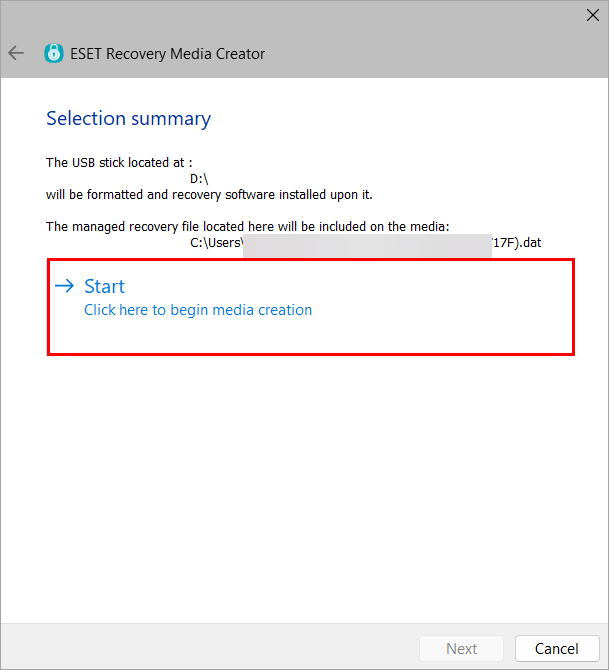
Figur 2-8 -
Klik på Ja.
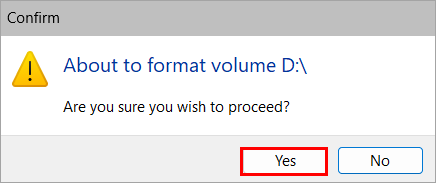
Figur 2-9 -
Lad værktøjet fuldføre oprettelsesprocessen.
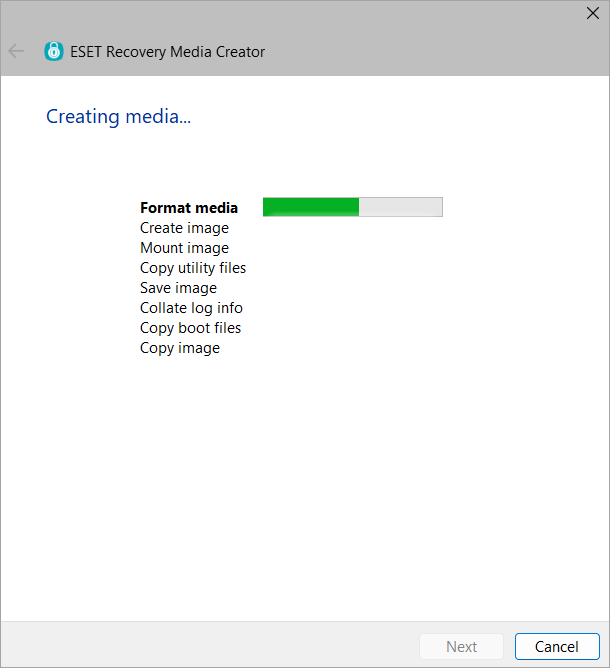
Figur 2-10 -
Klik på Finish.
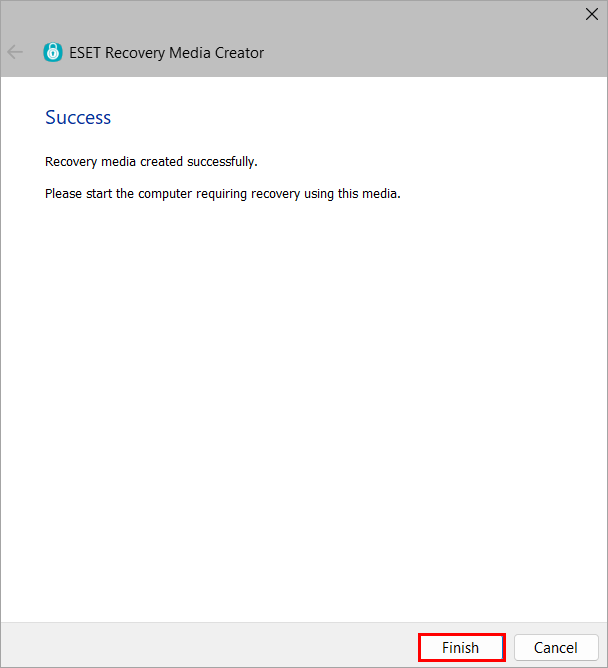
Figur 2-11 -
Skub USB-drevet sikkert ud.
IV. Dekrypter arbejdsstationen
-
Indsæt USB-drevet til ESET Encryption Recovery, og start arbejdsstationen fra USB'en.
-
Vælg Dekrypter alle krypterede diske (administreret gendannelsesfil).
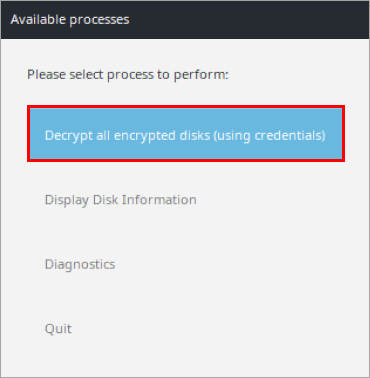
Figur 3-1 -
Klik på Ja.
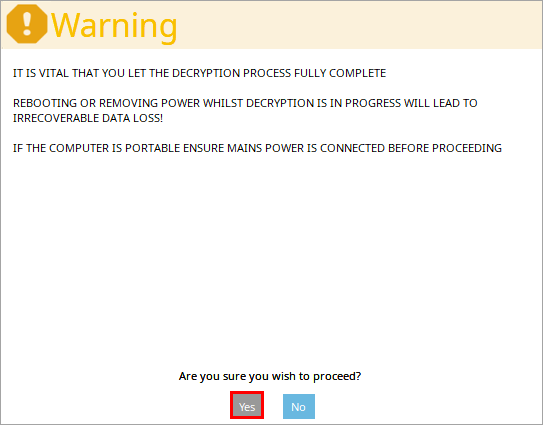
Figur 3-2 -
Skriv den adgangskode, der blev oprettet i afsnit II, og tryk på Enter.
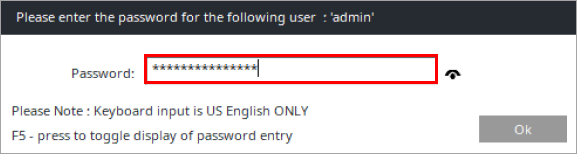
Figur 3-3 -
Vælg Secure eller Performance mode for at starte dekrypteringsprocessen.
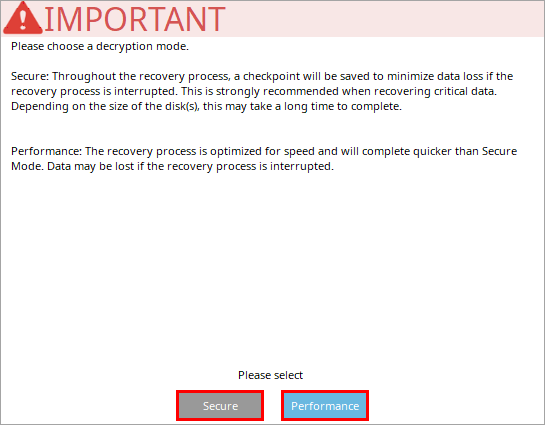
Figur 3-4 -
Når computeren er blevet dekrypteret, skal du klikke på Ok.
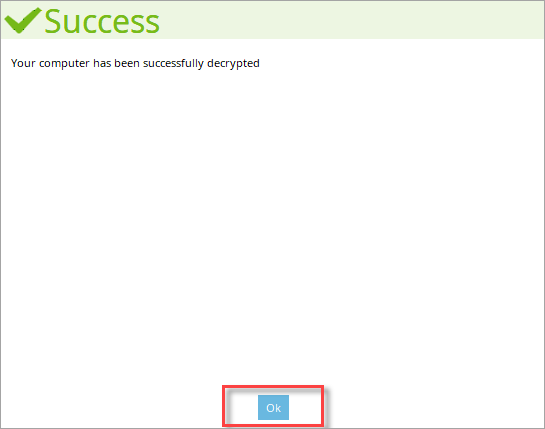
Figur 3-5 -
Klik på Luk ned.
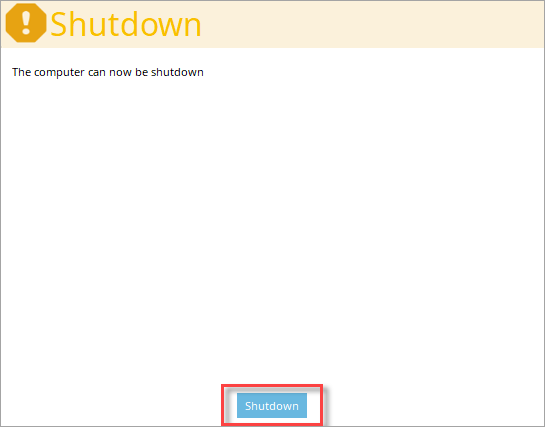
Figur 3-6
V. Opdater ESET Endpoint Encryption Server
Dekryptering af en administreret arbejdsstation uden for Windows vil resultere i en uoverensstemmelse i krypteringen. EEE-serveren ser arbejdsstationen som krypteret. Men arbejdsstationen er allerede blevet dekrypteret ved hjælp af ESET Encryption Recovery-værktøjet. Følg instruktionerne nedenfor for at løse denne uoverensstemmelse:
-
Når problemet med Windows-installationen er løst, skal du update the server status opdatere maskinens status, så der kan sendes en ny krypteringskommando.
-
Når du har synkroniseret EEE-serveren igen, skal du klikke på Resolve Encryption Discrepancy.

Figur 4-1 -
Klik på Yes.
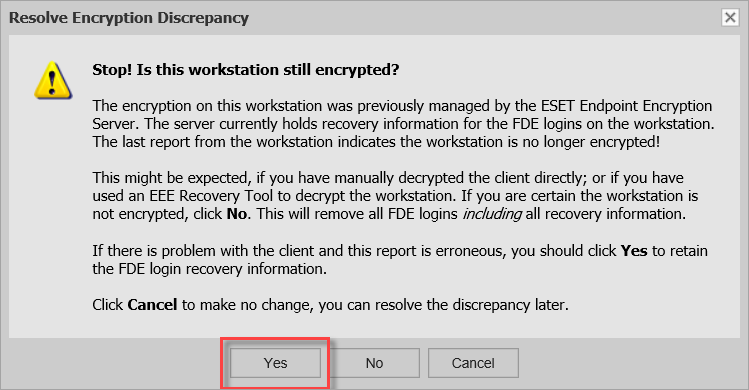
Figur 4-2


