참고:
이 페이지는 컴퓨터로 번역되었습니다. 이 페이지의 언어 아래에서 영어를 클릭하면 원문을 볼 수 있습니다. 불분명한 내용이 있으면 현지 지원팀에 문의하세요.
문제
세부 정보
클릭하여 확장 ESET Windows 응용프로그램은 컴퓨터와 주고받는 네트워크 통신의 보안을 자동으로 검사합니다. 이 기능은 표준 네트워크 트래픽을 검사하는 네트워크 트래픽 스캐너(프로토콜 필터링)에서 제공합니다.
SSL/TLS 프로토콜 필터링은 이 기능의 일부이며 암호화된(HTTPS) 통신을 검사할 수 있습니다. SSL/TLS 프로토콜 필터링을 사용하려면 네트워크 트래픽 스캐너를 사용하도록 설정해야 합니다.
자세한 내용은 네트워크 트래픽 스캐너 또는 SSL/TLS를 참조하세요.
솔루션
네트워크 트래픽 스캐너를 SSL/TLS 프로토콜 필터링에 연결하기
네트워크 트래픽 스캐너는 여러 고급 멀웨어 검사 기술을 통합하여 애플리케이션 프로토콜에 대한 멀웨어 보호 기능을 제공합니다. 네트워크 트래픽 스캐너는 인터넷 브라우저나 이메일 클라이언트에 관계없이 HTTP(S), POP3(S) 및 IMAP(S) 프로토콜을 자동으로 검사합니다.
또한 SSL/TLS 프로토콜 필터링은 ESET Windows 응용프로그램이 HTTPS 웹 사이트를 보호하는 데 사용되는 SSL/TLS 암호화 연결을 검사할 수 있도록 하는 데 필요합니다.
SSL/TLS 프로토콜 필터링은 네트워크 트래픽 스캐너의 일부이므로 SSL/TLS 프로토콜 필터링이 작동하려면 네트워크 트래픽 스캐너를 사용하도록 설정해야 합니다.
네트워크 트래픽 스캐너 비활성화의 보안 영향
네트워크 트래픽 스캐너를 사용하지 않도록 설정하면 ESET Windows 응용프로그램은 HTTP(S), POP3(S) 및 IMAP(S) 트래픽을 포함한 프로토콜 수준에서 네트워크 통신을 검사하지 않습니다.
여기에는 암호화되지 않은 트래픽(예: HTTP 및 이메일 프로토콜)과 SSL/TLS로 암호화된 연결(예: HTTPS 웹 사이트)이 모두 포함됩니다. 따라서 이러한 통신을 통해 전달되는 위협은 네트워크 수준에서 탐지되지 않을 수 있습니다.
ESET Windows 응용프로그램은 응용프로그램 수준 탐지를 계속 사용하지만 네트워크 트래픽 스캐너를 비활성화하면 전반적인 보호 기능이 크게 저하됩니다. 가장 안전한 구성을 위해 네트워크 트래픽 스캐너를 사용하도록 설정하십시오.
ESET Windows 애플리케이션의 기본 프로그램 창 열기 .
F5 키를 눌러 고급 설정을 엽니다.
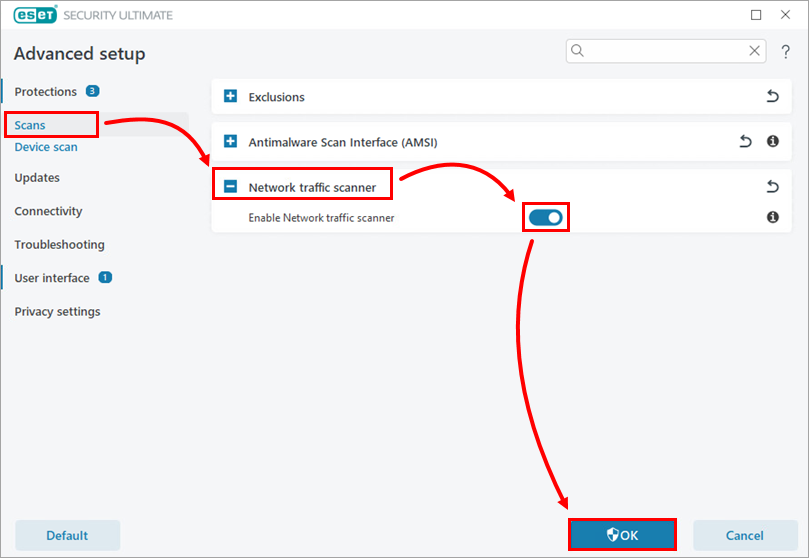
스캔을 클릭하고 네트워크 트래픽 스캐너를 확장한 다음 네트워크 트래픽 스캐너 사용 옆의 토글을 클릭하여 기능을 활성화 또는 비활성화합니다. 확인을 클릭합니다.
네트워크 트래픽 스캐너를 SSL/TLS 프로토콜 필터링에 연결하기
네트워크 트래픽 스캐너에서 애플리케이션 또는 IP 주소를 제외하면 해당 네트워크 통신이 프로토콜 필터링으로 검사되지 않습니다. SSL/TLS 프로토콜 필터링은 네트워크 트래픽 스캐너에 의존하기 때문에 제외된 통신에 대한 SSL/TLS 암호화 연결은 검사되지 않습니다.
ESET Windows 애플리케이션의 기본 프로그램 창 열기 .
F5 키를 눌러 고급 설정을 엽니다.
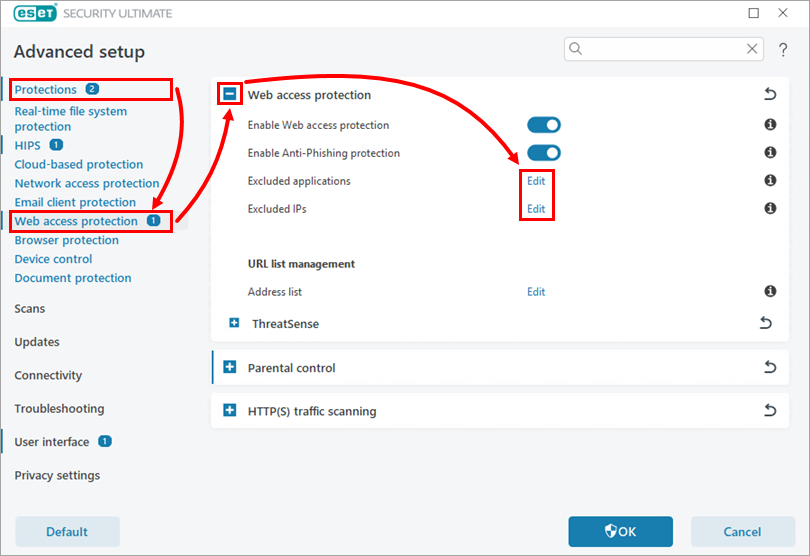
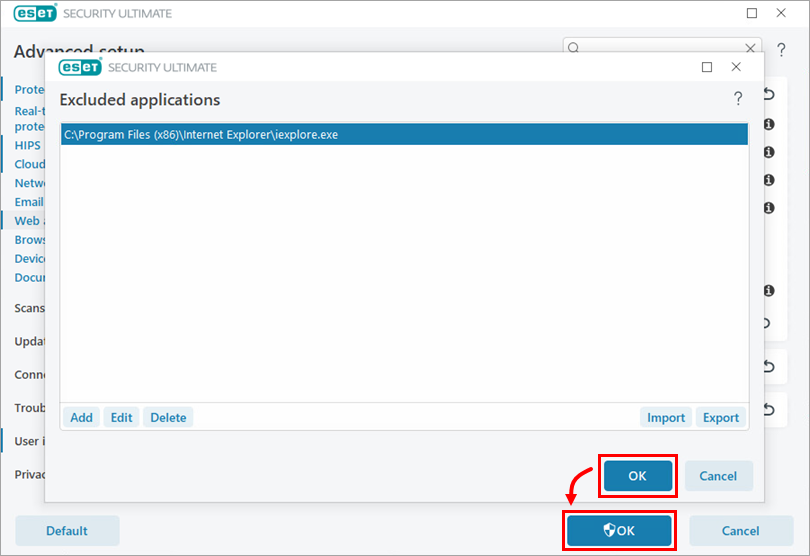
보호 → 웹 액세스 보호를 클릭하고 웹 액세스 보호를 확장한 다음 제외된 애플리케이션 또는 제외된 IP 옆의 편집을 클릭합니다(아래 예는 제외된 애플리케이션 옵션에 적용됨).
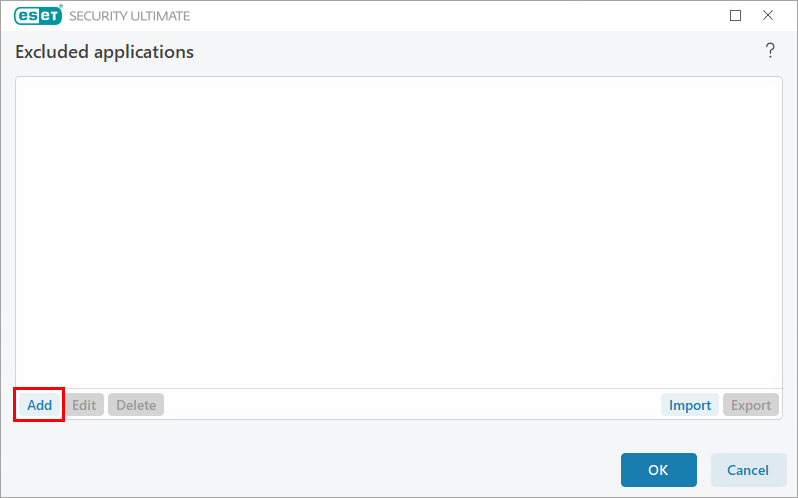
추가를 클릭합니다.
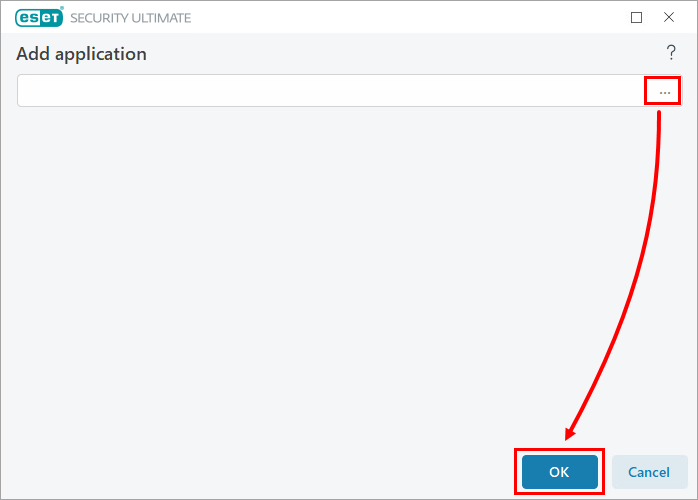
입력 필드 옆의 찾아보기 아이콘(점 3개)을 클릭하고 애플리케이션을 선택한 후 확인을 클릭합니다.
확인 → 확인을 클릭합니다.
SSL/TLS 프로토콜 필터링을 비활성화했다가 다시 활성화하여 연결 또는 인증서 문제를 해결하세요
경우에 따라 Windows용 ESET Windows 응용프로그램을 설치하는 동안 SSL/TLS 트래픽 필터링에 사용되는 루트 인증서가 제대로 설치되지 않을 수 있습니다.
이로 인해 HTTPS 웹 사이트가 로드되지 않거나 SSL 보안 웹 사이트에 액세스할 수 없거나 "연결이 신뢰할 수 없음" 또는 "sec_error_reused_issuer_and_serial"과 같은 브라우저 오류가 발생할 수 있습니다.
SSL/TLS 프로토콜 필터링을 비활성화했다가 다시 활성화하면 루트 인증서의 올바른 가져오기 및 등록을 트리거하여 문제가 해결되는 경우가 많습니다.
SSL/TLS 프로토콜 필터링 비활성화의 보안 영향
SSL/TLS 프로토콜 필터링이 비활성화되면 ESET Windows 응용프로그램은 보안 HTTPS 웹 사이트 및 서비스와 같은 SSL/TLS로 암호화된 연결을 검사하지 않습니다. 따라서 암호화된 통신을 통해 전달되는 위협을 네트워크 수준에서 탐지하지 못할 수 있습니다.
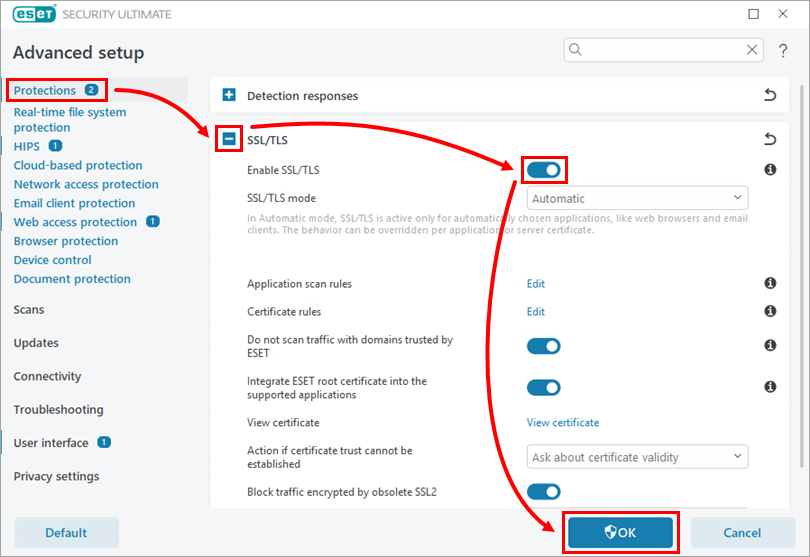
ESET Windows 애플리케이션의 기본 프로그램 창 열기 .
F5 키를 눌러 고급 설정을 엽니다.
보호를 클릭하고 SSL/TLS를 확장한 다음 SSL/TLS 사용 옆의 토글을 클릭하여 기능을 활성화 또는 비활성화합니다. 확인을 클릭합니다.
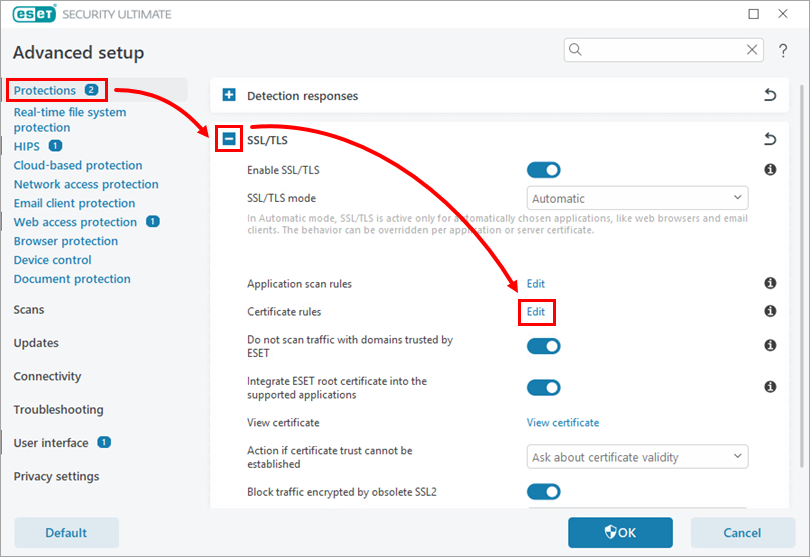
ESET Windows 애플리케이션의 기본 프로그램 창 열기 .
F5 키를 눌러 고급 설정을 엽니다.
보호를 클릭하고 SSL/TLS를 확장한 다음 인증서 규칙 옆의 편집을 클릭합니다.
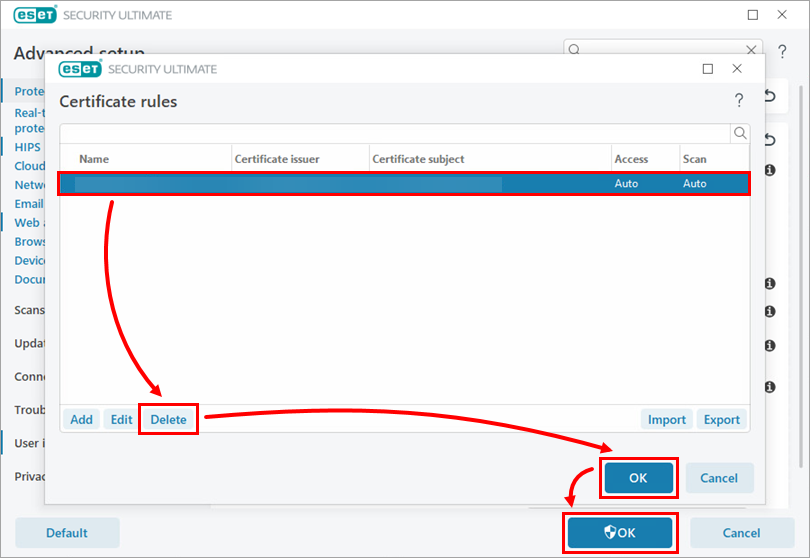
인증서를 선택하고 삭제를 클릭합니다. 확인 → 확인을 클릭합니다.
자세한 내용은 SSL/TLS를 참조하세요.
ESET Windows 애플리케이션의 기본 프로그램 창 열기 .
F5 키를 눌러 고급 설정을 엽니다.
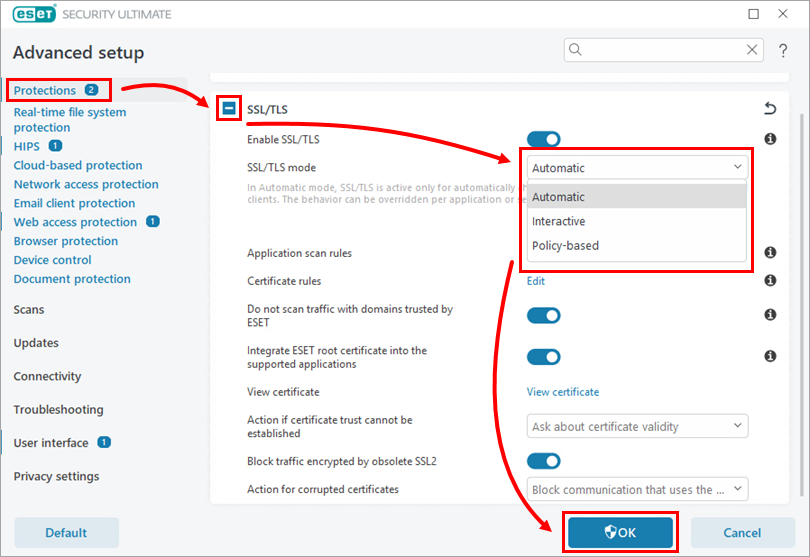
보호를 클릭하고 SSL/TLS를 확장한 다음 SSL/TLS 모드 드롭다운 메뉴에서 모드를 선택합니다. 확인을 클릭합니다.
자세한 내용은 애플리케이션 검사 규칙을 참조하세요.
ESET Windows 애플리케이션의 기본 프로그램 창 열기 .
F5 키를 눌러 고급 설정을 엽니다.
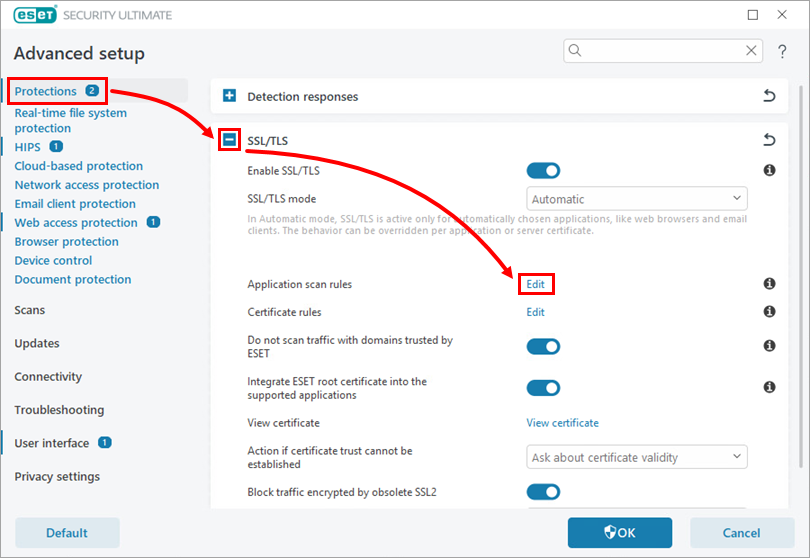
보호를 클릭하고 SSL/TLS를 확장한 다음 애플리케이션 검사 규칙 옆의 편집을 클릭합니다.
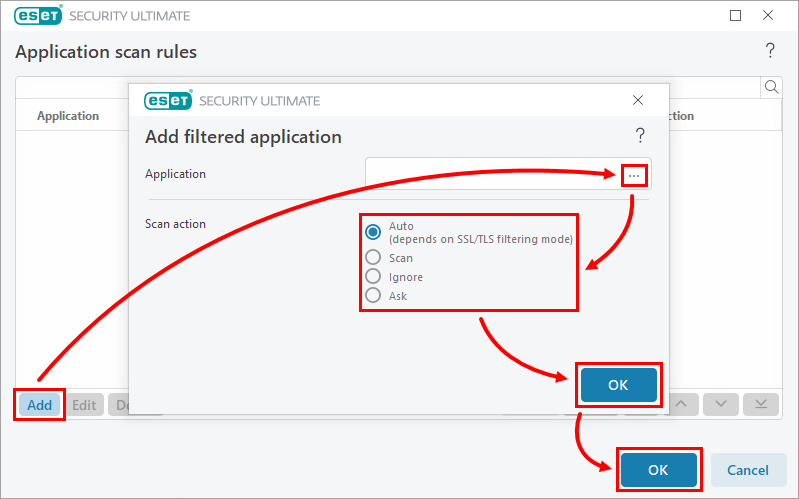
추가를 누르세요. 애플리케이션 필드 옆의 찾아보기 아이콘(점 3개)을 클릭하고 애플리케이션을 선택합니다. 스캔 동작 옆에서 애플리케이션에 대한 스캔 동작을 선택하고 확인 → 확인을 클릭합니다.
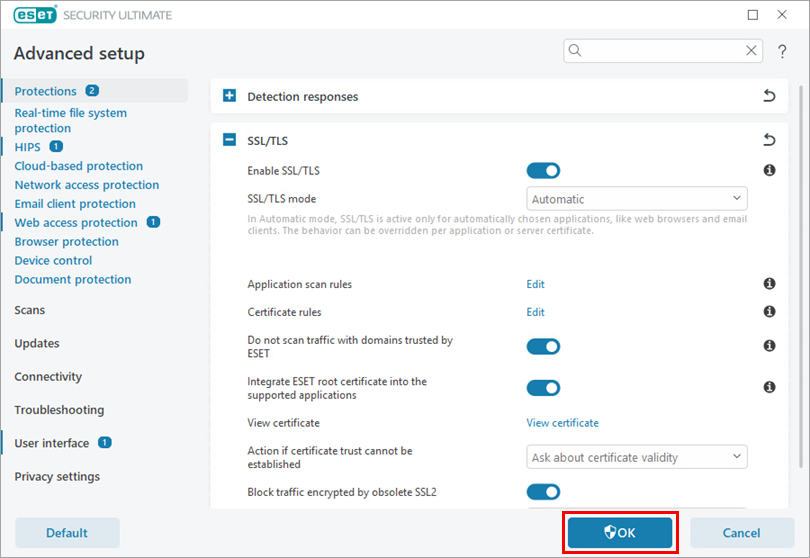
확인을 클릭합니다.