Problema
- Versioni supportate di JDK e Apache Tomcat per la console web ESET PROTECT On-Prem
- Cambiare la distribuzione JDK utilizzata da Apache Tomcat per la console web di ESET PROTECT On-Prem
- Installare Amazon Corretto JDK
- Risolvere l'errore "Impossibile caricare i dati" con JDK 17 o versioni successive
Dettagli
Clicca per espandere
La console web ESET PROTECT On-Prem funziona su Apache Tomcat, un server web e un contenitore di servlet per applicazioni Java. Apache Tomcat non include un runtime Java; si affida al runtime Java fornito da un Java Development Kit (JDK). In passato, Oracle JDK 8 (Java SE 8) era la versione più diffusa per Apache Tomcat, pertanto molte implementazioni si basavano su di essa.
A partire da gennaio 2019, Oracle ha modificato le condizioni di licenza per Java SE 8. Gli aggiornamenti pubblici per uso aziendale, commerciale o di produzione richiedono ora un abbonamento a pagamento.
Se si utilizza Oracle JDK 8 (Java SE 8) e non si dispone di un abbonamento Oracle, è possibile passare a un’alternativa gratuita e supportata (come Amazon Corretto).
Questo articolo tratta le installazioni su Windows. Per Linux, consultare le guide correlate sull’installazione di un JDK per SUSE Linux Enterprise Server o Debian.
Soluzione
Versioni supportate di JDK e Apache Tomcat per la console web di ESET PROTECT On-Prem
Per eseguire la console Web di ESET PROTECT On-Prem, è necessario un runtime Java fornito da un Java Development Kit (JDK) e una versione compatibile di Apache Tomcat.
Si consiglia di installare:
- Apache Tomcat 9.x. (ultima versione stabile)
- JDK 17 o 21 (LTS)
Per ulteriori informazioni sulle versioni JDK, consultare la sezione Versioni JDK supportate riportata di seguito.
Versioni JDK supportate
| Versione JDK supportata | Versione di ESET PROTECT On-Prem |
| 17 |
10.x – 13.x
|
| 21 |
11.x – 13.x
|
| 25 |
13.1 e versioni successive
|
Alternative a Oracle JDK (distribuzioni gratuite):
-
Per le istruzioni di installazione, consultare la sezione Installazione di Amazon Corretto JDK.
-
Distribuzioni basate su OpenJDK, ad esempio Eclipse Temurin 17 o 21 (LTS)
Quando si installa una distribuzione OpenJDK su Windows utilizzando un programma di installazione
.msi, selezionare l’opzione per impostare o sovrascrivere la variabile d’ambienteJAVA_HOMEnella procedura guidata di configurazione (di solito nella sezione “Configurazione personalizzata”). Ciò garantisce che il percorso di installazione di Java venga registrato in Windows, consentendo ad Apache Tomcat di individuare il JDK.
Cambiare la distribuzione JDK utilizzata da Apache Tomcat per la console web ESET PROTECT On-Prem
-
Accedere alla cartella di Apache Tomcat (ad esempio,
C:\Program Files\Apache Software Foundation\Tomcat 9.0). Aprire la cartellabine individuareil file tomcat9w.exe. Fare doppio clic sul file per eseguirlo. Si aprirà la finestra Proprietà di Apache Tomcat. -
Fare clic sulla scheda Generale, quindi su Interrompi per arrestare il servizio Apache Tomcat.
-
Disinstallare il JDK attualmente in uso.
-
Installare un nuovo JDK.
-
Torna alla finestra "Proprietà di Apache Tomcat" e seleziona la scheda " Java ".
-
Nel campo " Java Virtual Machine ", aggiornare il percorso in modo che punti al file
jvm.dlldel JDK appena installato (ad esempio, per Amazon Corretto,C:\Program Files\Amazon Corretto\jdk21.0.9_10\bin\server\jvm.dll). -
Fare clic sulla scheda Generale e poi su Avvia per avviare il servizio Apache Tomcat.
-
Verifica di poter accedere alla console web di ESET PROTECT On-Prem.
Installare il JDK di Amazon Corretto
-
Scaricare il file di installazione
.msiper Windows di Amazon Corretto 17 o Amazon Corretto 21. -
Fare doppio clic sul file di installazione per avviare l’installazione.
-
Seguire le istruzioni di installazione.
È possibile specificare un percorso di installazione personalizzato. Per impostazione predefinita, Amazon Corretto 17 viene installato in
C:\Program Files\Amazon Corretto\. Se si specifica un percorso personalizzato, prendere nota del percorso per il passaggio successivo. -
Al termine dell'installazione, imposta le variabili d'ambiente
JAVA_HOMEePATH.-
Impostare
JAVA_HOMEsulla directory di installazione di Amazon Corretto.Esempi di percorsi:
- Amazon Corretto 17:
C:\Program Files\Amazon Corretto\jdk17.0.17_10 - Amazon Corretto 21:
C:\Program Files\Amazon Corretto\jdk21.0.9_11
- Amazon Corretto 17:
-
Aggiungere
%JAVA_HOME%\binalPATH.
-
-
Verifica l’installazione. Nel Prompt dei comandi, esegui:
java -versionDovresti vedere il seguente output (i numeri di build possono variare):
-
Amazon Corretto 17:
openjdk versione "17.0.17" 21/10/2025 LTS OpenJDK Runtime Environment Corretto-17.0.17.10.1 (build 17.0.17+10-LTS) OpenJDK 64-Bit Server VM Corretto-17.0.17.10.1 (build 17.0.17+10-LTS, modalità mista, condivisione) -
Amazon Corretto 21:
versione OpenJDK "21.0.9" 21/10/2025 LTS
Ambiente di esecuzione OpenJDK Corretto-21.0.9.11.1 (build 21.0.9+11-LTS)
OpenJDK 64-Bit Server VM Corretto-21.0.9.11.1 (build 21.0.9+11-LTS, modalità mista, condivisione)
-
Risoluzione dell’errore “Impossibile caricare i dati” con JDK 17 o versioni successive
Questo problema si verifica quando la console web ESET PROTECT On-Prem viene eseguita su Apache Tomcat con versioni più recenti di JDK (JDK 17 o successive). A partire da Java 9, il Java Platform Module System limita l’accesso riflessivo a determinate API interne, necessarie ad alcune librerie utilizzate dalla console web.
Per risolvere il problema, è necessario aggiungere opzioni speciali --add-opens alla configurazione Java di Apache Tomcat in modo che questi moduli rimangano accessibili. È possibile aggiungere le opzioni tramite la configurazione del servizio Apache Tomcat (tomcat9w.exe), il file catalina.bat o service.bat.
Aggiungere le opzioni --add-opens tramite la configurazione del servizio Apache Tomcat (tomcat9w.exe)
-
Accedere alla cartella di Apache Tomcat (ad esempio,
C:\Program Files\Apache Software Foundation\Tomcat 9.0). Aprire la cartella"bin"e individuareil file tomcat9w.exe. Fare doppio clic sul file per eseguirlo. -
Fare clic sulla scheda "Java " e aggiungere i seguenti valori nel campo "Opzioni Java 9 ":
--add-opens=java.base/java.util=ALL-UNNAMED
--add-opens=java.base/java.util.concurrent=ALL-UNNAMED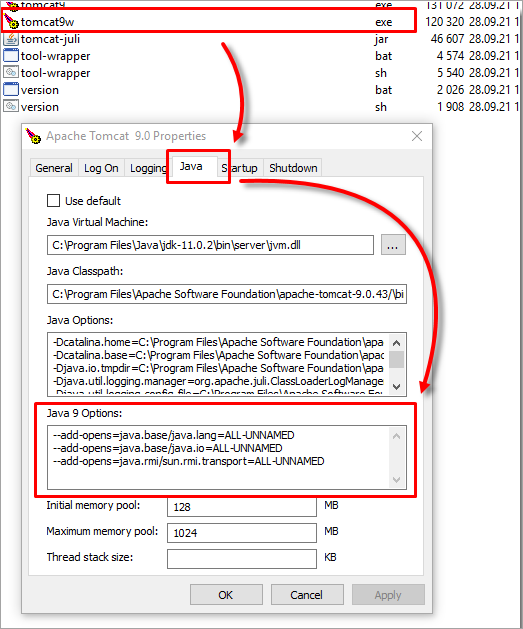
Figura 1-1 Il campo "Opzioni Java 9 " ora contiene i seguenti valori:
--add-opens=java.base/java.lang=ALL-UNNAMED --add-opens=java.base/java.io=ALL-UNNAMED --add-opens=java.base/java.util=ALL-UNNAMED --add-opens=java.base/java.util.concurrent=ALL-UNNAMED --add-opens=java.rmi/sun.rmi.transport=ALL-UNNAMED - Fare clic su OK.
Aggiungere le opzioni --add-opens nel file catalina.bat
-
Accedere alla cartella di Apache Tomcat (ad esempio,
C:\Program Files\Apache Software Foundation\Tomcat 9.0). Aprire la cartellabine individuare il filecatalina.bat. Aprire il file in un editor di testo. -
Individuare la sezione «rem Configure JAVA 9 specific start-up parameters » e aggiungere i seguenti valori:
set "JDK_JAVA_OPTIONS=%JDK_JAVA_OPTIONS% --add-opens=java.base/java.util=ALL-UNNAMED"
set "JDK_JAVA_OPTIONS=%JDK_JAVA_OPTIONS% --add-opens=java.base/java.util.concurrent=ALL-UNNAMED"
La sezione "Configurazione dei parametri di avvio specifici di JAVA 9" ora contiene i seguenti valori:
set "JDK_JAVA_OPTIONS=%JDK_JAVA_OPTIONS% --add-opens=java.base/java.lang=ALL-UNNAMED" set "JDK_JAVA_OPTIONS=%JDK_JAVA_OPTIONS% --add-opens=java.base/java.io=ALL-UNNAMED" set "JDK_JAVA_OPTIONS=%JDK_JAVA_OPTIONS% --add-opens=java.base/java.util=ALL-UNNAMED" imposta "JDK_JAVA_OPTIONS=%JDK_JAVA_OPTIONS% --add-opens=java.base/java.util.concurrent=ALL-UNNAMED" imposta "JDK_JAVA_OPTIONS=%JDK_JAVA_OPTIONS% --add-opens=java.rmi/sun.rmi.transport=ALL-UNNAMED" -
Salva le modifiche.
Aggiungere le opzioni --add-opens nel file service.bat
-
Accedere alla cartella di Apache Tomcat (ad esempio,
C:\Program Files\Apache Software Foundation\Tomcat 9.0). Aprire la cartellabine individuare il fileservice.bat. Aprire il file in un editor di testo. -
Individuare la riga
--JvmOptions9e modificarla come segue:--JvmOptions9 "--add-opens=java.base/java.lang=ALL-UNNAMED#--add-opens=java.base/java.io=ALL-UNNAMED#--add-opens=java.base/java.util=ALL-UNNAMED#--add-opens=java.base/java.util.concurrent=ALL-UNNAMED#--add-opens=java.rmi/sun.rmi.transport=ALL-UNNAMED" ^ -
Salva le modifiche.


