Problema
- Versões compatíveis do JDK e do Apache Tomcat para o ESET PROTECT On-Prem Web Console
- Alterar a distribuição do JDK utilizada pelo Apache Tomcat para o Console da Web do ESET PROTECT On-Prem
- Instalar o JDK Amazon Corretto
- Corrigir o erro “Falha ao carregar dados” com o JDK 17 ou versões posteriores
Detalhes
Clique para expandir
O ESET PROTECT On-Prem Web Console é executado no Apache Tomcat, um servidor web e contêiner de servlets para aplicativos Java. O Apache Tomcat não inclui um ambiente de execução Java; ele depende do ambiente de execução Java fornecido por um Java Development Kit (JDK). Historicamente, o Oracle JDK 8 (Java SE 8) era a versão mais utilizada para o Apache Tomcat, por isso muitas implantações dependiam dele.
A partir de janeiro de 2019, a Oracle alterou seu modelo de licenciamento para o Java SE 8. Atualizações públicas para uso empresarial, comercial ou em produção agora exigem uma assinatura paga.
Se você usa o Oracle JDK 8 (Java SE 8) e não possui uma assinatura da Oracle, pode mudar para uma alternativa gratuita e com suporte (como o Amazon Corretto).
Este artigo aborda instalações no Windows. Para Linux, consulte os guias relacionados sobre a instalação de um JDK para SUSE Linux Enterprise Server ou Debian.
Solução
Versões compatíveis do JDK e do Apache Tomcat para o ESET PROTECT On-Prem Web Console
Para executar o ESET PROTECT On-Prem Web Console, você precisa de um ambiente de execução Java fornecido por um Java Development Kit (JDK) e de uma versão compatível do Apache Tomcat.
Recomendamos instalar:
- Apache Tomcat 9.x. (versão estável mais recente)
- JDK 17 ou 21 (LTS)
Para obter mais informações sobre as versões do JDK, consulte a seção “Versões do JDK compatíveis” abaixo.
Versões do JDK compatíveis
| Versão do JDK compatível | Versão do ESET PROTECT On-Prem |
| 17 |
10.x – 13.x
|
| 21 |
11.x – 13.x
|
| 25 |
13.1 e versões posteriores
|
Alternativas ao Oracle JDK (distribuições gratuitas):
-
Amazon Corretto 17 ou 21 (LTS)
Para obter instruções de instalação, consulte a seção Instalar o Amazon Corretto JDK.
-
Distribuições baseadas no OpenJDK — por exemplo, Eclipse Temurin 17 ou 21 (LTS)
Ao instalar uma distribuição OpenJDK no Windows usando um instalador
.msi, selecione a opção para definir ou substituir a variável de ambienteJAVA_HOMEno Assistente de Configuração (geralmente em “Configuração personalizada”). Isso garante que o caminho de instalação do Java seja registrado no Windows, permitindo que o Apache Tomcat localize o JDK.
Alterar a distribuição do JDK usada pelo Apache Tomcat para o ESET PROTECT On-Prem Web Console
-
Navegue até a pasta do Apache Tomcat (por exemplo,
C:\Arquivos de Programas\Apache Software Foundation\Tomcat 9.0). Abra a pastabine localizeo arquivo tomcat9w.exe. Clique duas vezes no arquivo para executá-lo. A janela Propriedades do Apache Tomcat será aberta. -
Clique na guia “Geral” e clique em “Parar” para interromper o serviço do Apache Tomcat.
-
Desinstale o seu JDK atual.
-
Instale um novo JDK.
-
Volte às Propriedades do Apache Tomcat e clique na guia Java.
-
No campo “Máquina Virtual Java”, atualize o caminho para apontar para o arquivo
jvm.dlldo JDK recém-instalado (por exemplo, para o Amazon Corretto,C:\Arquivos de Programas\Amazon Corretto\jdk21.0.9_10\bin\server\jvm.dll). -
Clique na guia “Geral” e clique em “Iniciar” para iniciar o serviço do Apache Tomcat.
-
Verifique se você consegue fazer login no Console da Web do ESET PROTECT On-Prem.
Instale o JDK do Amazon Corretto
-
Baixe o arquivo de instalação
.msido Windows para o Amazon Corretto 17 ou Amazon Corretto 21. -
Clique duas vezes no arquivo de instalação para iniciar a instalação.
-
Siga as etapas de instalação.
Você tem a opção de definir um caminho de instalação personalizado. Por padrão, o Amazon Corretto 17 é instalado em
C:\Arquivos de Programas\Amazon Corretto\. Se você definir um caminho personalizado, anote-o para a próxima etapa. -
Quando a instalação estiver concluída, defina as variáveis de ambiente
JAVA_HOMEePATH.-
Defina
JAVA_HOMEcomo o diretório de instalação do Amazon Corretto.Exemplos de caminhos:
- Amazon Corretto 17:
C:\Arquivos de Programas\Amazon Corretto\jdk17.0.17_10 - Amazon Corretto 21:
C:\Arquivos de Programas\Amazon Corretto\jdk21.0.9_11
- Amazon Corretto 17:
-
Adicione
%JAVA_HOME%\binaoPATH.
-
-
Verifique a instalação. No Prompt de Comando, execute:
java -versionVocê deverá ver a seguinte saída (os números de compilação podem variar):
-
Amazon Corretto 17:
openjdk versão "17.0.17" 21/10/2025 LTS Ambiente de Execução OpenJDK Corretto-17.0.17.10.1 (compilação 17.0.17+10-LTS) VM de servidor OpenJDK de 64 bits Corretto-17.0.17.10.1 (compilação 17.0.17+10-LTS, modo misto, compartilhamento) -
Amazon Corretto 21:
versão do OpenJDK “21.0.9” 21/10/2025 LTS
Ambiente de Execução OpenJDK Corretto-21.0.9.11.1 (compilação 21.0.9+11-LTS)
VM de servidor OpenJDK de 64 bits Corretto-21.0.9.11.1 (compilação 21.0.9+11-LTS, modo misto, compartilhamento)
-
Correção do erro “Falha ao carregar dados” com o JDK 17 ou versões posteriores
Esse problema ocorre quando o ESET PROTECT On-Prem Web Console é executado no Apache Tomcat com versões mais recentes do JDK (JDK 17 ou posterior). A partir do Java 9, o Sistema de Módulos da Plataforma Java restringe o acesso reflexivo a certas APIs internas, das quais algumas bibliotecas utilizadas pelo Web Console dependem.
Para resolver isso, é necessário adicionar opções especiais --add-opens à configuração Java do Apache Tomcat, para que esses módulos permaneçam acessíveis. Você pode adicionar as opções por meio da configuração do serviço Apache Tomcat (tomcat9w.exe), do arquivo catalina.bat ou do service.bat.
Adicione as opções --add-opens por meio da configuração do serviço Apache Tomcat (tomcat9w.exe)
-
Navegue até a pasta do Apache Tomcat (por exemplo,
C:\Arquivos de Programas\Apache Software Foundation\Tomcat 9.0). Abra a pasta“bin”e localizeo arquivo tomcat9w.exe. Clique duas vezes no arquivo para executá-lo. -
Clique na guia “Java ” e adicione os seguintes valores ao campo “Opções do Java 9 ”:
--add-opens=java.base/java.util=ALL-UNNAMED
--add-opens=java.base/java.util.concurrent=ALL-UNNAMED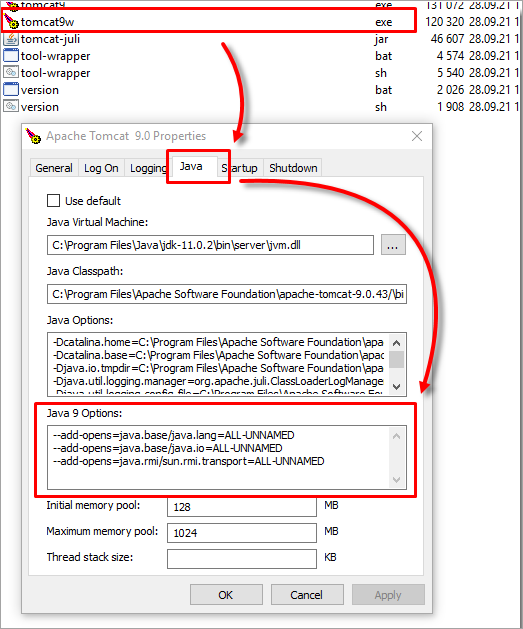
Figura 1-1 O campo “Opções do Java 9 ” agora contém os seguintes valores:
--add-opens=java.base/java.lang=ALL-UNNAMED --add-opens=java.base/java.io=ALL-UNNAMED --add-opens=java.base/java.util=ALL-UNNAMED --add-opens=java.base/java.util.concurrent=ALL-UNNAMED --add-opens=java.rmi/sun.rmi.transport=ALL-UNNAMED - Clique em OK.
Adicione as opções --add-opens no arquivo catalina.bat
-
Navegue até a pasta do Apache Tomcat (por exemplo,
C:\Arquivos de Programas\Apache Software Foundation\Tomcat 9.0). Abra a pastabine localize o arquivocatalina.bat. Abra o arquivo em um editor de texto. -
Localize a seção rem Configure JAVA 9 specific start-up parameters e adicione os seguintes valores:
set "JDK_JAVA_OPTIONS=%JDK_JAVA_OPTIONS% --add-opens=java.base/java.util=ALL-UNNAMED"
set "JDK_JAVA_OPTIONS=%JDK_JAVA_OPTIONS% --add-opens=java.base/java.util.concurrent=ALL-UNNAMED"
A seção “Configurar parâmetros de inicialização específicos do JAVA 9” agora contém os seguintes valores:
set "JDK_JAVA_OPTIONS=%JDK_JAVA_OPTIONS% --add-opens=java.base/java.lang=ALL-UNNAMED" set "JDK_JAVA_OPTIONS=%JDK_JAVA_OPTIONS% --add-opens=java.base/java.io=ALL-UNNAMED" set "JDK_JAVA_OPTIONS=%JDK_JAVA_OPTIONS% --add-opens=java.base/java.util=ALL-UNNAMED" def "JDK_JAVA_OPTIONS=%JDK_JAVA_OPTIONS% --add-opens=java.base/java.util.concurrent=ALL-UNNAMED" defina "JDK_JAVA_OPTIONS=%JDK_JAVA_OPTIONS% --add-opens=java.rmi/sun.rmi.transport=ALL-UNNAMED" -
Salve as alterações.
Adicione as opções --add-opens no arquivo service.bat
-
Navegue até a pasta do Apache Tomcat (por exemplo,
C:\Arquivos de Programas\Apache Software Foundation\Tomcat 9.0). Abra a pastabine localize o arquivoservice.bat. Abra o arquivo em um editor de texto. -
Navegue até a linha
--JvmOptions9e altere-a para:--JvmOptions9 "--add-opens=java.base/java.lang=ALL-UNNAMED#--add-opens=java.base/java.io=ALL-UNNAMED#--add-opens=java.base/java.util=ALL-UNNAMED#--add-opens=java.base/java.util.concurrent=ALL-UNNAMED#--add-opens=java.rmi/sun.rmi.transport=ALL-UNNAMED" ^ -
Salve as alterações.


