問題
- ESET PROTECT On-Prem Web Console でサポートされている JDK および Apache Tomcat のバージョン
- ESET PROTECT On-Prem WebコンソールでApache Tomcatが使用するJDKディストリビューションの切り替え
- Amazon Corretto JDKのインストール
- JDK 17以降で発生する「データの読み込みに失敗しました」というエラーの修正
詳細
クリックして展開
ESET PROTECT On-Prem Web Console は、Java アプリケーション用の Web サーバーおよびサーブレットコンテナである Apache Tomcat 上で動作します。Apache Tomcat には Java ランタイムは含まれておらず、Java Development Kit (JDK) が提供する Java ランタイムに依存しています。 従来、Apache Tomcat では Oracle JDK 8 (Java SE 8) が最も広く使用されていたため、多くの導入環境でこれに依存していました。
2019年1月より、OracleはJava SE 8のライセンス体系を変更しました。ビジネス、商用、または本番環境での利用に向けた公開アップデートには、有料のサブスクリプションが必要となりました。
Oracle JDK 8(Java SE 8)を使用しており、Oracleのサブスクリプションをお持ちでない場合は、無料でサポートされている代替製品(Amazon Correttoなど)に切り替えることができます。
この記事では、Windows へのインストールについて解説します。Linux については、SUSE Linux Enterprise Server への JDK インストールに関する関連ガイドを参照してください。 または Debian 向けの関連ガイドを参照してください。
解決策
ESET PROTECT On-Prem Web Console でサポートされている JDK および Apache Tomcat のバージョン
ESET PROTECT On-Prem Web コンソールを実行するには、Java Development Kit (JDK) が提供する Java ランタイムと、互換性のある Apache Tomcat バージョンが必要です。
以下のインストールを推奨します:
- Apache Tomcat 9.x(最新の安定版)
- JDK 17 または 21 (LTS)
JDK バージョンの詳細については、以下の「サポート対象の JDK バージョン」セクションを参照してください。
サポート対象の JDK バージョン
| サポート対象の JDK バージョン | ESET PROTECT On-Prem のバージョン |
| 17 |
10.x – 13.x
|
| 21 |
11.x – 13.x
|
| 25 |
13.1以降
|
Oracle JDKの代替(無償ディストリビューション):
-
Amazon Corretto 17 または 21 (LTS)
インストール手順については、「Amazon Corretto JDK のインストール」セクションを参照してください。
-
OpenJDK ベースのディストリビューション — 例:Eclipse Temurin 17 または 21 (LTS)
Windows で
.msiインストーラーを使用して OpenJDK ディストリビューションをインストールする際は、セットアップウィザード(通常は「カスタムセットアップ」の下)で、JAVA_HOME環境変数を設定または上書きするオプションを選択してください。これにより、Java のインストールパスが Windows に登録され、Apache Tomcat が JDK を検出できるようになります。
ESET PROTECT On-Prem WebコンソールでApache Tomcatが使用するJDKディストリビューションの切り替え
-
Apache Tomcat フォルダ(例:
C:\Program Files\Apache Software Foundation\Tomcat 9.0)に移動します。binフォルダを開き、tomcat9w.exeを探します。ファイルをダブルクリックして実行します。「Apache Tomcat のプロパティ」が開きます。 -
[全般] タブをクリックし、[停止]をクリックして Apache Tomcat サービスを停止します。
-
現在インストールされている JDK をアンインストールします。
-
新しいJDKをインストールします。
-
「Apache Tomcatのプロパティ」に戻り、「Java」タブをクリックします。
-
[Java 仮想マシン] フィールドで、新しくインストールした JDK の
jvm.dllファイル(例:Amazon Corretto の場合はC:\Program Files\Amazon Corretto\jdk21.0.9_10\bin\server\jvm.dll)を指すようにパスを更新します。 -
[全般] タブをクリックし、[開始]をクリックして Apache Tomcat サービスを起動します。
-
ESET PROTECT On-Prem Web コンソールにログインできることを確認してください。
Amazon Corretto JDK のインストール
-
Amazon Corretto 17またはAmazon Corretto 21 用の Windows
.msiインストールファイルをダウンロードします。 -
インストールファイルをダブルクリックして、インストールを開始します。
-
インストール手順に従って進めてください。
インストール先をカスタマイズするオプションがあります。デフォルトでは、Amazon Corretto 17 は
C:\Program Files\Amazon Corretto\にインストールされます。インストール先をカスタマイズする場合は、次の手順のためにそのパスをメモしておいてください。 -
インストールが完了したら、
JAVA_HOMEおよびPATH環境変数を設定します。-
JAVA_HOME をAmazon Corretto のインストールディレクトリに設定します。パスの例:
- Amazon Corretto 17:
C:\Program Files\Amazon Corretto\jdk17.0.17_10 - Amazon Corretto 21:
C:\Program Files\Amazon Corretto\jdk21.0.9_11
- Amazon Corretto 17:
-
PATHに%JAVA_HOME%\bin を追加してください。
-
-
インストールを確認します。コマンドプロンプトで、次のコマンドを実行します。
java -version次のような出力が表示されるはずです(ビルド番号は異なる場合があります):
-
Amazon Corretto 17:
openjdk version "17.0.17" 2025-10-21 LTS OpenJDK Runtime Environment Corretto-17.0.17.10.1 (build 17.0.17+10-LTS) OpenJDK 64-Bit Server VM Corretto-17.0.17.10.1 (build 17.0.17+10-LTS, mixed mode, sharing) -
Amazon Corretto 21:
openjdk バージョン "21.0.9" 2025-10-21 LTS
OpenJDK ランタイム環境 Corretto-21.0.9.11.1 (ビルド 21.0.9+11-LTS)
OpenJDK 64ビットサーバーVM Corretto-21.0.9.11.1 (ビルド 21.0.9+11-LTS、混合モード、共有)
-
JDK 17以降での「データの読み込みに失敗しました」エラーの修正
この問題は、ESET PROTECT On-Prem Web コンソールが、新しいバージョンの JDK(JDK 17 以降)を搭載した Apache Tomcat 上で実行される場合に発生します。Java 9 以降、Java Platform Module System により、Web コンソールで使用される一部のライブラリが必要とする特定の内部 API へのリフレクティブアクセスが制限されています。
この問題を解決するには、Apache TomcatのJava設定に特別な--add-opensオプションを追加し、これらのモジュールへのアクセスを維持する必要があります。このオプションは、Apache Tomcatのサービス設定(tomcat9w.exe)、catalina.batファイル、またはservice.batファイルを通じて追加できます。
Apache Tomcat サービス設定(tomcat9w.exe)で --add-opens オプションを追加する
-
Apache Tomcat フォルダ(例:
C:\Program Files\Apache Software Foundation\Tomcat 9.0)に移動します。binフォルダを開き、tomcat9w.exeを探します。ファイルをダブルクリックして実行します。 -
[Java] タブをクリックし、[Java 9 オプション] フィールドに以下の値を追加します。
--add-opens=java.base/java.util=ALL-UNNAMED
--add-opens=java.base/java.util.concurrent=ALL-UNNAMED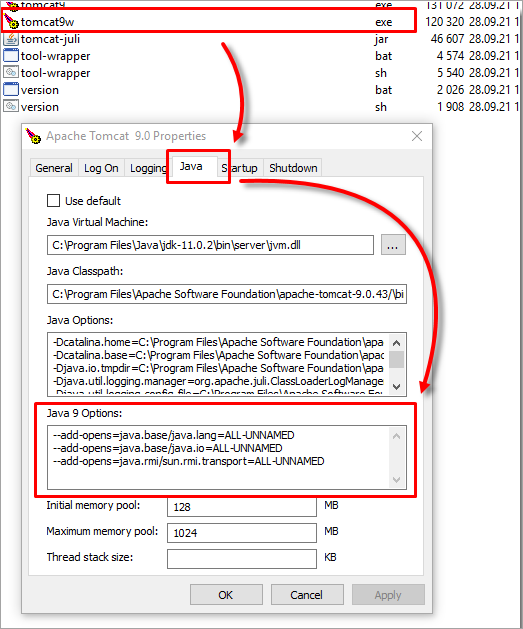
図 1-1 「Java 9 Options」フィールドには、次のような値が設定されます:
--add-opens=java.base/java.lang=ALL-UNNAMED --add-opens=java.base/java.io=ALL-UNNAMED --add-opens=java.base/java.util=ALL-UNNAMED --add-opens=java.base/java.util.concurrent=ALL-UNNAMED --add-opens=java.rmi/sun.rmi.transport=ALL-UNNAMED - [OK] をクリックします。
catalina.bat に --add-opens オプションを追加します
-
Apache Tomcat フォルダ(例:
C:\Program Files\Apache Software Foundation\Tomcat 9.0)に移動します。binフォルダを開き、catalina.batファイルを探します。テキストエディタでファイルを開きます。 -
「rem JAVA 9 固有の起動パラメータの設定」というセクションを見つけ、以下の値を追加します。
set "JDK_JAVA_OPTIONS=%JDK_JAVA_OPTIONS% --add-opens=java.base/java.util=ALL-UNNAMED"
set "JDK_JAVA_OPTIONS=%JDK_JAVA_OPTIONS% --add-opens=java.base/java.util.concurrent=ALL-UNNAMED"
「JAVA 9 固有の起動パラメータの設定」セクションには、現在以下の値が含まれています:
set "JDK_JAVA_OPTIONS=%JDK_JAVA_OPTIONS% --add-opens=java.base/java.lang=ALL-UNNAMED" set "JDK_JAVA_OPTIONS=%JDK_JAVA_OPTIONS% --add-opens=java.base/java.io=ALL-UNNAMED" set "JDK_JAVA_OPTIONS=%JDK_JAVA_OPTIONS% --add-opens=java.base/java.util=ALL-UNNAMED" set "JDK_JAVA_OPTIONS=%JDK_JAVA_OPTIONS% --add-opens=java.base/java.util.concurrent=ALL-UNNAMED" set "JDK_JAVA_OPTIONS=%JDK_JAVA_OPTIONS% --add-opens=java.rmi/sun.rmi.transport=ALL-UNNAMED" -
変更を保存します。
service.bat に --add-opens オプションを追加します
-
Apache Tomcat フォルダ(例:
C:\Program Files\Apache Software Foundation\Tomcat 9.0)に移動します。binフォルダを開き、service.batファイルを探します。テキストエディタでファイルを開きます。 -
--JvmOptions9の行を探し、次のように変更します。--JvmOptions9 "--add-opens=java.base/java.lang=ALL-UNNAMED#--add-opens=java.base/java.io=ALL-UNNAMED#--add-opens=java.base/java.util=ALL-UNNAMED#--add-opens=java.base/java.util.concurrent=ALL-UNNAMED#--add-opens=java.rmi/sun.rmi.transport=ALL-UNNAMED" ^ -
変更を保存します。


