문제
- ESET PROTECT On-Prem 웹 콘솔에서 지원되는 JDK 및 Apache Tomcat 버전
- ESET PROTECT On-Prem 웹 콘솔에서 Apache Tomcat이 사용하는 JDK 배포판 변경
- Amazon Corretto JDK 설치
- JDK 17 이상에서 발생하는 “데이터를 불러오지 못했습니다” 오류 해결
상세 정보
확장하려면 클릭하세요
ESET PROTECT On-Prem 웹 콘솔은 Java 애플리케이션용 웹 서버이자 서블릿 컨테이너인 Apache Tomcat에서 실행됩니다. Apache Tomcat에는 Java 런타임이 포함되어 있지 않으며, Java 개발 키트(JDK)에서 제공하는 Java 런타임에 의존합니다. 과거에는 Oracle JDK 8(Java SE 8)이 Apache Tomcat에서 가장 널리 사용되던 버전이었기 때문에, 많은 배포 환경에서 이를 사용했습니다.
2019년 1월부터 Oracle은 Java SE 8에 대한 라이선스 정책을 변경했습니다. 이제 비즈니스, 상업적 또는 프로덕션 용도로 공개 업데이트를 사용하려면 유료 구독이 필요합니다.
Oracle JDK 8(Java SE 8)을 사용 중이지만 Oracle 구독이 없는 경우, 무료로 지원되는 대체 솔루션(예: Amazon Corretto)으로 전환할 수 있습니다.
이 문서는 Windows 설치에 대해 다룹니다. Linux의 경우, SUSE Linux Enterprise Server에 대한 JDK 설치 관련 가이드를 참조하십시오. 또는 Debian에 대한 관련 가이드를 참조하십시오.
해결 방법
ESET PROTECT On-Prem 웹 콘솔에서 지원되는 JDK 및 Apache Tomcat 버전
ESET PROTECT On-Prem 웹 콘솔을 실행하려면 Java Development Kit(JDK)에서 제공하는 Java 런타임과 호환되는 Apache Tomcat 버전이 필요합니다.
다음 버전을 설치하는 것을 권장합니다:
- Apache Tomcat 9.x. (최신 안정 버전)
- JDK 17 또는 21(LTS)
JDK 버전에 대한 자세한 내용은 아래의 ‘지원되는 JDK 버전’ 섹션을 참조하십시오.
지원되는 JDK 버전
| 지원되는 JDK 버전 | ESET PROTECT On-Prem 버전 |
| 17 |
10.x – 13.x
|
| 21 |
11.x – 13.x
|
| 25 |
13.1 이상
|
Oracle JDK 의 대안 (무료 배포판):
-
Amazon Corretto 17 또는 21 (LTS)
설치 방법은 ‘Amazon Corretto JDK 설치’ 섹션을 참조하십시오.
-
OpenJDK 기반 배포판 — 예: Eclipse Temurin 17 또는 21(LTS)
.msi설치 프로그램을 사용하여 Windows에 OpenJDK 배포판을 설치할 때는 설치 마법사(일반적으로 ‘사용자 지정 설치’ 항목)에서JAVA_HOME환경 변수를 설정하거나 재정의하는 옵션을 선택하십시오. 이렇게 하면 Java 설치 경로가 Windows에 등록되어 Apache Tomcat이 JDK를 찾을 수 있게 됩니다.
ESET PROTECT On-Prem 웹 콘솔에서 Apache Tomcat이 사용하는 JDK 배포판 변경
-
Apache Tomcat 폴더(예:
C:\Program Files\Apache Software Foundation\Tomcat 9.0)로 이동합니다.bin폴더를 열고tomcat9w.exe 파일을찾습니다. 파일을 두 번 클릭하여 실행합니다. Apache Tomcat 속성 창이 열립니다. -
'일반' 탭을 클릭한 다음 '중지'를 클릭하여 Apache Tomcat 서비스를 중지하십시오.
-
현재 설치된 JDK를 제거하십시오.
-
새로운 JDK를 설치하십시오.
-
Apache Tomcat 속성으로 돌아가서 ‘Java’ 탭을 클릭합니다.
-
'Java 가상 머신' 필드에서 새로 설치한 JDK의
jvm.dll파일을 가리키도록 경로를 업데이트합니다(예: Amazon Corretto의 경우,C:\Program Files\Amazon Corretto\jdk21.0.9_10\bin\server\jvm.dll). -
'일반' 탭을 클릭한 다음 '시작'을 클릭하여 Apache Tomcat 서비스를 시작하십시오.
-
ESET PROTECT On-Prem 웹 콘솔에 로그인할 수 있는지 확인하십시오.
Amazon Corretto JDK 설치
-
Amazon Corretto 17 또는 Amazon Corretto 21용 Windows
.msi설치 파일을 다운로드합니다. -
설치 파일을 두 번 클릭하여 설치를 시작합니다.
-
설치 단계를 진행하십시오.
사용자 지정 설치 경로를 설정할 수 있습니다. 기본적으로 Amazon Corretto 17은
C:\Program Files\Amazon Corretto\에 설치됩니다. 사용자 지정 경로를 설정한 경우, 다음 단계를 위해 해당 경로를 기록해 두십시오. -
설치가 완료되면
JAVA_HOME및PATH환경 변수를 설정하십시오.-
JAVA_HOME을Amazon Corretto 설치 디렉터리로 설정하십시오.예시 경로:
- Amazon Corretto 17:
C:\Program Files\Amazon Corretto\jdk17.0.17_10 - Amazon Corretto 21:
C:\Program Files\Amazon Corretto\jdk21.0.9_11
- Amazon Corretto 17:
-
PATH에%JAVA_HOME%\bin을추가하십시오.
-
-
설치를 확인하십시오. 명령 프롬프트에서 다음 명령을 실행하십시오.
java -version다음과 같은 출력이 표시되어야 합니다(빌드 번호는 다를 수 있음):
-
Amazon Corretto 17:
openjdk version "17.0.17" 2025-10-21 LTS OpenJDK 런타임 환경 Corretto-17.0.17.10.1 (빌드 17.0.17+10-LTS) OpenJDK 64비트 서버 VM Corretto-17.0.17.10.1 (빌드 17.0.17+10-LTS, 혼합 모드, 공유) -
Amazon Corretto 21:
openjdk 버전 "21.0.9" 2025-10-21 LTS
OpenJDK 런타임 환경 Corretto-21.0.9.11.1 (빌드 21.0.9+11-LTS)
OpenJDK 64비트 서버 VM Corretto-21.0.9.11.1 (빌드 21.0.9+11-LTS, 혼합 모드, 공유)
-
JDK 17 이상에서 발생하는 “데이터 로드에 실패했습니다” 오류 수정
이 문제는 ESET PROTECT On-Prem 웹 콘솔이 최신 JDK 버전(JDK 17 이상)이 설치된 Apache Tomcat에서 실행될 때 발생합니다. Java 9부터 Java 플랫폼 모듈 시스템(Java Platform Module System)은 웹 콘솔에서 사용하는 일부 라이브러리에 필요한 특정 내부 API에 대한 반사적 액세스를 제한합니다.
이 문제를 해결하려면, 해당 모듈에 계속 접근할 수 있도록 Apache Tomcat의 Java 구성에 특수한 --add-opens 옵션을 추가해야 합니다. 이 옵션은 Apache Tomcat 서비스 구성(tomcat9w.exe), catalina.bat 또는 service.bat 파일을 통해 추가할 수 있습니다.
Apache Tomcat 서비스 구성(tomcat9w.exe)을 통해 --add-opens 옵션을 추가합니다
-
Apache Tomcat 폴더(예:
C:\Program Files\Apache Software Foundation\Tomcat 9.0)로 이동합니다.bin폴더를 열고tomcat9w.exe 파일을찾습니다. 파일을 두 번 클릭하여 실행합니다. -
'Java' 탭을 클릭하고 'Java 9 Options' 필드에 다음 값을 추가합니다.
--add-opens=java.base/java.util=ALL-UNNAMED
--add-opens=java.base/java.util.concurrent=ALL-UNNAMED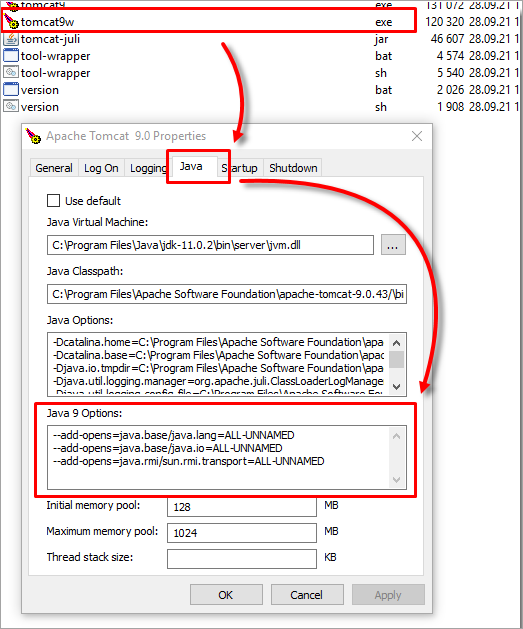
그림 1-1 이제 ‘Java 9 Options ’ 필드에는 다음 값이 포함됩니다:
--add-opens=java.base/java.lang=ALL-UNNAMED --add-opens=java.base/java.io=ALL-UNNAMED --add-opens=java.base/java.util=ALL-UNNAMED --add-opens=java.base/java.util.concurrent=ALL-UNNAMED --add-opens=java.rmi/sun.rmi.transport=ALL-UNNAMED - '확인'을 클릭합니다.
catalina.bat 파일에 --add-opens 옵션을 추가합니다.
-
Apache Tomcat 폴더(예:
C:\Program Files\Apache Software Foundation\Tomcat 9.0)로 이동합니다.bin폴더를 열고catalina.bat파일을 찾습니다. 텍스트 편집기로 파일을 엽니다. -
“rem JAVA 9 전용 시작 매개변수 구성 ” 섹션을 찾아 다음 값을 추가합니다.
set "JDK_JAVA_OPTIONS=%JDK_JAVA_OPTIONS% --add-opens=java.base/java.util=ALL-UNNAMED"
set "JDK_JAVA_OPTIONS=%JDK_JAVA_OPTIONS% --add-opens=java.base/java.util.concurrent=ALL-UNNAMED"
이제 “JAVA 9 전용 시작 매개변수 구성” 섹션에는 다음 값이 포함됩니다:
set "JDK_JAVA_OPTIONS=%JDK_JAVA_OPTIONS% --add-opens=java.base/java.lang=ALL-UNNAMED" set "JDK_JAVA_OPTIONS=%JDK_JAVA_OPTIONS% --add-opens=java.base/java.io=ALL-UNNAMED" set "JDK_JAVA_OPTIONS=%JDK_JAVA_OPTIONS% --add-opens=java.base/java.util=ALL-UNNAMED" set "JDK_JAVA_OPTIONS=%JDK_JAVA_OPTIONS% --add-opens=java.base/java.util.concurrent=ALL-UNNAMED" set "JDK_JAVA_OPTIONS=%JDK_JAVA_OPTIONS% --add-opens=java.rmi/sun.rmi.transport=ALL-UNNAMED" -
변경 사항을 저장합니다.
service.bat 파일에 --add-opens 옵션을 추가합니다.
-
Apache Tomcat 폴더(예:
C:\Program Files\Apache Software Foundation\Tomcat 9.0)로 이동합니다.bin폴더를 열고service.bat파일을 찾습니다. 텍스트 편집기에서 파일을 엽니다. -
--JvmOptions9줄로 이동하여 다음과 같이 변경합니다.--JvmOptions9 "--add-opens=java.base/java.lang=ALL-UNNAMED#--add-opens=java.base/java.io=ALL-UNNAMED#--add-opens=java.base/java.util=ALL-UNNAMED#--add-opens=java.base/java.util.concurrent=ALL-UNNAMED#--add-opens=java.rmi/sun.rmi.transport=ALL-UNNAMED" ^ -
변경 사항을 저장하십시오.


